vgn77
Known Participant
January 23, 2019
Answered

ブラシの太さが変更できない件

  • January 23, 2019
  • 4 replies
  • 17613 views

ブラシツールにて、太さを変更できない(太さを選択できない)のですが、

スクリーンショットを見て、原因があれば教えていただきたいです。

宜しくお願いします。

    This topic has been closed for replies.
    Correct answer 150kw

    こんばんは、kouki0807さん

    次のように行います。

    ①「レイヤー」パネルを開きます。

    ②「ロトブラシツール」をクリックします。すると、緑の「丸に+」ブラシが表示されます。
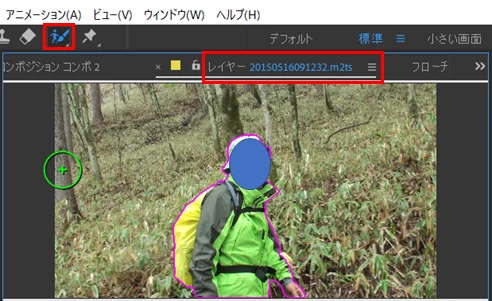
    ③「Ctrl」キーを押したまま、マウスを左右または上下にドラッグします。すると、緑の「丸に+」ブラシが白の丸に変わり、サイズが拡大縮小します。
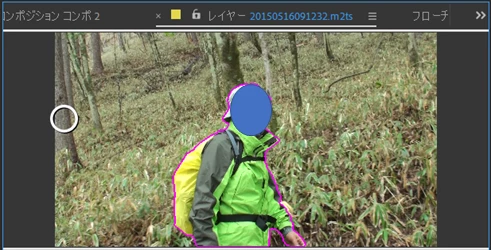
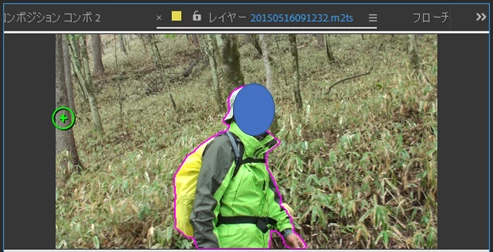
    ⑤丁度良い大きさのところでドラッグをやめます。すると緑の「丸に+」ブラシの大きさが変更されます。
    4 replies

    Community Expert
    January 24, 2019

    ペイントのショートカットキー Option+Shift+Command+E を押す方法はどうでしょう。

    エフェクトに追加されればいいのですが

    150kw
    Community Expert
    Community Expert
    January 23, 2019

    失礼しました。「ブラシツール」ですね。

    ①「レイヤー」パネルを開きます。

    ②「ブラシツール」をクリックし、カーソルを「レイヤー」パネル内へ移動します。

    ③Commandキーを押したまま、上下左右にドラッグを始めるとカーソルは、白の丸に変わり、さらに続けると丸のサイズが変わります。

    ④ドラッグすると、ブラシで塗ることが出来ます。

    vgn77
    vgn77Author
    Known Participant
    January 26, 2019

    150kwさん、Mukaidaさん、Kenji OKIRUMEさん

    ご回答ありがとうございます。

    無事問題解決いたしました。

    単純にロトブラシになってなかっただけでした。

    お騒がせしてすみません。

    150kw
    Community Expert
    Community Expert
    January 26, 2019

    こんにちは

    >単純にロトブラシになってなかっただけでした。

    まずは、原因が分かって良かったですね。

    私、上記スクリーンショットのような映像を試してみたのですが、外形が変化する映像・境界がはっきりしない映像は、自動ではロトブラシの境界がずれてしまい、手動で1フレームずつ進める羽目になりました。で、インターレース映像はフレーム枚数が倍になるのと、速い動きの部分の映像は境界が不鮮明になるため、何と2秒進めるのに3時間くらいかかりました(笑)。プログレッシブ映像なら良いのかも知れません。

    Kenji OKIRUME
    Legend
    January 23, 2019

    koukiさんはMacだと思うので、ブラシでもロトブラシでも

    commandを押しながら上下or左右にクリック&ドラッグしてみて下さい。

    Ctrlだと右クリックメニューが開いてしまうと思います。

    After Effects キーボードショートカットリファレンス

    ただブラシパネルで変更が出来ないのはおかしいですね。

    スクショだとブラシパネルがアクティブになっていないように見受けられます。

    ブラシツールを選択してカーソルをレイヤーパネル上にのせると、

    150kwさんの画像のように円形が表示されるはずなのですが…いかがでしょうか?

    *追記

    ブラシツールでもロトブラシツールでも選択した時点でブラシパネルがアクティブになるはずです。

    (ペイントパネルはブラシツールを選択した時のみアクティブに)

    ブラシパネルを非アクティブにする設定は聞いたことがないので、

    念のためですが、Aeの再起動をしてみて下さい。

    150kw
    Community Expert
    150kwCommunity ExpertCorrect answer
    Community Expert
    January 23, 2019

    こんばんは、kouki0807さん

    次のように行います。

    ①「レイヤー」パネルを開きます。

    ②「ロトブラシツール」をクリックします。すると、緑の「丸に+」ブラシが表示されます。

    ③「Ctrl」キーを押したまま、マウスを左右または上下にドラッグします。すると、緑の「丸に+」ブラシが白の丸に変わり、サイズが拡大縮小します。

    ⑤丁度良い大きさのところでドラッグをやめます。すると緑の「丸に+」ブラシの大きさが変更されます。
