Known Participant
March 15, 2024
Answered

ペンツール、Saber、グロー...。どのような手段がありますでしょうか。

  • March 15, 2024
  • 2 replies
  • 552 views

⚪︎使用PCとソフト

 ・mac ver13.3.1

 ・Ae/Pr/Ps/Ai cc2022

⚪︎やりたいこと

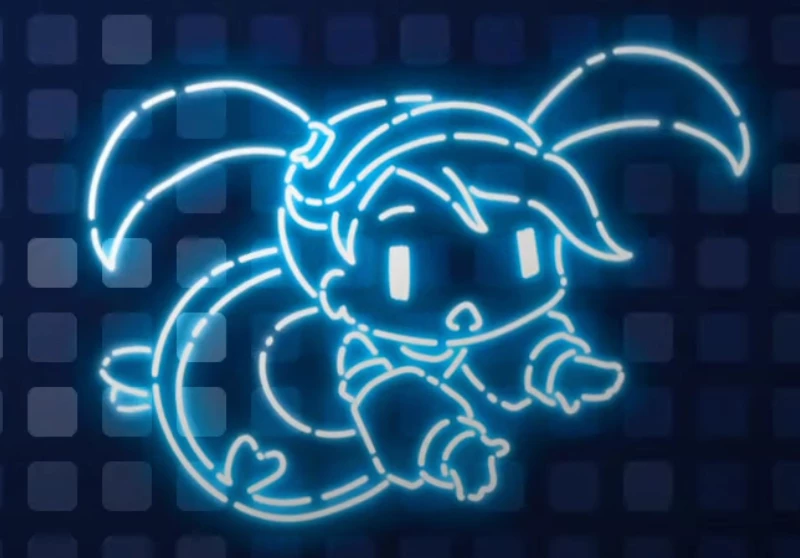
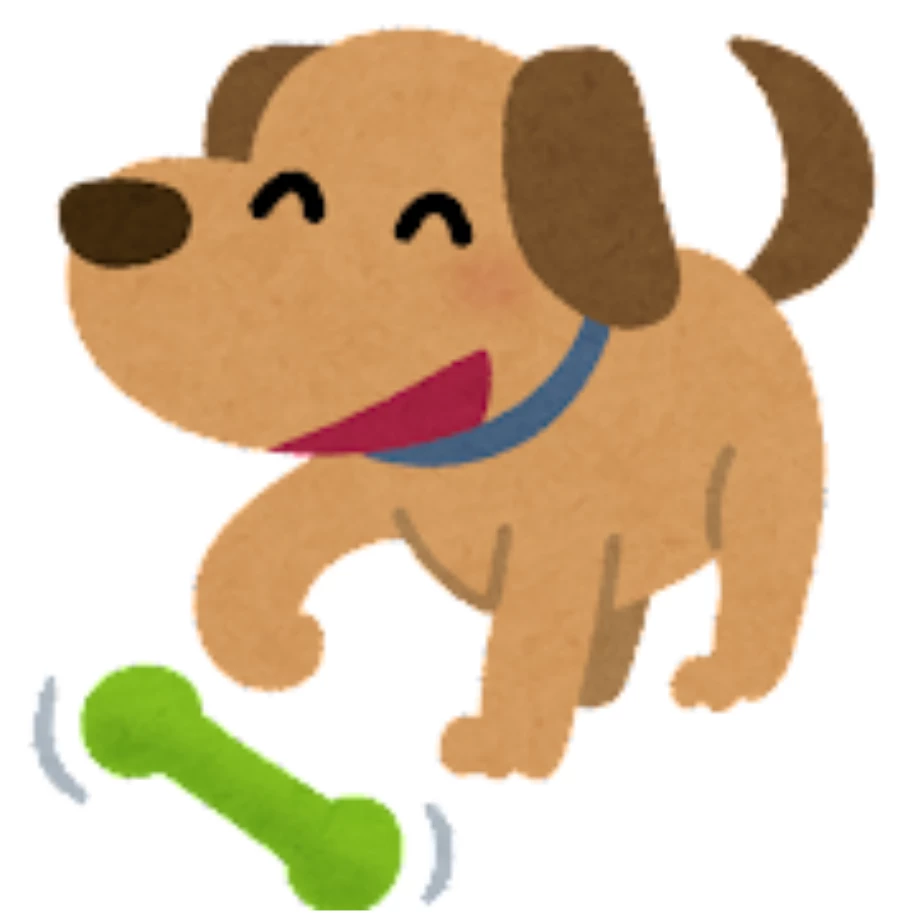
 ・左の犬のイラストを【RTA Japanの待機画面】に出てくる、

  右のキャラクターのニュアンスを再現したい。
⚪︎試したこと

 ・犬素材をペンツールでパスを描き

  グローをかける。しかしイメージ通りに光らない。

 ・犬素材をマスクで切り抜きSaberで光らせる。

  しかし平面レイヤーが含まれてしまうため、

  顔や足、尻尾をうまいことレイヤー分けすることができない。


以上、お手数ではございますがやり方をご教示いただけると幸いです。
This topic has been closed for replies.
Correct answer Mukaida

>背景のグレー色レイヤーと切り分けができない。
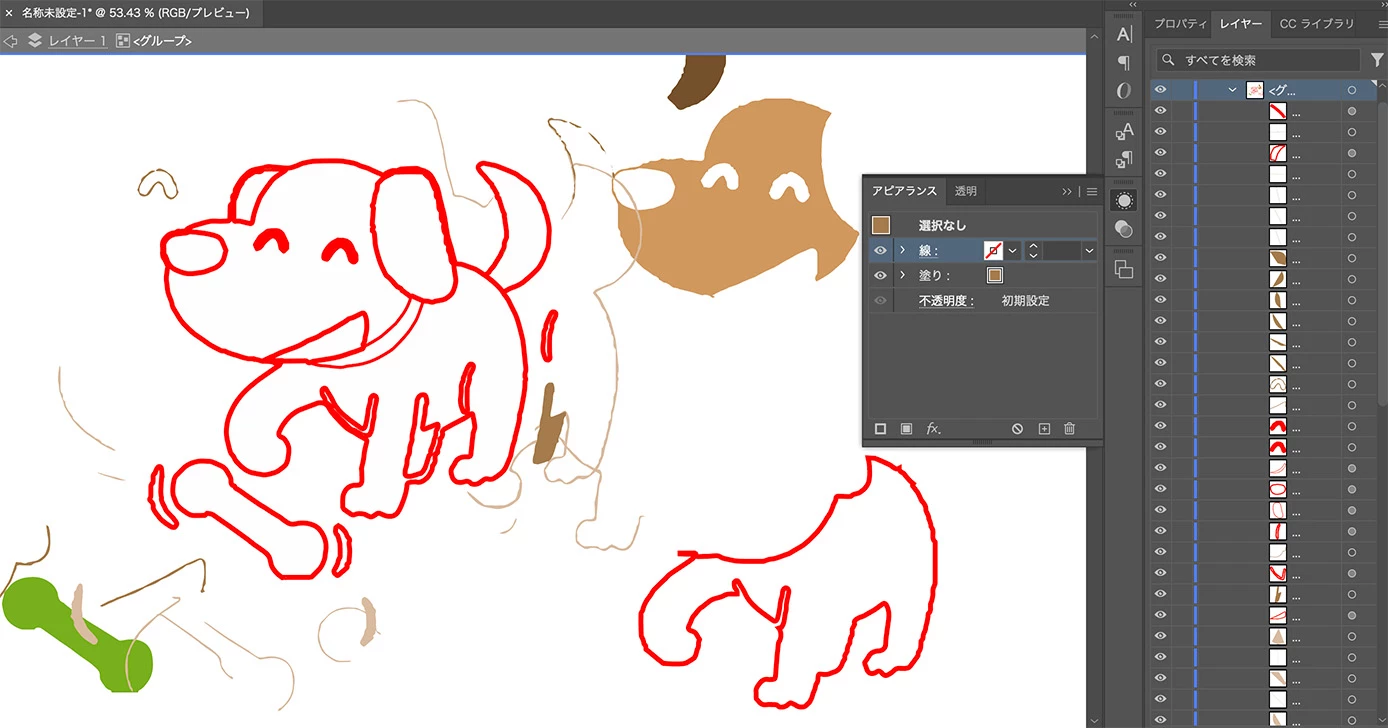
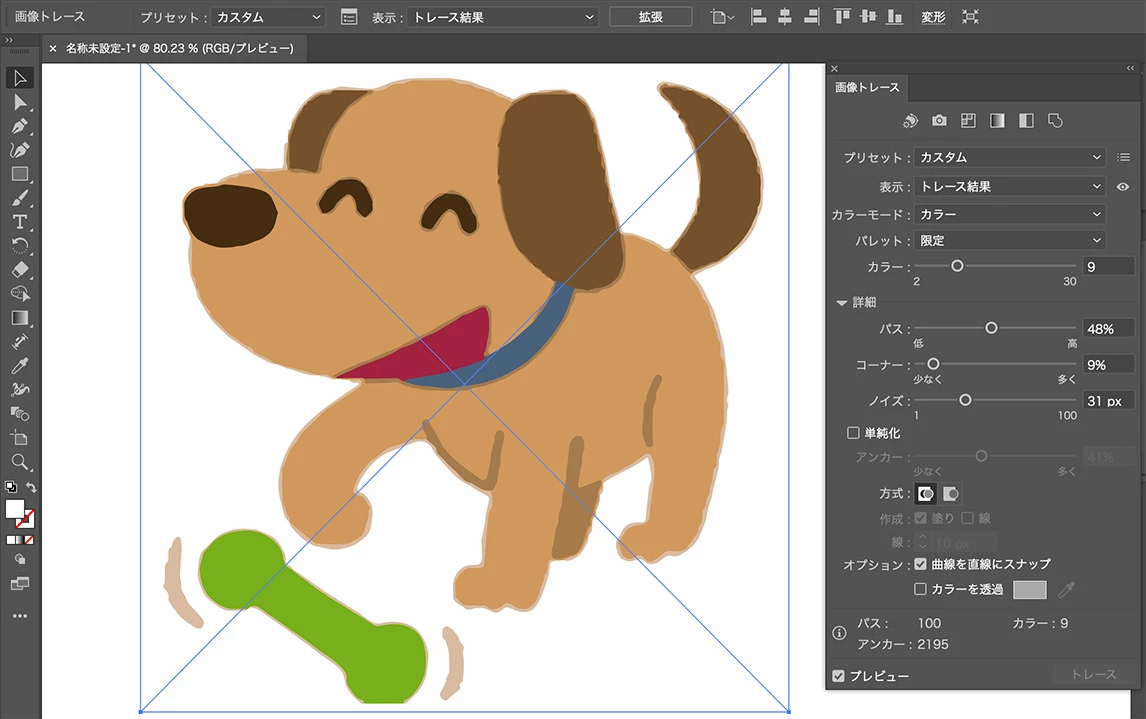
「画像トレース」を使用している場合は、複合パスになっている可能性があるので、右クリックして「複合パスを解除」すれば、四角の外枠と犬のアウトラインに分かれると思います。


ペンツールで描いている場合は、画像のレイヤーとは別のレイヤーでパスを描けば画像の色は関係ないと思うので、作業の手順を教えていただかないと原因はわかりません。


参考ですが、今回の作業手順は、
「画像トレース」を実行。


パスが重なっているので、残すパスをロックして不要なパスは削除しています。
複合パスがあれば、解除してから不要なパスを削除します。


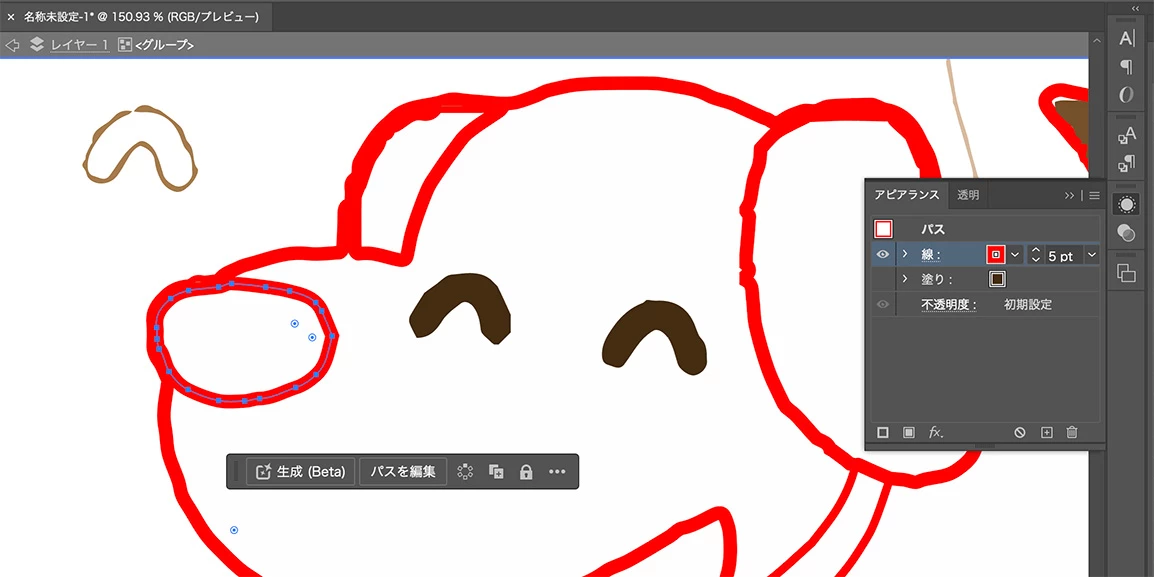
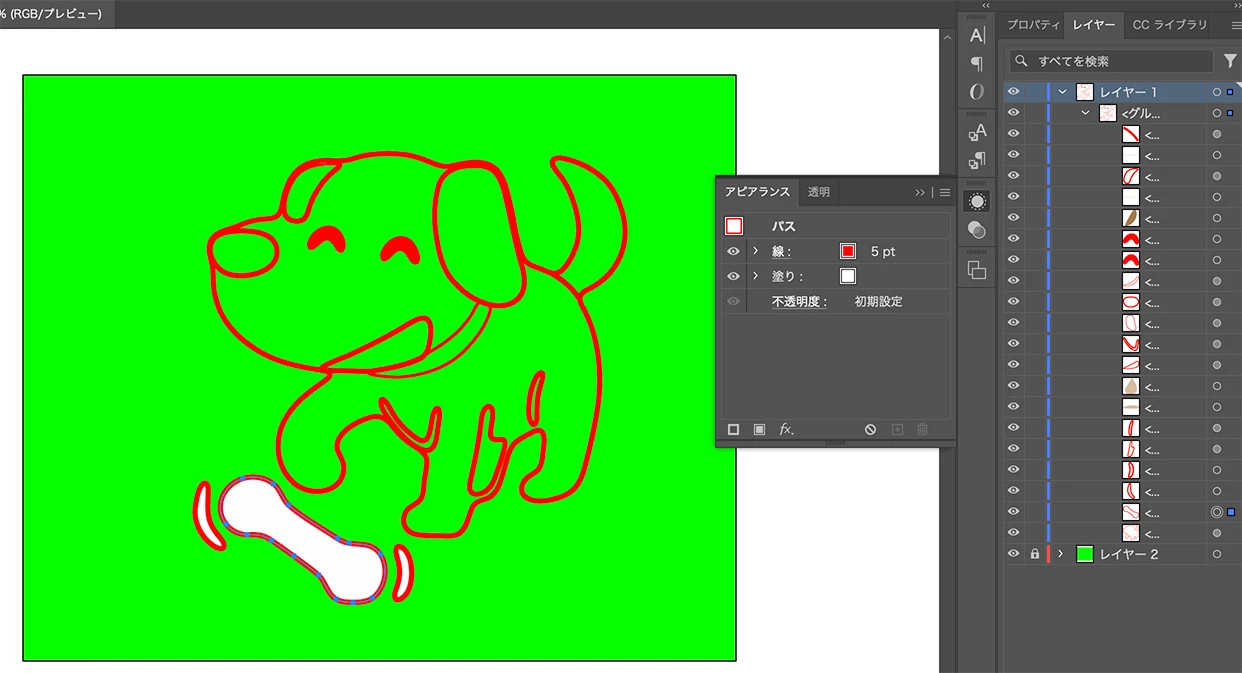
残すパスは、線を追加して塗りの表示を消します。


ガタガタになっているパスは「スムーズ」を適用して修正します。
今回は、グループを選択して一度にスムーズを適用しています。
不足しているパスがあれば書き足します。
塗りが残っていないか確認。

2 replies

Community Expert
March 16, 2024

一例ですが、
Illustratorで作成した画像を読み込んで、線を白色にしてブラーで少しボカしています。
プリコンポーズして、グローを適用。
ボカしているので、「グローしきい値」の調整で状態は少し変化します。
このレイヤーを複製して、上に重ねて合成することもできます。

エジ22Author
Known Participant
March 17, 2024

Mukaidaさん


ご教示ありがとうございます。

Illustratorで作成した画像を読み込んで。

上記をもう少し具体的にご教示いただけると幸いです。

(私はイラレの熟練度はほぼ皆無というレベルでございます...)


⚪︎私が試して紐解けなかったこと

 ・イラレに犬の画像を取り込なんだ際、

  背景のグレー色レイヤーと切り分けができない。

 ・一枚の画像を頭、尻尾、骨にそれぞれ分けるため

  ペンツールでなぞるもおそらく間違っているような雰囲気があります...


以上、お手数をおかけしますがよろしくお願いいたします。

MukaidaCommunity ExpertCorrect answer
Community Expert
March 17, 2024

>背景のグレー色レイヤーと切り分けができない。
「画像トレース」を使用している場合は、複合パスになっている可能性があるので、右クリックして「複合パスを解除」すれば、四角の外枠と犬のアウトラインに分かれると思います。


ペンツールで描いている場合は、画像のレイヤーとは別のレイヤーでパスを描けば画像の色は関係ないと思うので、作業の手順を教えていただかないと原因はわかりません。


参考ですが、今回の作業手順は、
「画像トレース」を実行。


パスが重なっているので、残すパスをロックして不要なパスは削除しています。
複合パスがあれば、解除してから不要なパスを削除します。


残すパスは、線を追加して塗りの表示を消します。


ガタガタになっているパスは「スムーズ」を適用して修正します。
今回は、グループを選択して一度にスムーズを適用しています。
不足しているパスがあれば書き足します。
塗りが残っていないか確認。

映像職人JERONI毛
Community Expert
Community Expert
March 16, 2024

こんにちは!

ご希望の状態とはちょっと違うサンプルですが、

ご希望のイラストのようにするには、自分ならこうしてみるかな?

というのをご説明しますね(Windows)


AEを使っていると、エフェクトひとつをかけると、

なんでも完成してしまうイメージがありますが、実はエフェクトだけではなく、

レイヤーの描画モードを使うことでだいぶ見え方が違ってきます。

エフェクトを適用するよりも断然軽いので自分はよく使っています(笑)


まず、元になるワンコのイラストを線画にしてみてください。

パスではなく、白い線のような「塗り」がある状態にしてください。

それをレイヤー①だとします。


次にレイヤー①を複製して上にレイヤー①のコピー(以下レイヤー②とします)を作ります。

レイヤー②を作ったら、タイムライン上でレイヤー②を右クリック

→レイヤースタイル→カラーオーバーレイを選択


すると、タイムラインのソース名の所にいくつか設定項目が出てくると思います。

初期設定では赤くなりますので、そこの設定項目にある「カラーオーバレイ」を開いて

「カラー」でお好みの色に変更してみてください。

この時点でワンコの線画に色が付いたと思います。


次に、さらにレイヤー②にブラー系のエフェクトをかけます。

※これはお好みなのでいくつか試してみて下さい。

 サンプル画像はシンプルに「ブラー(ガウス)」で50くらい適用してぼかしています。


ボカシが済んだら、レイヤー②の描画モードを「スクリーン」や「加算」などに変更してみてください。

すると、下にあるレイヤー①の白い線がレイヤー②で着色した色に光って見える様になると思います。


自分の場合、グロー系のエフェクトの光方があまり好きではないので

いつもこんな感じで光らせたりしますね。

ご期待しているものとちょっと違う場合は

レイヤー①にもレイヤースタイル→カラーオーバーレイを使って着色してみて下さい。


光過ぎてしまっている、という場合、下にあるレイヤー①の色を濃くすると

上のレイヤー②の加算やスクリーンの影響で良い感じに見える様になると思います。

例:エフェクト→カラー補正→レベル(個々の制御) を使うと色の濃さを簡単に調整できます


上記で好みの状態になったら、

レイヤー①とレイヤー②を選択→右クリック→プリコンポーズとしてしまえば

バラバラになったり設定がずれることがなくなると思います。


サンプルの画像は、線画にはしていませんが、

イラストのワンコをリニアカラーキーで背景の白を消して、

それを単に複製して、上記の工程を行ったものです。

ワンコの光方は、たぶんご希望の感じに近いのではないでしょうか?


ぜひ一度試してみて下さいw

※うまく行かない場合でも、最後までお付き合いします!ご安心くださいw


JERO
エジ22Author
Known Participant
March 17, 2024

映像職人JERONI毛さん


ご丁寧にありがとうございます!

エフェクト掛けすぎてPC動作に支障がでがちなので
軽く済ませる手法、非常に勉強になります!


先にご回答いただいたにも関わらず

このようなことを申し上げるのは大変恐縮なのですが、

取り急ぎご教示いただいた方法は

後学のため別途実施させていただきたく存じます。

(別で回答いただいた方の完成系が追い求めていたもののためでございます)


以上、取り急ぎ返信をさせていただきます。