
なおちゃんギャル
Known Participant
July 8, 2022
Question

ロトブラシ

  • July 8, 2022
  • 3 replies
  • 652 views

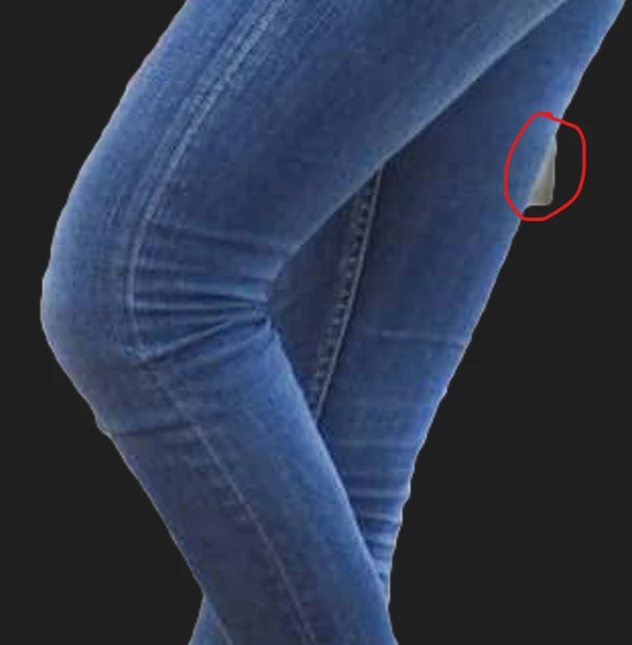
赤色で囲った場所を黒にしたいのですが、ロトブラシでALTを押しながら上手にできないのですが、どうしたらうまく黒にできるでしょうか?

This topic has been closed for replies.

3 replies

Community Expert
July 8, 2022

エフェクト「塗りつぶし」を使って消す方法だと、作業時間が短縮されます。

なおちゃんギャル
Known Participant
July 9, 2022

塗りつぶしの消す方法で範囲指定をして、例えばマスクのような感じで囲っている箇所だけ色を塗りつぶすにはどのようにしたらいいでしょうか?汗

Community Expert
July 9, 2022

塗りポイントを不要な背景部分に合わせて、「塗りを反転」と描画モード「ステンシルアルファ」で消去できると思います。


但し、ロトブラシは1フレームごとに範囲が変わる恐れがあるため、ロトブラシと同じレイヤーに適用するとコントロールは難しくなります。


そのため、ロトブラシのレイヤーの上に同じ動画を配置して、「塗りつぶし」適用します。
背景を塗りポイントにして、描画モード「塗りのみ」に設定し、タイムラインの描画モードをシルエットアルファに設定すると、ロトブラシの結果に関係なく、不要な部分だけを追跡して消去できます。

150kw
Community Expert
Community Expert
July 8, 2022

こんばんは、なおちゃんギャルさん


なおちゃんギャルさんの画像を借用して説明します。


ブラシサイズを小さくして、ストロークを描いてみたらいかがでしょうか。また、一気にセグメント範囲をGパン迄縮小するのではなく何回かに分けて行ってみたらいかがでしょうか。

セグメント範囲が、えぐられたようになった場合は、「Alt」キーを押さないで緑のストロークを描き範囲を広げます。


この部分は境界がはっきりしていないような気がしますので、赤・緑のストロークを何回かに分けて行うと良いように思います。


また、ここの作業は拡大率を上げると作業しやすいと思います。


アルファの表示切り替えで黒く表示されると思います。


なおちゃんギャル
Known Participant
July 8, 2022

上手に抜けるようになりたいですけど、まだまだ練習しないといけないです。がんばります!

150kw
Community Expert
Community Expert
July 8, 2022

セグメントの境界がはっきりしていないところは、コンポジションパネルの拡大率を上げて、ブラシの直径を小さくして、少しずつ、緑・赤のストロークを繰り返す でしょうか。

1に練習、2に練習 でコツを掴んでください。

UY320
Community Expert
Community Expert
July 8, 2022

Aeでということで自分の場合ですとロトブラシで抜けないものは別途マスクで除去していく手法をとります。
画像は少しわかりにくいですが、ロトブラシで大まかに抜いたあとにマスクで抜けなかった場所を追加で抜き直しているところです。

なおちゃんギャル
Known Participant
July 8, 2022

マスクで抜く方法がありましたね!今までAdobe Premiere Proを使っていましたが最近AEを始めたばかりなので言われて、そういえばマスクがあったって思いだしたりします。本当に助かりますありがとうございます^^