
Answered
Premiere Pro (CC 2017) へ書き出ししたのですがテキスト(テロップ)が反映されません
After Effects初心者です。
どなたかご教示下さい。
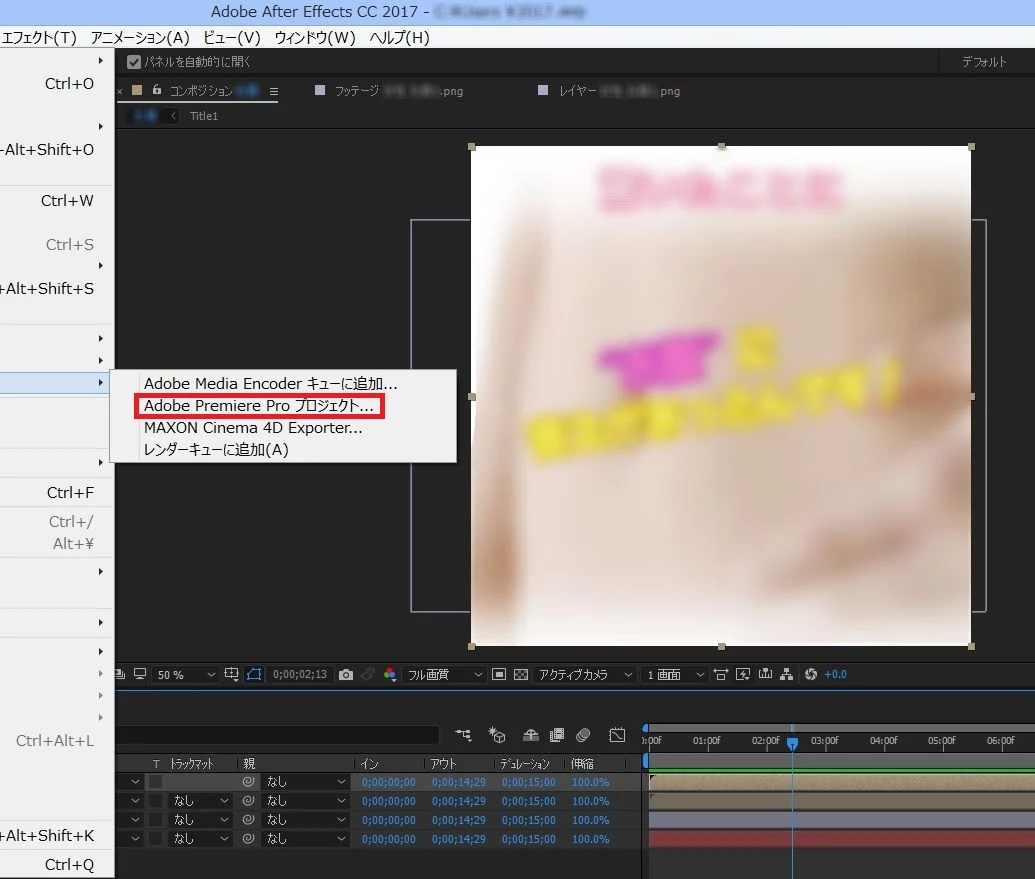
作成したものをPremiere Pro (CC 2017) プロジェクトとして書き出ししたのですが(下の画)
Premiere Pro CC 2017 で読み込むとテキストが反映されません。
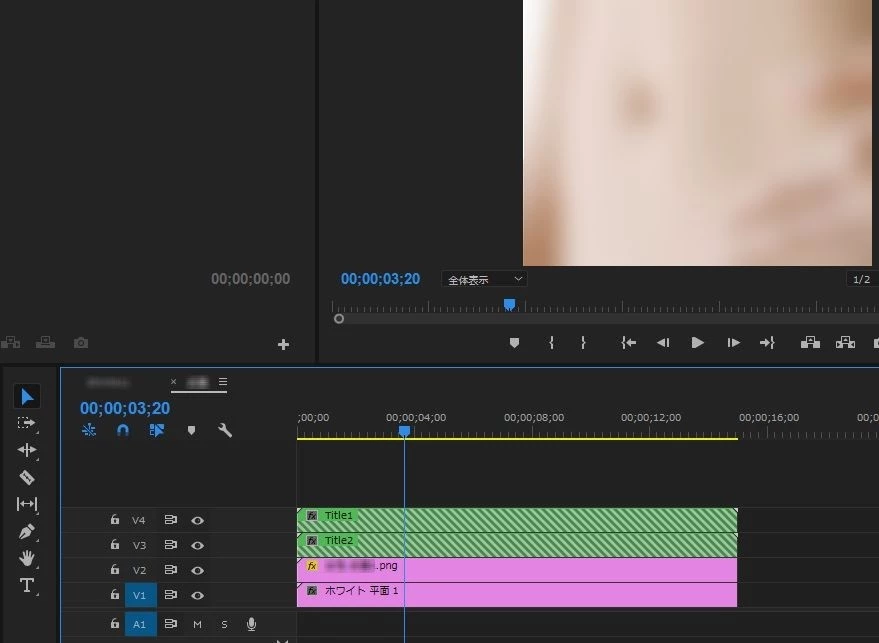
シークエンスは(さらに)下の画のようになっており、何かしないと生きないのでしょうか。

After Effects初心者です。
どなたかご教示下さい。
作成したものをPremiere Pro (CC 2017) プロジェクトとして書き出ししたのですが(下の画)
Premiere Pro CC 2017 で読み込むとテキストが反映されません。
シークエンスは(さらに)下の画のようになっており、何かしないと生きないのでしょうか。
こんにちは
取り急ぎ確認しましたら、アニメーションプリセットタイトルのテキストは、Premiere Pro CC2017では
①AEのメニューの「ファイル」→「書き出し」→「Adobe Premiere Proプロジェクト」の場合は、表示されませんでした。
②AEのメニューの「ファイル」→「別名で保存」→「別名で保存」では、表示されました。
私は以前から②の方法で行っています。
夕食後、もう一度よく確認してみます。
こんばんは
>AeをPrプロジェクトで保存してTitleが斜線になって出てこない状況は今も続いています。
映像にアニメーションプリセットタイトルを乗せたコンポジションを作成し、
①AEのメニューの「ファイル」→「書き出し」→「Adobe Premiere Proプロジェクト」の場合は、
Premiere Proでは、映像と音声は再生されますが、タイトルは表示されませんでした。
どうも不具合のようですね。
②AEのメニューの「ファイル」→「別名で保存」→「別名で保存」の場合は、
Premiere Proでは、映像、音声、タイトルとも正常に再生されました。
私は、CS5時代からずっと②の方法でやって来ました。ずっと正常でした。①の方法は行ったことはありませんので、以前からだめなのか、最近ダメになったのか分かりません。
②の方法をおすすめしますよ。
>Brを使ってAnimationを選ぶことが不具合で出来ないとのことで、動きの視覚確認をBrでした後に、AeのエフェクトPresetから見つけ出して適用している状態です。
アニメーションプリセットタイトルで、BridgeからダブルクリックでAfter Effectsに転送できないのは、私の情報ではここ2年くらいはずっとダメなようです。少なくともCS5、CS6では現在も正常に動作しています。Bridgeからダブルクリックが効けば非常に使い勝手が良いのですが、残念です。どうもAdobeさんは直す気がないようですよ。
また、アニメーションプリセットタイトルのタイトル入力方法がちょっと変わったようですね。以前のほうが分かりやすかったような気がします。今回、入力に手こずりました。それからプレビューできなくなったプリセットもありますね。
この4月から、エッセンシャルグラフィックスタイトル作成機能が新しく追加になりました。その関係でアニメーションプリセットタイトルを何かいじっているような気もするのですが。考えすぎかな?
Already have an account? Login
Enter your E-mail address. We'll send you an e-mail with instructions to reset your password.
 AdChoices