Inspiring
July 10, 2022
Answered

オブジェクトの合わせ方について

  • July 10, 2022
  • 2 replies
  • 922 views

お疲れ様です。

現在、練習でアメリカの国旗を作成しているのですが、上から4列目の赤い横線に紺色の長方形を合わせたいのですが、青い長方形が赤い線よりもはみ出してしまいます。

環境設定でキー入力を低くしたり、ダイレクト選択ツールで動かしたりしたのですがうまく合わさらないです。分かる方いたら教えて頂きたいです。宜しくお願い致します

This topic has been closed for replies.
Correct answer ajabon grinsmith

了解です!

焦らずチュートリアル見て勉強します。また分からない事あれば相談宜しくお願い致します。

ありがとうございました!


他の方たちの「基礎やれー」「本で勉強しろー」のご意見まったく全力で同意なのですが!

そればっかりだとまたあれなので少しだけここで基礎の基礎やっときますか!


ひとくちに「揃える」と言っても! 今のところ見た目だけでやろうとしてますよね!

そうではなくて! 座標や幅・高さの数値で追い込んでみてください!

数値が参照できるのは以下の4箇所です!

変形パネル プロパティパネル 情報パネル(これは見るだけ)!
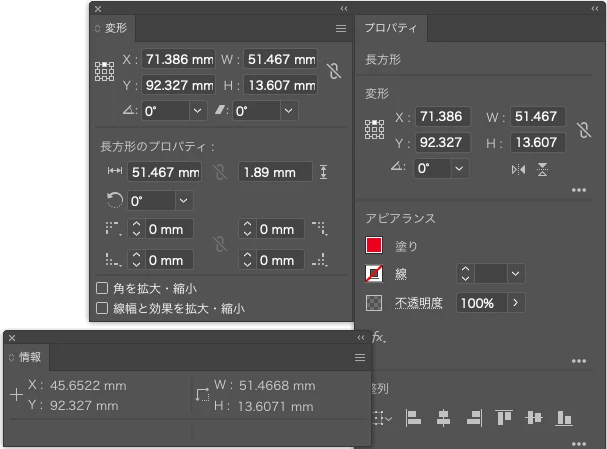
 

とコントロールパネル(画面上の横長)!

コントロールパネルだけは結構大きな画面でないと表示しきれないので右端のメニューからカスタマイズするといいです!
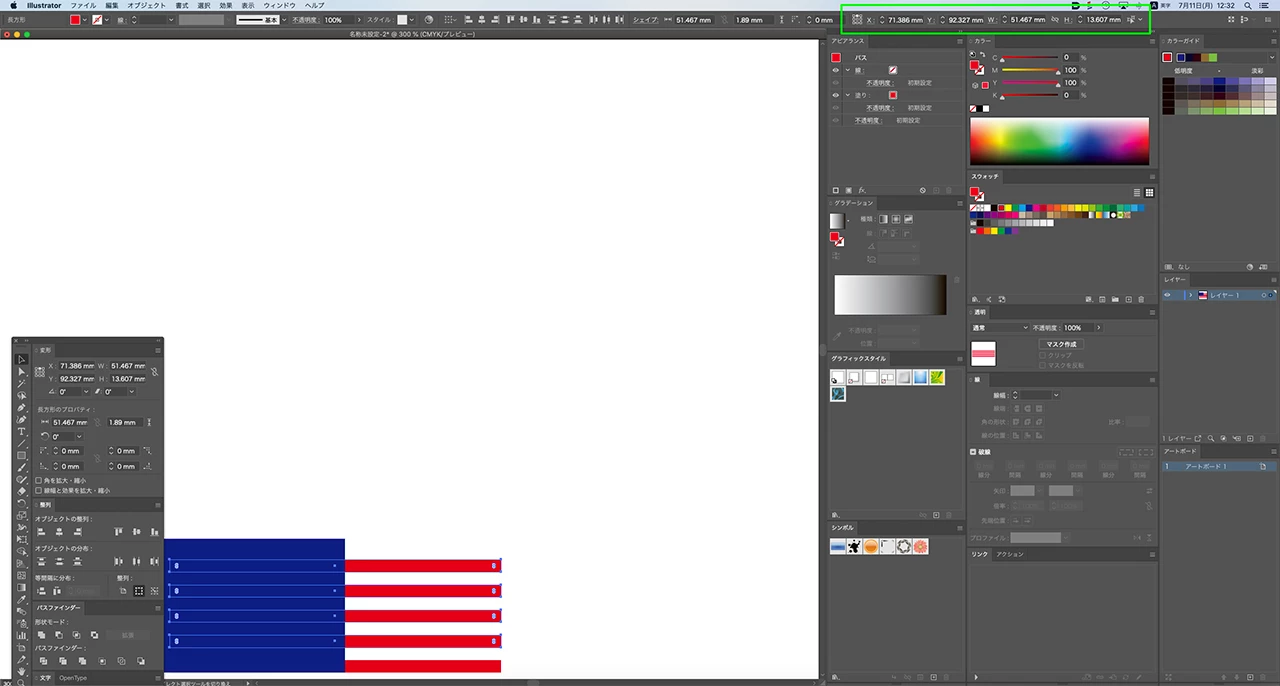


まず、一番上の線(便宜上で線と呼んでいますが長方形ですね)を選択して Y の値をコピー!

基準点が上(左上)になっているところにも注目してください!

意味がわからなかったら基準点をいじって数値の変化を見てみてください!
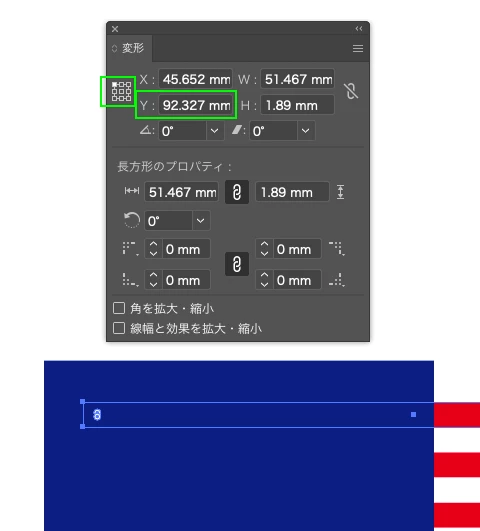
 

次に青の長方形を選択して、Y の欄にペーストしましょう!

これで上がぴったり揃います!
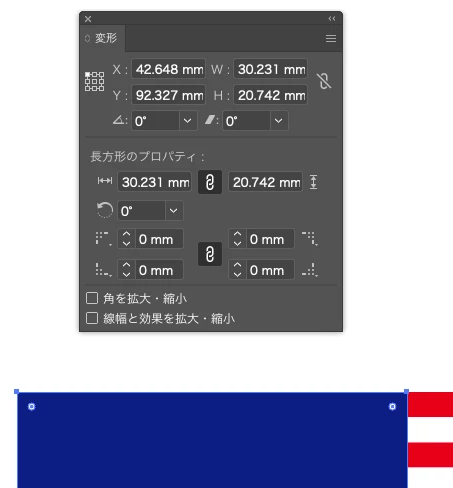


次に、赤の線を4本選択して!

H 欄の値をコピー!
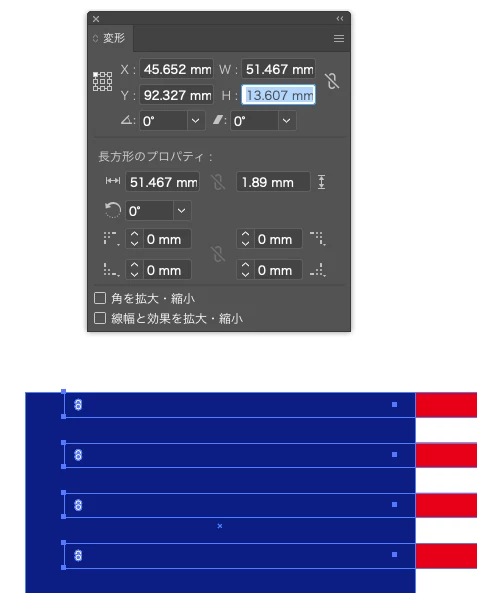
 

最後に青の長方形を選択して H 欄にペースト!

これで天地がぴったりです! やったー!
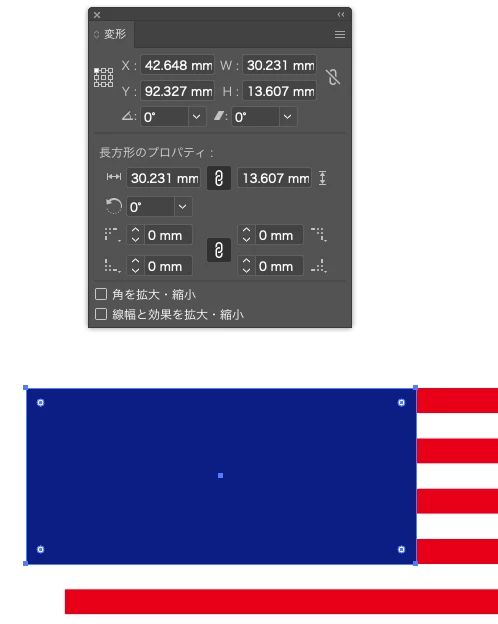
 

とりあえず超大昔のバージョンでも通用する方法を紹介しました!

最近のバージョンはもっとラクにズルくやるための機能がいろいろあります!

(そういうのはweb上にも情報が満載なので調べてみてください)


以上、参考になれば幸いです!

2 replies

assause
Community Expert
Community Expert
July 10, 2022

いずれのオブジェクトも、塗りのみ、線なしであれば、上から4本分の赤い線選択して変形パネルで高さ数値を確認、その後青いオブジェクトを選択して変形パネルで同じ数値を入れればサイズは同じになると思います。

基準位置を上部にしておけば本来はそれで一発で大きさは合うはずです。


また一つ気になるのですが、その練習の前に、公式チュートリアルなどはやっているでしょうか。

基本操作の把握でいえば、チュートリアルを行う方がベターだと思います。

Inspiring
July 10, 2022

お疲れ様です!返信ありがとうございます。

一つ赤い横線の部分の長方形を製作して、変形の繰り返しを行いました。

チュートリアルでの勉強はほとんどしてないです。やはり基礎になる勉強大切ですね。焦らずもう一度チュートリアル等見て勉強したいと思います!ありがとうございました!

bizarre_n
Community Expert
Community Expert
July 10, 2022

こんにちは。

かなり基礎的なことなので、みなさん「どこから説明すれば…」と思っているかと思いますが、とりあえず「アウトライン表示」して、そのキャプチャを見せていただけませんか?

「合わせる」方法も状況に応じていろいろあるので…

長方形のパスを横線に合わせるわけなのですが、横線が線でできているのか長方形なのかで合わせ方が変わってきます。

今横線と長方形がどういうオブジェクトでできているかを見たいのです。

Inspiring
July 10, 2022

お疲れ様です!返信ありがとうございます!

やはり基礎を覚える事が大事だという事が分かりました。

本やYouTubeを見て勉強してましたが中々頭に入らないです。

アウトライン表示にしたらこういう感じになりました!宜しくお願い致します!

ajabon grinsmith
Community Expert
ajabon grinsmithCommunity ExpertCorrect answer
Community Expert
July 11, 2022

了解です!

焦らずチュートリアル見て勉強します。また分からない事あれば相談宜しくお願い致します。

ありがとうございました!


他の方たちの「基礎やれー」「本で勉強しろー」のご意見まったく全力で同意なのですが!

そればっかりだとまたあれなので少しだけここで基礎の基礎やっときますか!


ひとくちに「揃える」と言っても! 今のところ見た目だけでやろうとしてますよね!

そうではなくて! 座標や幅・高さの数値で追い込んでみてください!

数値が参照できるのは以下の4箇所です!

変形パネル プロパティパネル 情報パネル(これは見るだけ)!


とコントロールパネル(画面上の横長)!

コントロールパネルだけは結構大きな画面でないと表示しきれないので右端のメニューからカスタマイズするといいです!


まず、一番上の線(便宜上で線と呼んでいますが長方形ですね)を選択して Y の値をコピー!

基準点が上(左上)になっているところにも注目してください!

意味がわからなかったら基準点をいじって数値の変化を見てみてください!


次に青の長方形を選択して、Y の欄にペーストしましょう!

これで上がぴったり揃います!


次に、赤の線を4本選択して!

H 欄の値をコピー!


最後に青の長方形を選択して H 欄にペースト!

これで天地がぴったりです! やったー!


とりあえず超大昔のバージョンでも通用する方法を紹介しました!

最近のバージョンはもっとラクにズルくやるための機能がいろいろあります!

(そういうのはweb上にも情報が満載なので調べてみてください)


以上、参考になれば幸いです!
