終了

「パスの塗りつぶし」をアクションにする際足りない事項の相談

Community Beginner ,
Nov 16, 2016 Nov 16, 2016

CS以前のバージョンからのユーザーです。最近Photoshop CC 2014を使うようになり

CS時代には出来ていたことが出来なくなっている為、相談します。

パスを作成した後「パスの塗りつぶし」を使っていく形で彩色作業をしているのですが、作業の仕様上

・アンチエイリアスOFF

・アンチエイリアスON

の2種を使い分けながら作業をしていきたく、この2つの作業をパスの削除とセットにしてアクションとして登録する事で

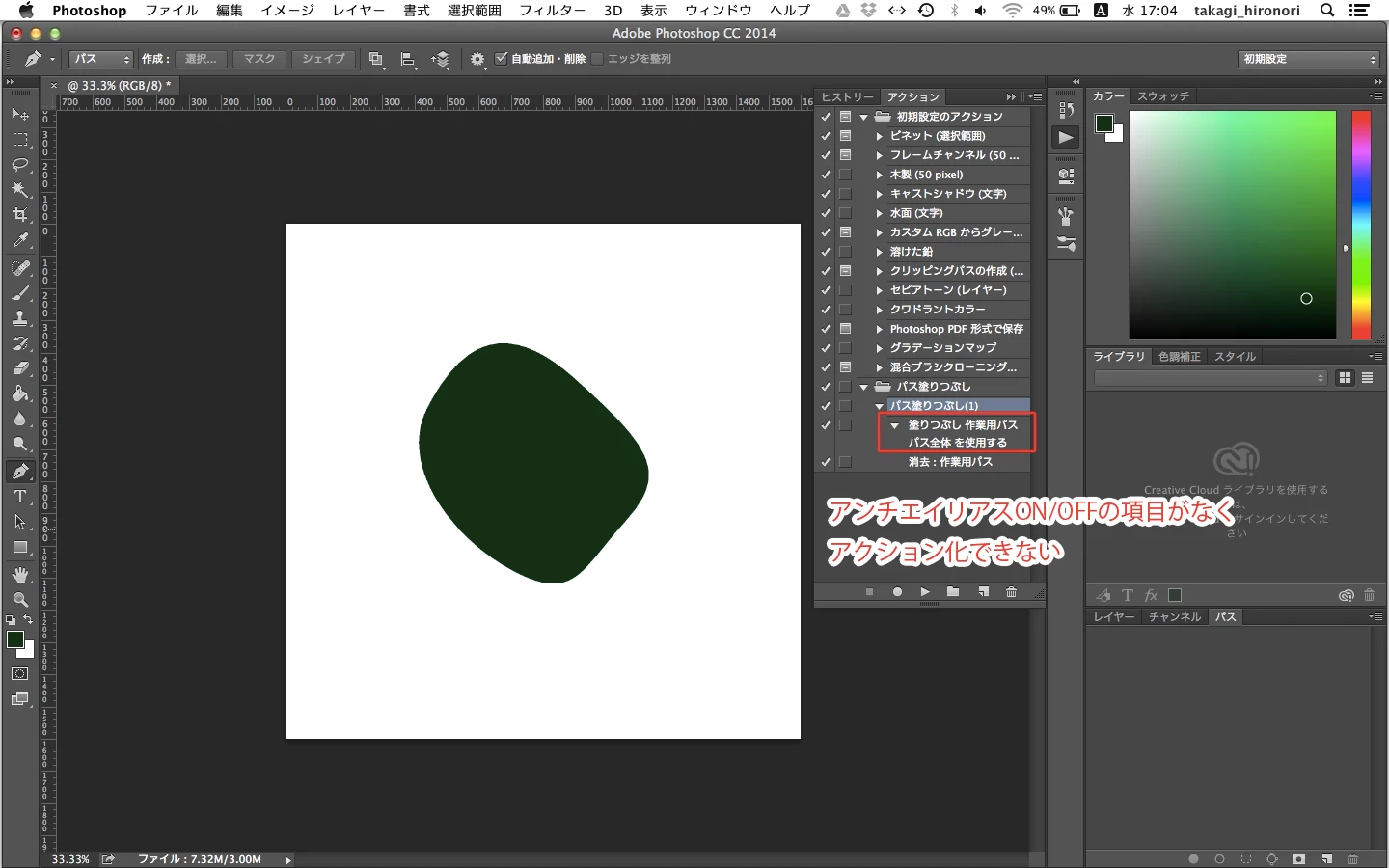
作業の効率化を図りたいのですが、アクションとして「パスの塗りつぶし」を記憶させるとPhotoshop CC以降のバージョンでは

「パスの塗りつぶし」の詳細設定をアクションの方で記憶できなくなってしまったようでして、困っています。

ユーザーの方からは代替手段がないか、サポートの方からはCC 2015、2017ないし今後のバージョンで改善されていないかを

問い合わせさせてください。

宜しくお願いします。

(11116-1.png)
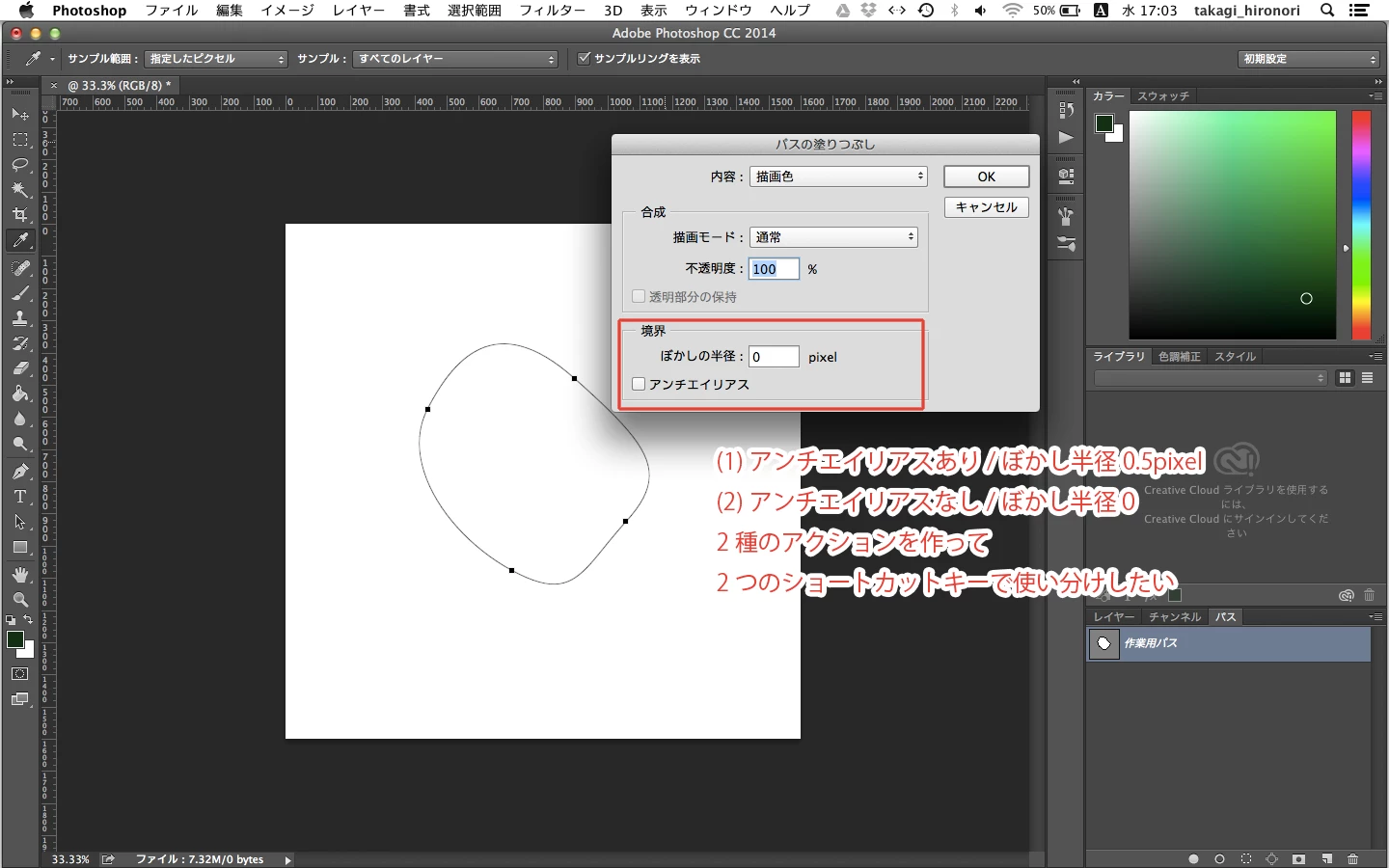
1116-2.png

2.1K
翻訳
レポート
コミュニティガイドライン
他のユーザーへの思いやりを持ち、敬意を払いましょう。コンテンツの出典を明記し、投稿する前に内容が重複していないか検索してください。 さらに詳しく
community guidelines
Community Expert ,
Nov 16, 2016 Nov 16, 2016

サードパーティの「BetterTouchTool」を使って、ある程度自動化できると思います。

キーボードのショートカットの他に、手持ちのデバイスでボタンまたはジェスチャーにショートカットを割り当てることができます。

有料ですが、400円ほどで利用できます。

設定の一例を掲載しておきます。

まず、Photoshopでパスに関連するコマンド2箇所にショートカットを設定してください。

psshortcut.png

BTTの設定:Photoshopだけで動作するショートカットをキーボードに設定します。

Photoshopに割り当てられているショートカットが多いため、キー・シーケンスでControlキーを2回連続で押すと、アクションが起動するようにしています。

2行目以降のアクションは、右側の矢印にあるボタンで追加します。

手動で行う手順を入力するだけですが、アンチエイリアスのチェックボックスは、キーボード操作で移動できないようなので、5秒間動作を止めている間に、マウスなどでチェックを入れるようにしています。

btt1.png

アンチエイリアス無しの設定では、ぼかしを0に戻す動作の前に1秒のディレイを追加しています。

こちらのキー・シーケンスは、Controlを押してからShiftキーを押すとアクションがスタートする設定です。

btt2.png

翻訳
レポート
コミュニティガイドライン
他のユーザーへの思いやりを持ち、敬意を払いましょう。コンテンツの出典を明記し、投稿する前に内容が重複していないか検索してください。 さらに詳しく
community guidelines
Community Beginner ,
Nov 17, 2016 Nov 17, 2016

Mukaidaさん

回答ありがとうございます。

アクションがダメなら動作一連を記憶させてしまえという方法ですね。

アプローチとしては有効だと思いました。

ただ、私の環境がMacOSのためスクリーンショットをMacで撮って貼ってしまったのですが、

協業しているグループメンバーはWindowsで作業しており、そのメンバーにも作業方法を共有するには

同様のWindowsアプリケーションを探さねばならないのか…と思った所で次の別のアプローチの回答を頂いたので、

まずはそちらを試してみようという結論に至りました。

ひとまずはご回答いただけました事、感謝致します。

翻訳
レポート
コミュニティガイドライン
他のユーザーへの思いやりを持ち、敬意を払いましょう。コンテンツの出典を明記し、投稿する前に内容が重複していないか検索してください。 さらに詳しく
community guidelines
Community Expert ,
Nov 17, 2016 Nov 17, 2016

こんな2種類のアクションを作ってください。

スクリーンショット 2016-11-17 23.52.19.png

パスから選択範囲とパスの塗りつぶしではそれぞれ別のパラメータを覚えていますから、使い分けられます。

但しアクション以外で使ったパラメータでも覚えてしまっていますから、その点は注意が必要です。

--
Susumu Iwasaki
翻訳
レポート
コミュニティガイドライン
他のユーザーへの思いやりを持ち、敬意を払いましょう。コンテンツの出典を明記し、投稿する前に内容が重複していないか検索してください。 さらに詳しく
community guidelines
Community Beginner ,
Nov 17, 2016 Nov 17, 2016
最新

silk-mさん

回答ありがとうございます。

「選択範囲を作成」「塗りつぶし」と「パスを塗りつぶし」で使い分けるアプローチですね。

最初に頂いた回答と違い即試せる件だったので再現してみました。

バッチリ使い分けできました!ありがとうございます。

「選択範囲を作成」「パスを塗りつぶし」それぞれパラメーターを覚えているので、

うっかり手動でアンチエイリアスの設定を切り替えてしまうと、続けて間違い続ける危険性はありますが

非常に有効だとは思いました。

最初の方への返信にも書きましたが、手順をグループのWindowsユーザーにも伝えたく、

その点もこちらの方法であればクリアできます。

一旦こちらの方法で作業をやっていて不具合が起きないか、進めてみたいと思います。

取り急ぎ、ありがとうございました。

翻訳
レポート
コミュニティガイドライン
他のユーザーへの思いやりを持ち、敬意を払いましょう。コンテンツの出典を明記し、投稿する前に内容が重複していないか検索してください。 さらに詳しく
community guidelines