Known Participant
May 3, 2021
Question

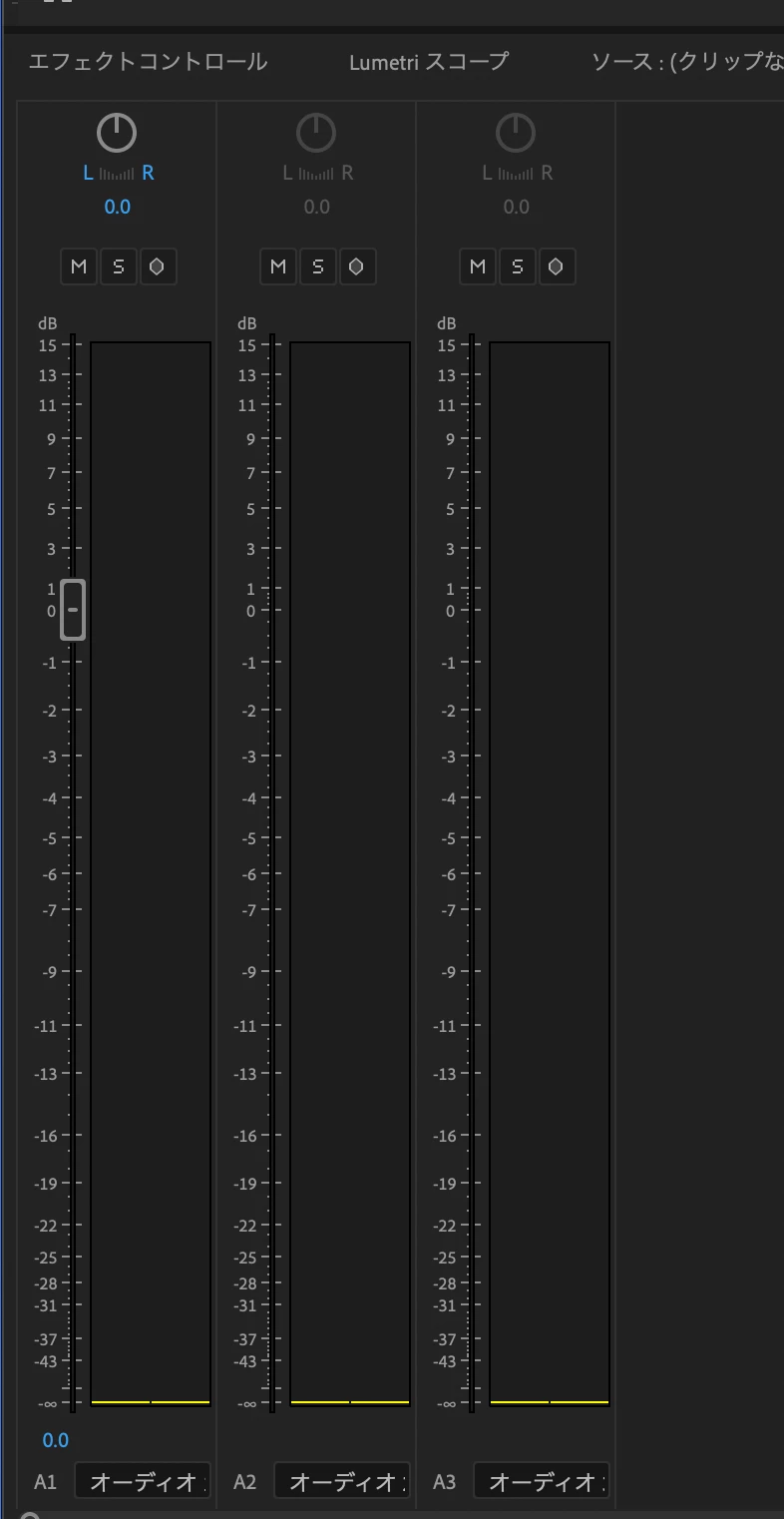
オーディオエフェクトのトラックごとエフェクト(ピッチシフター)をかけたい

  • May 3, 2021
  • 2 replies
  • 2336 views

こっからどうすればいいのでしょうか?

This topic has been closed for replies.

2 replies

150kw
Community Expert
Community Expert
May 3, 2021

こんにちは、TOMOYA5FD5さん


ピッチシフターは基本的にクリップ単位にかけるエフェクトです。トラックのすべてのクリップにかける場合は属性のペーストを使用すると良いです。


①「エフェクト」パネルの「ピッチシフター」エフェクトを、「タイムライン」の対象のクリップにかけます。

※「ピッチシフター」エフェクトは、「オーディオエフェクト」→「タイムとピッチ」にあります。

②対象のクリップを選択したまま、「エフェクトコントロール」パネルで「ピッチシフター」の「編集」をクリックし、開いた「クリップFxエディター-ピッチシフター:・・・・」ウィンドウのセミトーンとセントで音程を調整します。終了したら右上の「×」をクリックします。

※あまり大きな値をかけないようにしたほうが良いです。大きな値をかけると、音質が低下するかも知れません。

※1セミトーン;半音、1セント;1セミトーンの1/100


③音程調整後のクリップの上で右クリックし、開いたコンテキストメニューから「コピー」を選択します。

④残りのクリップをすべて選択し、その上で右クリックして「属性のペースト」を選択します。

他のトラックのクリップにも同じ音程のピッチシフターをかける場合は、同時に選択して行います。

⑤開いた「属性をペースト」ウィンドウで、「エフェクト」と「ピッチシフター」のみにチェックを入れ(下図赤枠部)、他はチェックを外して、「OK」をクリックします。

これで対象のトラックにピッチシフターがかかります。


⑥他のトラックに異なる音程のピッチシフターをかける場合は、最初から同じ要領で行います。


Known Participant
May 3, 2021

ありがとうございます!!

まとめてコピペする方法もあるのですね!勉強になりました。ありがとうございます。

Ckun
Community Expert
Community Expert
May 3, 2021

オーディオトラックミキサーのほうでこのようにします。

Known Participant
May 3, 2021

そういうウィンドウがあったのですね、混同していました。

解決しました。ありがとうございます!!!!