リンクをクリップボードにコピー
コピー完了
Premiereの機能に搭載されているかが不明なので質問させていただきます。
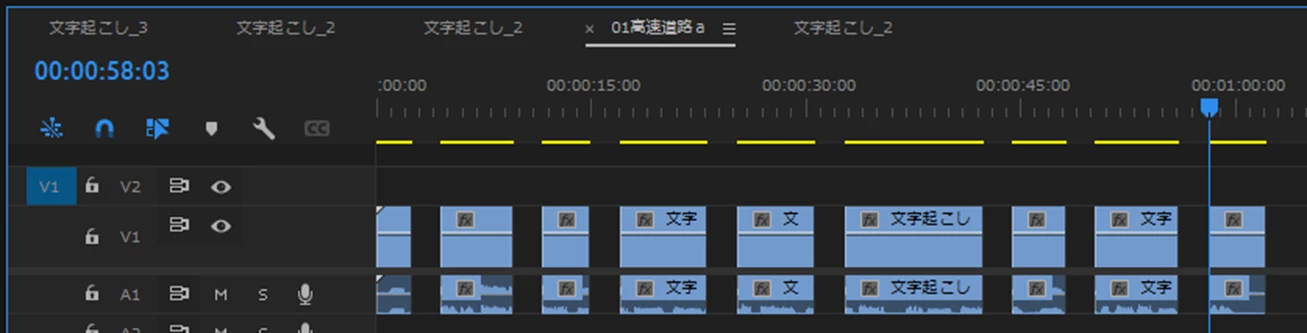
件名の通り、編集点を追加したクリップとクリップの隙間を、複数一度に空けたいです。
分かりにくいかもしれませんが、以下文字(い)と文字(い)の間が編集点だとして
クリップ→いいいいいいいいいいいいいいいいいいいいい
クリップ→い い い い い い い い い い い い い い い い い い い
理想としては上記のように、複数のクリップを全選択して一度に隙間を空けたいです。
これまでは、編集点を追加し、一つずつのクリップを動かして隙間を空けていましたが、
面倒なため、全部選択して10~20フレームを一気に隙間を空けれれば便利だなと思っています。
このような機能があればぜひ教えてください。
よろしくお願いします。
こんばんは
帰宅がだいぶ遅くなってしまいました。
ここでは、例えば2秒00Fのギャップをすべての編集点に挿入する方法の説明です。
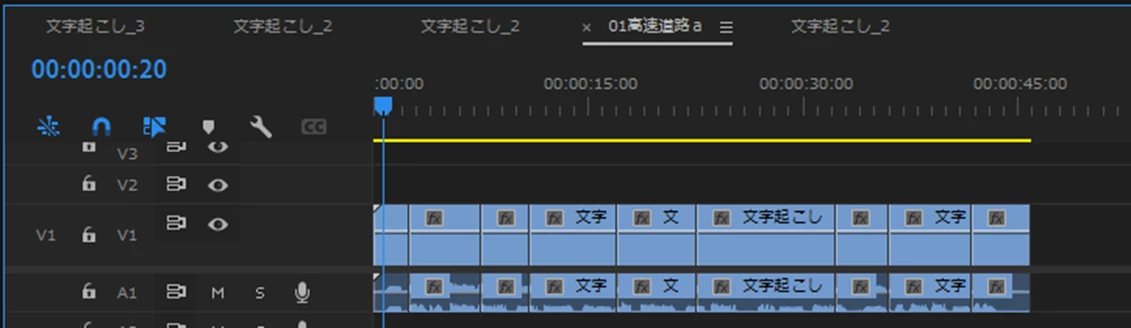
①V1トラックに対象のクリップを読み込み、編集点を追加します。
②2秒00Fのギャップを挿入するため、次の作業を行います。
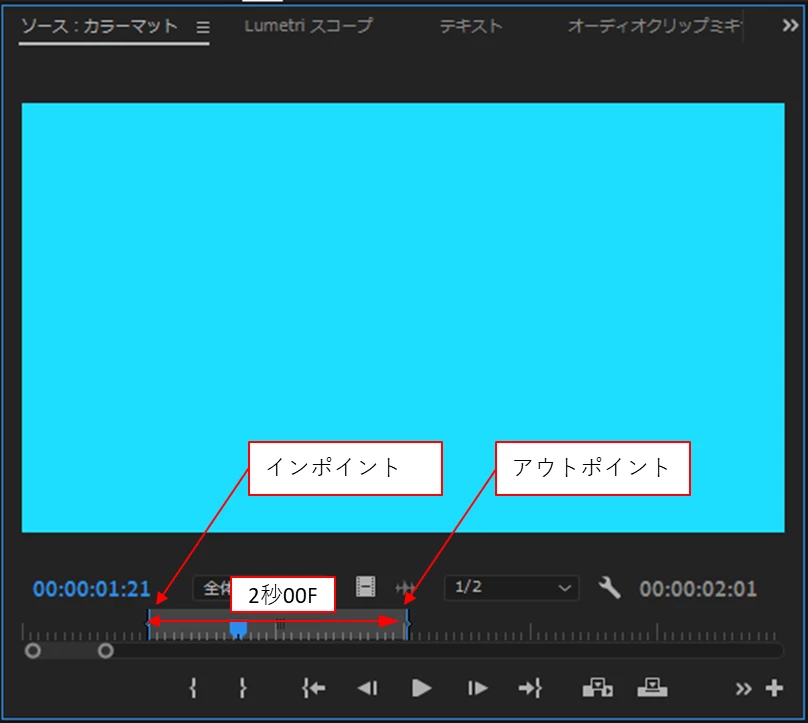
カラーマットをソースモニターに読み込み、インポイントとアウトポイントを設定してデュレーションを2秒00Fにします。
※素材はカラーマット以外でもカラーバー&トーン、画像、映像等なんでもOKです。デュレーションは数秒程度で短いものが良いです。
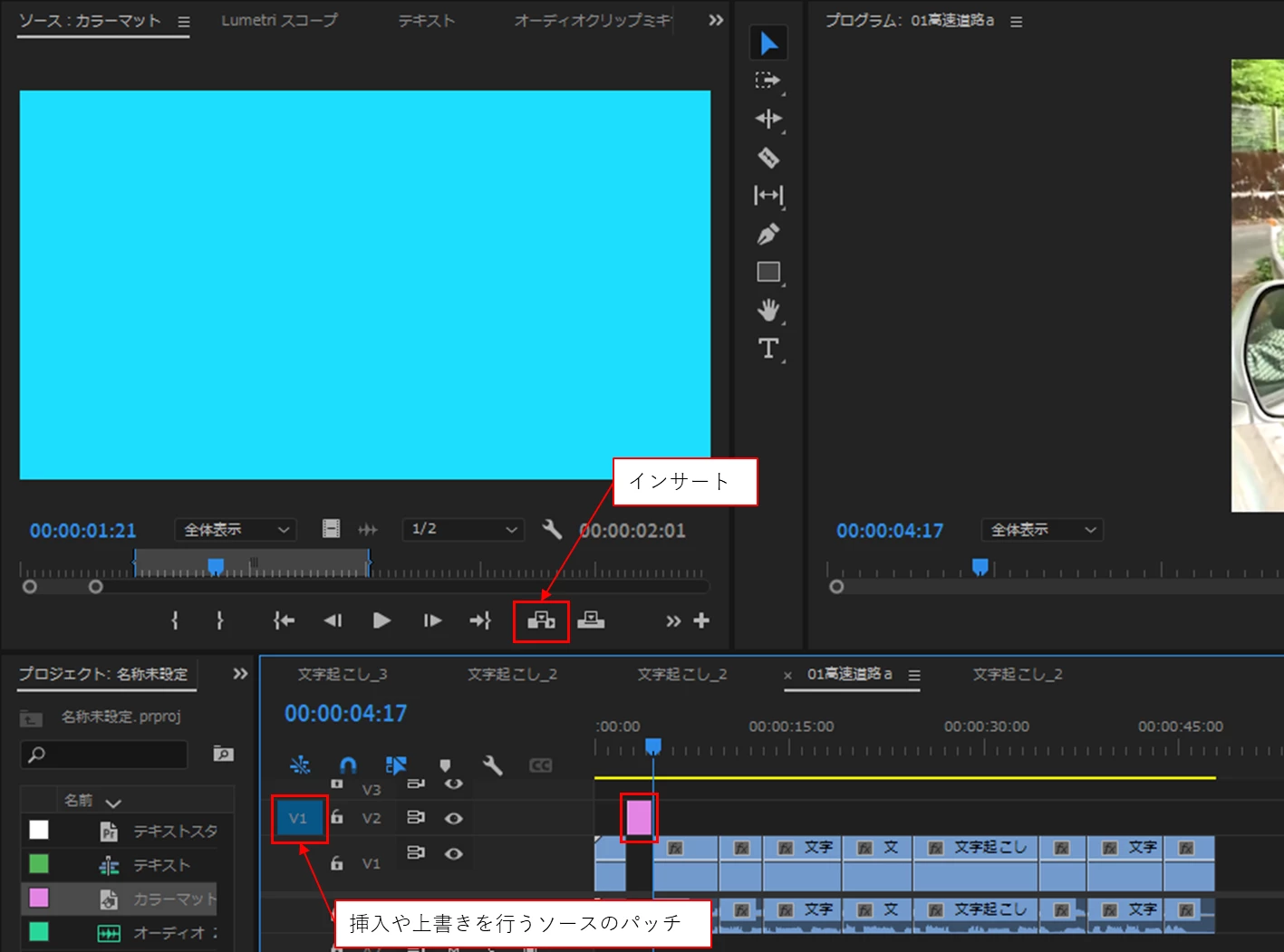
③再生ヘッドを最初の編集点へ移動し(ショートカットキ;「↓」)、V2トラックの「挿入や上書きを行うソースのパッチ」の「V1」アイコンを「オン」にし、「ソースモニター」の「インサート」アイコンをクリックします(ショートカットキ;「,」)。
すると、V2トラックの再生ヘッド位置から2秒00Fデュレーションのカラーマットクリップが挿入されます。V1トラックもカラーマットクリップが挿入されたデュレーションだけ右へ移動しギャップが作成されます。
④再生ヘッドを次の編集点へ移動し(ショ
...リンクをクリップボードにコピー
コピー完了
こんにちは、ー29943379smg2 さん
まず、OSとそのバージョン、Premiere Proのバージョンを教えていただけますか。
クリップに複数の編集点を追加し、それら編集点のところに同じデュレーションのギャップを入れたいということですね。で、それようなクリップが何個かあるということでしょうか。
一度にギャップを入れる方法は、ちょっと考えつかないのですが、
ギャップを入れる個数が20~30個くらいでしたら、ショートカットキーを利用して入れる方法があります。「編集点を追加し、一つずつのクリップを動かして隙間を空けていましたが、」よりは作業効率アップできると思いますが。
このショートカットキー使用する方法でよければ説明致しますが。
リンクをクリップボードにコピー
コピー完了
ご返信ありがとうございます。
よろしければ、ご提案の方法を伺えますでしょうか?
リンクをクリップボードにコピー
コピー完了
今、外出中ですので、夜帰宅したら書き込みます。
リンクをクリップボードにコピー
コピー完了
こんばんは
帰宅がだいぶ遅くなってしまいました。
ここでは、例えば2秒00Fのギャップをすべての編集点に挿入する方法の説明です。
①V1トラックに対象のクリップを読み込み、編集点を追加します。
②2秒00Fのギャップを挿入するため、次の作業を行います。
カラーマットをソースモニターに読み込み、インポイントとアウトポイントを設定してデュレーションを2秒00Fにします。
※素材はカラーマット以外でもカラーバー&トーン、画像、映像等なんでもOKです。デュレーションは数秒程度で短いものが良いです。
③再生ヘッドを最初の編集点へ移動し(ショートカットキ;「↓」)、V2トラックの「挿入や上書きを行うソースのパッチ」の「V1」アイコンを「オン」にし、「ソースモニター」の「インサート」アイコンをクリックします(ショートカットキ;「,」)。
すると、V2トラックの再生ヘッド位置から2秒00Fデュレーションのカラーマットクリップが挿入されます。V1トラックもカラーマットクリップが挿入されたデュレーションだけ右へ移動しギャップが作成されます。
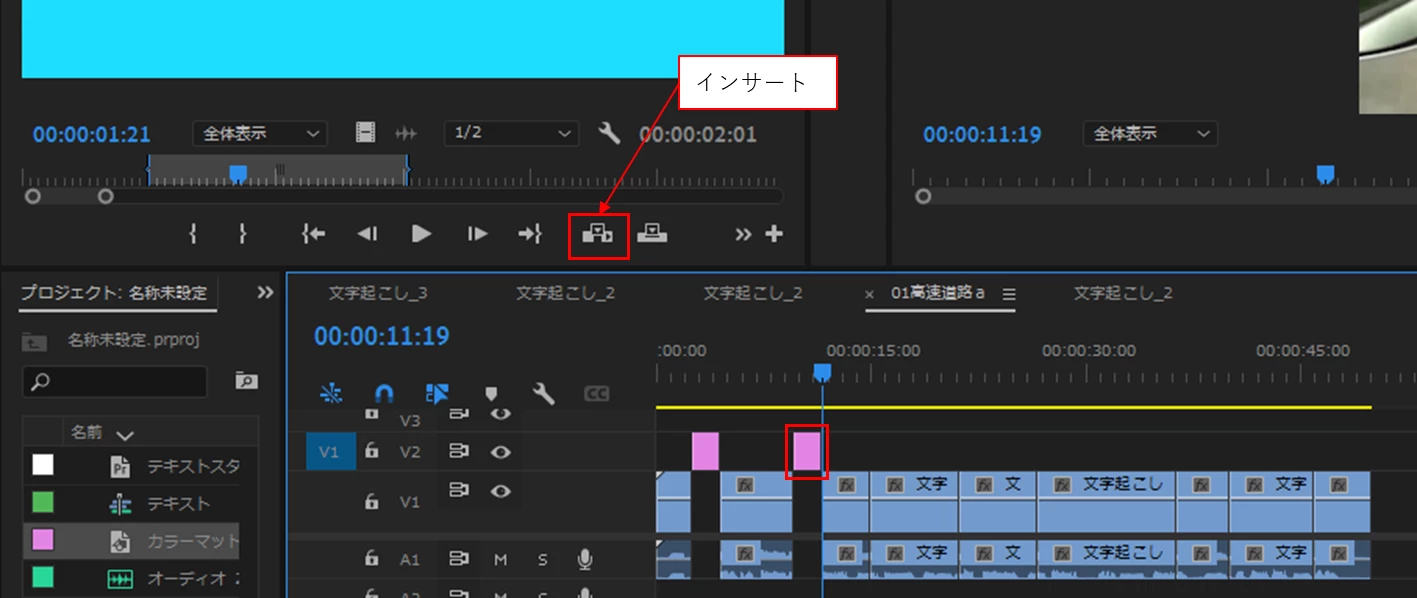
④再生ヘッドを次の編集点へ移動し(ショートカットキ;「↓」)、「ソースモニター」の「インサート」アイコンをクリックします(ショートカットキ;「,」)。
すると、上記③と同様V1トラックにギャップが作成されます。
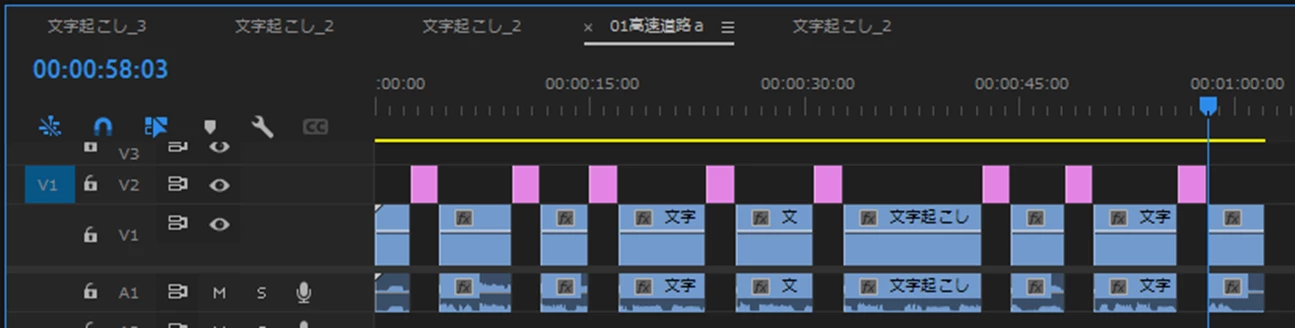
⑤上記④を繰り返します。
⑥V2トラックを削除するか、V2トラックのクリップをすべて削除します。
この作業は、ショートカットキーを使用すると作業効率化を図ることができると思います。
再生ヘッドを次の編集点へ移動「↓」、ソースモニターのクリップをインサート「,」ですので「↓」→「,」→「↓」→「,」→「↓」→「,」→「↓」→「,」→・・・・の交互の連打で進めることが出来ます。
リンクをクリップボードにコピー
コピー完了
>編集点を追加したクリップとクリップの隙間を、複数一度に空けたいです。
この操作の内容をもう少し詳しくお教えいただけますと、具体的な方法が寄せられやすくなるのではないかなと思います。
編集点が存在して連続して配置された既存のシーケンスで、編集点に同じ長さの空白を一発で入れる方法は無いと思うのですが、例えば適当な素材(シーケンス内で使用していないクリップ)をソースウィンドウに読み込み、適当なところで開けたい間隔でイン点とアウト点を打って、「インサート」→「右矢印」を連打して、最後に「タイムラインで検索」機能などで隙間を空けるために入れたクリップを一括選択して削除、といった方法もあります。
(ラベルグループを用いた方が楽かもしれません。)
数が少なければ、一番左のクリップを一つ残して丸っと選択、「+10」押下(10フレーム空ける場合)、移動したクリップのうち左のクリップを残して残りのクリップを選択して「+10」押下……という操作の繰り返しでも良いかなと思います。
また、ひとつの静止画クリップに編集点を追加してかつ隙間を空ける場合、一発でとはゆかないものの、少しの手間で一本のクリップを「型抜き」の要領で等間隔に隙間を空けるといった方法もあります。
その他、たとえば、ひとつのクリップにレーザーツールなどで編集点を入れた状態で等間隔で隙間を開けるといった場合、もし「点滅の効果のために行っている」のでしたら、「ストロボ」エフェクトを使うといった代案もあります。
といったわけで、最終的にどのような効果を得るために行っているかといったこともお書き添えいただけますと、その状況で使いやすい方法の返信が得られやすくなるのではないかな、と、思います。
アドビコミュニティ(フォーラム)が進化します!新しい体験を1月にお届けします。
詳細はこちら