life11210321
Participating Frequently
November 20, 2018
Answered

タイムラインへのオーディオファイルの挿入【超初心者です】

  • November 20, 2018
  • 1 reply
  • 6124 views

■Windows10

■Premiere Pro CC 2019

初めての質問投稿となりますゆえ、不備等ございましたら申し訳ございません。

なお、今月(2018年11月)からPremiereを使い始めた超初心者です。

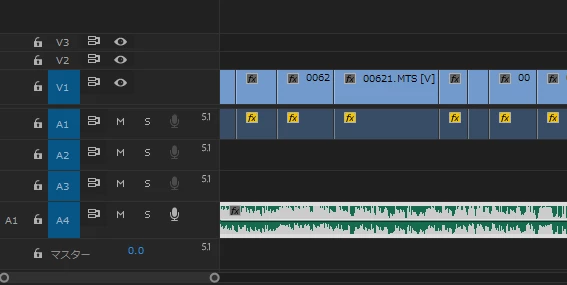
タイムラインへオーディオファイルを挿入したいのですが、挿入したい部分に挿入できません。

本来ならば「A2」へ挿入したいのですが、A2とA3にはドラッグ&ドロップができず、A4というトラックが生成されてそこへ配置されてしまいます。

A4にあるファイルを掴んでA2やA3へ持って行こうとしても、移動させることができません。

どなた様かご教授いただけますと誠にありがたいです。

以上、何卒よろしくお願い致します。

    This topic has been closed for replies.
    Correct answer 150kw

    こんばんは、life11210321さん

    音声には、一般的に「モノラル(1チャンネル)」、「ステレオ(2チャンネル)」、「5.1チャンネル」があります。

    ビデオカメラで録音した音声は、やはり一般的に上記の3種類があります。

    また、Premiere Pro CC2019には、それに対応するように、オーディオトラックの種類があり、同じ音声同士が配置できます。

    life11210321さんのオーディオトラックを見ますと、初期設定のチャンネルが変更されて、A1~A3が「5.1チャンネル」になっています。そこへ「ステレオ」の音声素材をドラッグ&ドロップしようとしたので、配置出来なかったのです。Premiere Pro CC2019は、「ステレオ」の音声素材を配置出来なかったため新しく「標準(ステレオ、2チャンネル)」のA4トラックを自動的に追加しました。
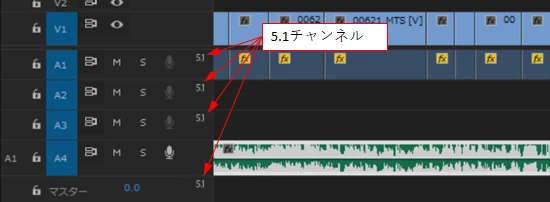
    現在設定されている5.1チャンネルは不要だと思いますので、削除しましょう。削除するには、

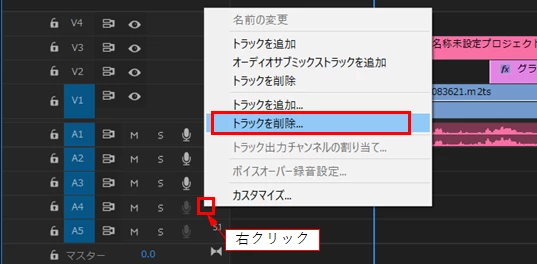
    ①オーディオトラックのヘッダー部で右クリックし、開いたコンテキストメニューから「トラックを削除」を選択します。
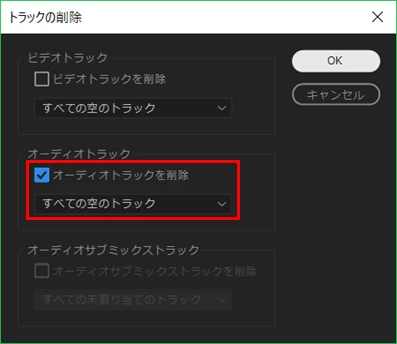
    ②開いた「トラックの削除」ウィンドウで、「オーディオトラックを削除」にチェックを入れ、「すべての空のトラック」を選択し、「OK」をクリックします。
    ③すると空のオーディオトラックが削除されます。

    新しく「標準(ステレオ、2チャンネル)」のオーディオトラックを追加するには

    オーディオトラックのヘッダー部で右クリックし、開いたコンテキストメニューから「トラックを追加」を選択します。

    開いた「トラックの追加」ウィンドウで、「ビデオトラックの追加;0」と入力、「オーディオトラックの追加」は追加するトラック本数を入力、「位置」を指定し、「トラックの種類;標準」を選択し、「OK」をクリックします。
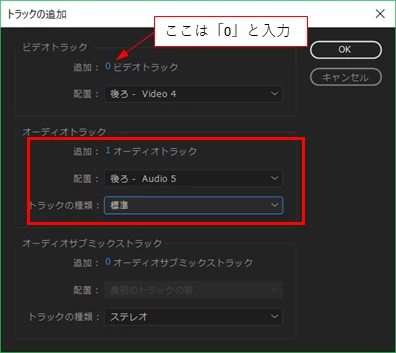
    「標準(ステレオ、2チャンネル)」オーディオトラックが追加されます。

    また、ビデオ素材の音声録音は「5.1チャンネル」になっていますから、不必要なら今後はビデオカメラの録音モードを「ステレオ」に設定変更すると良いです。

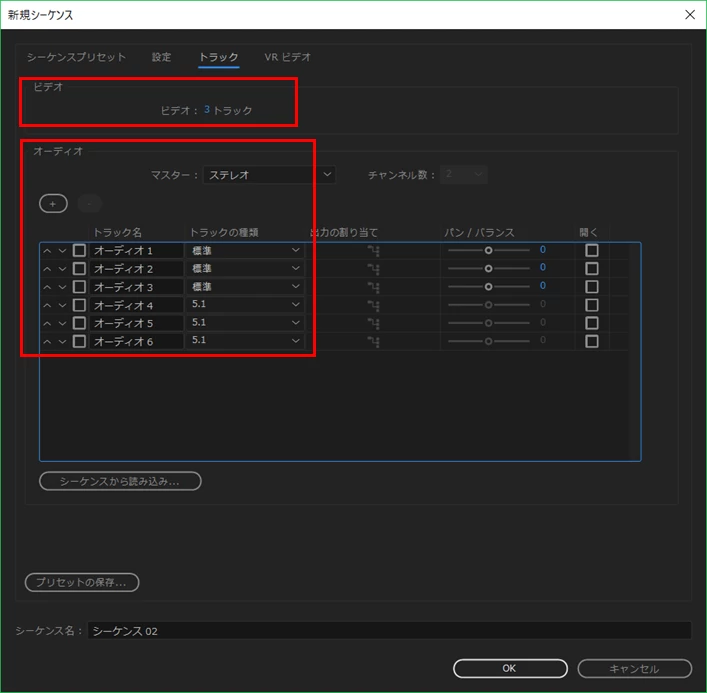
    それから、新規シーケンス設定時には、「新規シーケンス設定」ウィンドウで「トラック」のタブを選択して、ビデオトラックの本数、オーディオ各トラックの種類を設定できます。
    1 reply

    150kw
    Community Expert
    150kwCommunity ExpertCorrect answer
    Community Expert
    November 20, 2018

    こんばんは、life11210321さん

    音声には、一般的に「モノラル(1チャンネル)」、「ステレオ(2チャンネル)」、「5.1チャンネル」があります。

    ビデオカメラで録音した音声は、やはり一般的に上記の3種類があります。

    また、Premiere Pro CC2019には、それに対応するように、オーディオトラックの種類があり、同じ音声同士が配置できます。

    life11210321さんのオーディオトラックを見ますと、初期設定のチャンネルが変更されて、A1~A3が「5.1チャンネル」になっています。そこへ「ステレオ」の音声素材をドラッグ&ドロップしようとしたので、配置出来なかったのです。Premiere Pro CC2019は、「ステレオ」の音声素材を配置出来なかったため新しく「標準(ステレオ、2チャンネル)」のA4トラックを自動的に追加しました。

    現在設定されている5.1チャンネルは不要だと思いますので、削除しましょう。削除するには、

    ①オーディオトラックのヘッダー部で右クリックし、開いたコンテキストメニューから「トラックを削除」を選択します。

    ②開いた「トラックの削除」ウィンドウで、「オーディオトラックを削除」にチェックを入れ、「すべての空のトラック」を選択し、「OK」をクリックします。

    ③すると空のオーディオトラックが削除されます。

    新しく「標準(ステレオ、2チャンネル)」のオーディオトラックを追加するには

    オーディオトラックのヘッダー部で右クリックし、開いたコンテキストメニューから「トラックを追加」を選択します。

    開いた「トラックの追加」ウィンドウで、「ビデオトラックの追加;0」と入力、「オーディオトラックの追加」は追加するトラック本数を入力、「位置」を指定し、「トラックの種類;標準」を選択し、「OK」をクリックします。

    「標準(ステレオ、2チャンネル)」オーディオトラックが追加されます。

    また、ビデオ素材の音声録音は「5.1チャンネル」になっていますから、不必要なら今後はビデオカメラの録音モードを「ステレオ」に設定変更すると良いです。

    それから、新規シーケンス設定時には、「新規シーケンス設定」ウィンドウで「トラック」のタブを選択して、ビデオトラックの本数、オーディオ各トラックの種類を設定できます。

    life11210321
    Participating Frequently
    November 21, 2018

    150kw様

    詳細なご回答、誠にありがとうございました!

    無事解決致しました。

    非常にわかりやすく丁寧で、本当に助かりました!

    150kw
    Community Expert
    Community Expert
    November 21, 2018

    こんにちは

    無事解決致しました。

    解決のお手伝いが出来て良かったです。

    >非常にわかりやすく丁寧で、本当に助かりました!

    嬉しいお言葉有り難うございます。

    Premiere Pro CCの操作はちょっと難しいうえに、Premiere Pro CCの使い始めの頃は、全ての機能が初めてですので分からないだらけになると思います。

    分からないことが有りましたら、どうぞお気軽にご投稿ください。