50kwさま
丁寧にご返信頂きありがとうございます。アニメーションまで作って頂き感激です。
指示通りにタービュレントディスプレイスをかけて調整してみたところ、作成できました!
質問には書いていなかったのですが、上記のように文字色を徐々に変更していく方法がわからず…
マスクを使用して簡単にできるとの事ですが、色々調べて試してみてもできません。
もしよろしければそちらも教えて頂けますでしょうか。
こんにちは
>指示通りにタービュレントディスプレイスをかけて調整してみたところ、作成できました!
お役に立てて良かったです。
◆マスクでテキストに徐々に色を付ける方法
①V1に背景画像または映像(ここではカラーマット)クリップ、V2にタービュレントエフェクトをかけたテキストクリップを配置します。
続いて、V2トラックのクリップをコピー&ペースト(「Ctrl+C」→「Ctrl+V」)した後、V3トラックへドラッグしてV2トラックのクリップの真上へ移動します。
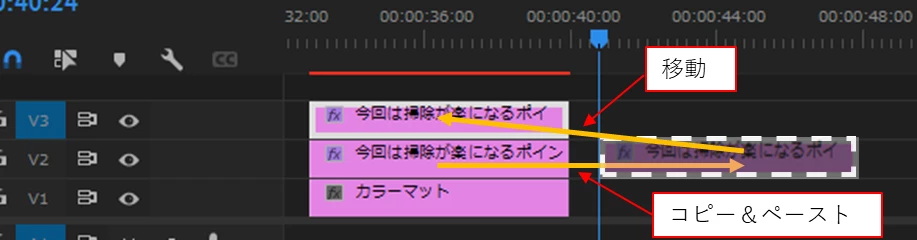
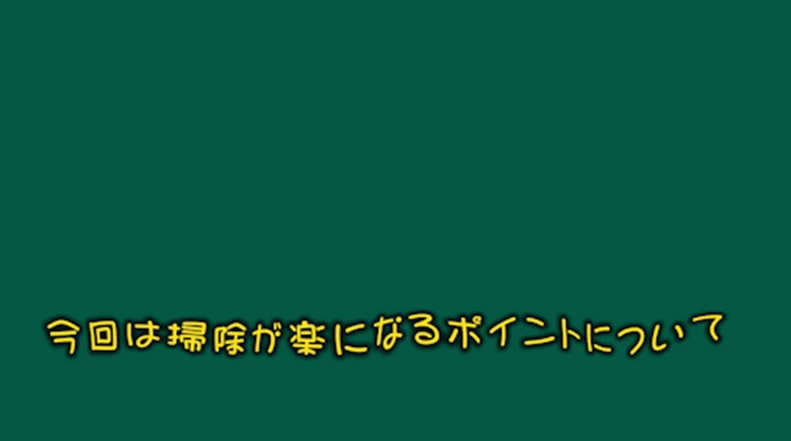
②V3トラックのクリップのテキストの色を黄色に変更します。
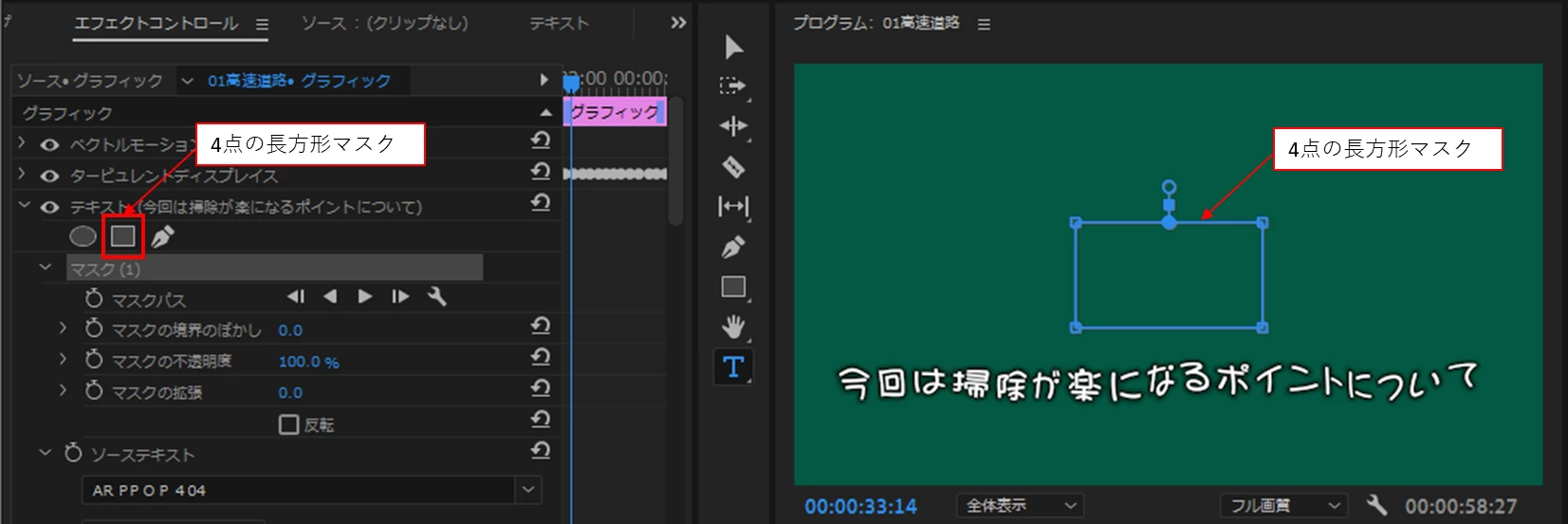
③V3トラックのクリップを選択したまま、「エフェクトコントロール」パネルを開き、「テキスト(・・・・・)」項の「4点の長方形マスクの作成」を適用します。すると、「プログラムモニター」中央に「4点の長方形マスク」が作成されます。
④テキストのサイズにもよりますが、「4点の長方形マスク」のサイズを調整します。ここでは少し大きくしました。
マスクの任意のコーナーの外側部にカーソルを合わせると、双方向円弧矢印に変わります。次に、「Shift」を押すと、双方向矢印に変わったらドラッグすると、サイズの調整ができます。
「4点の長方形マスク」の左辺が、黄色くするテキストの左側部へ来るようにドラッグして移動します。
⑤「4点の長方形マスク」の右辺の頂点をそれぞれ内側へ移動します。マスクが台形になるようにします。
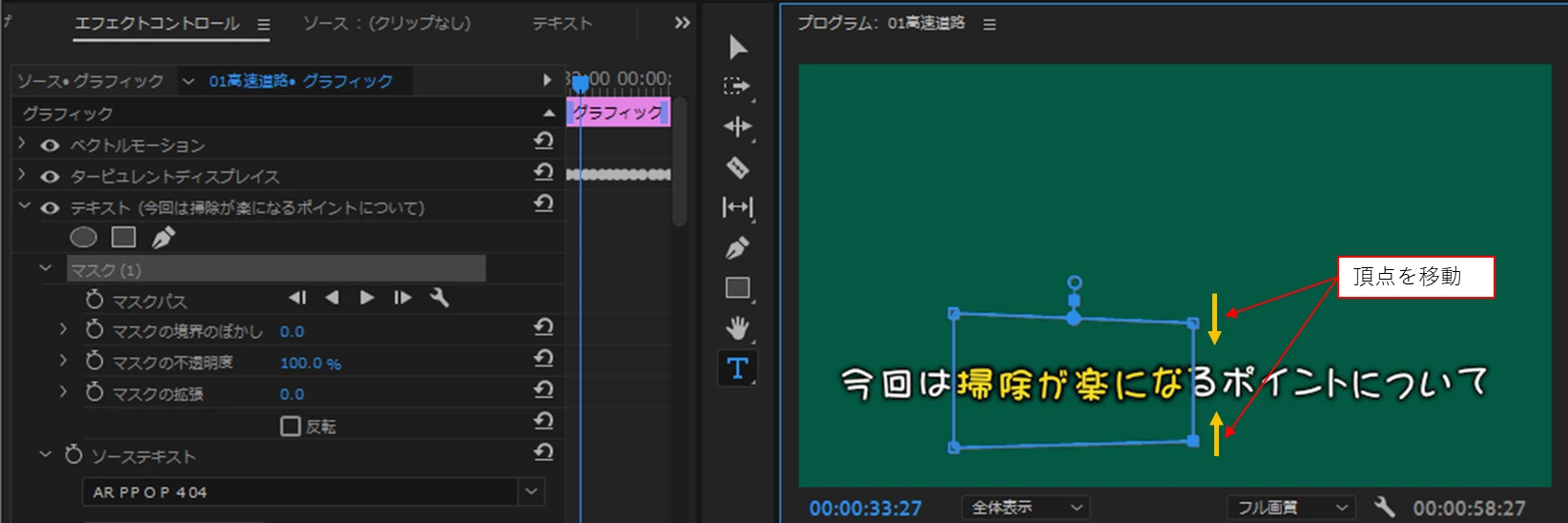 ※頂点の移動は、頂点をクリックして選択し、ドラッグすれば移動できますが、頂点の選択はずれてしまい、なかなかうまくいきません。
そこで対象の頂点を囲むようにドラッグするとずれることなく選択できます。←これ便利ですよ。
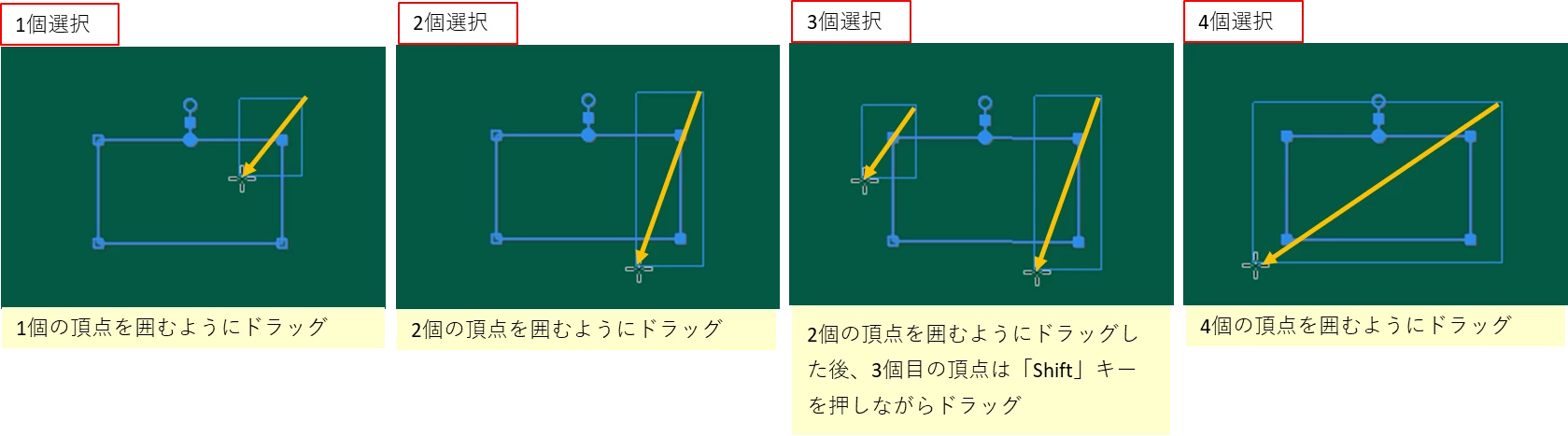
頂点は「プログラムモニター」を選択すれば、矢印キーで移動できます。この時「Shift」キーを押しながら矢印キーを押すと速く移動できます。
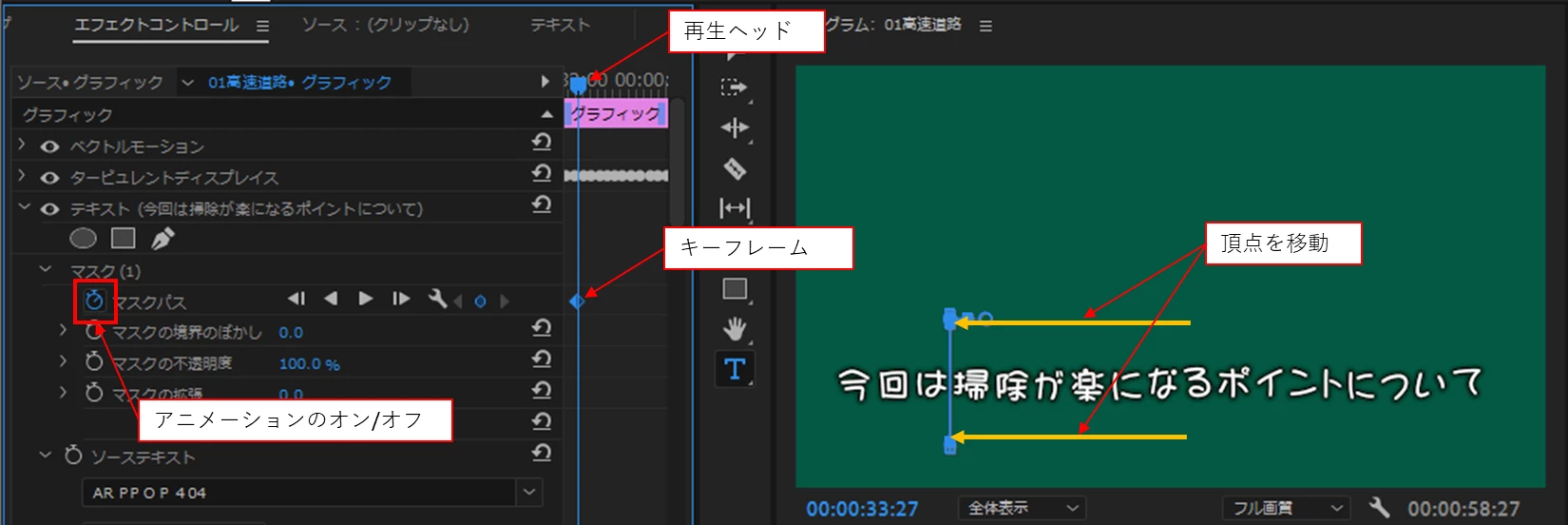
⑥マスクの右辺の頂点を左辺上へ移動します。この時「プログラムモニター」の「拡大率」を「75%」または「100%」に上げると作業しやすいです。
右辺の頂点の選択は解除しないでおきます。
続いて、「再生ヘッド」を黄色のテキスト表示開始時間に移動し、「アニメーションのオン/オフ」アイコンをクリックします。すると再生ヘッドの位置に「キーフレーム」が作成されます。
この時、「プログラムモニター」の「4点の長方形マスク」は非表示になりますが、「エフェクトコントロール」パネルの「マスクパス」項を選択すれば再表示されます。
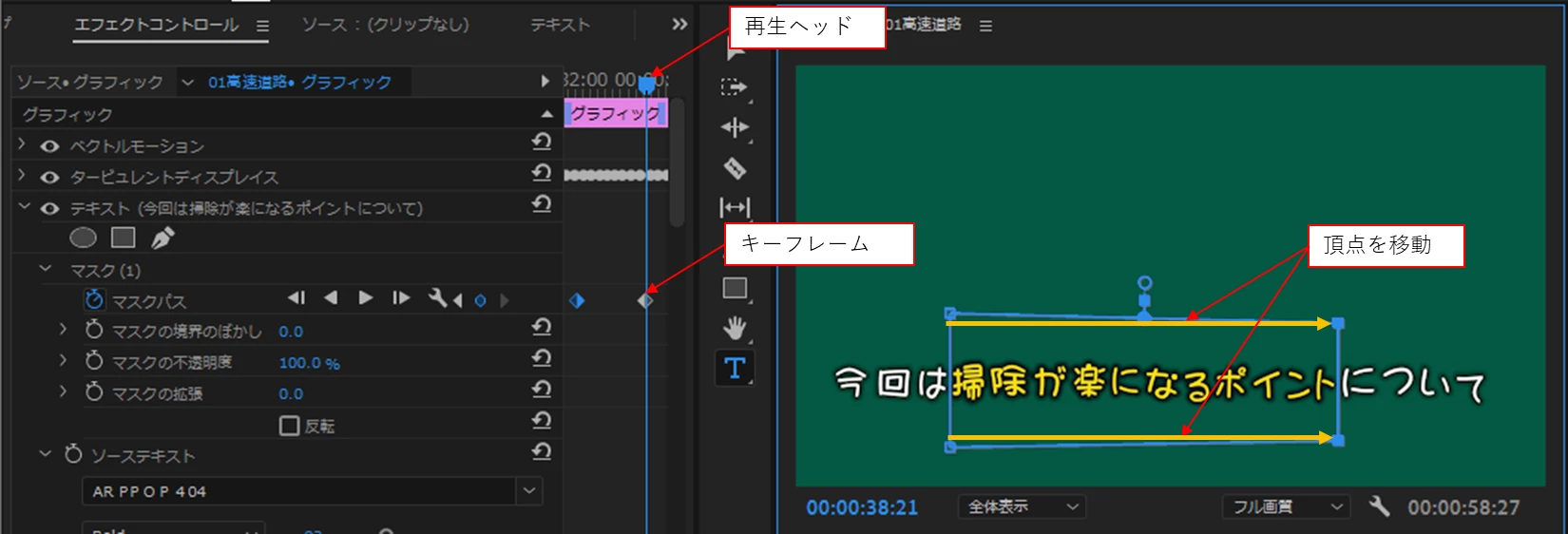
⑦再生ヘッドを黄色のテキスト表示終了時間に移動し、「4点の長方形マスク」の右辺の頂点を、黄色くするテキストの右側部へ来るようにドラッグして移動します。
すると、再生ヘッド位置にキーフレームが自動的に作成されます。
⑧余白部をクリックすると、マスクは非表示になります。
以上で完成です。



 AdChoices