green_curry
Inspiring
July 15, 2020
Answered

トラックマットキー。素材を拡大すると、マットの面積が無効になる。

  • July 15, 2020
  • 2 replies
  • 4389 views

以下に、私の行った手順を記載します。

Premiereは最新の14.3.0です。


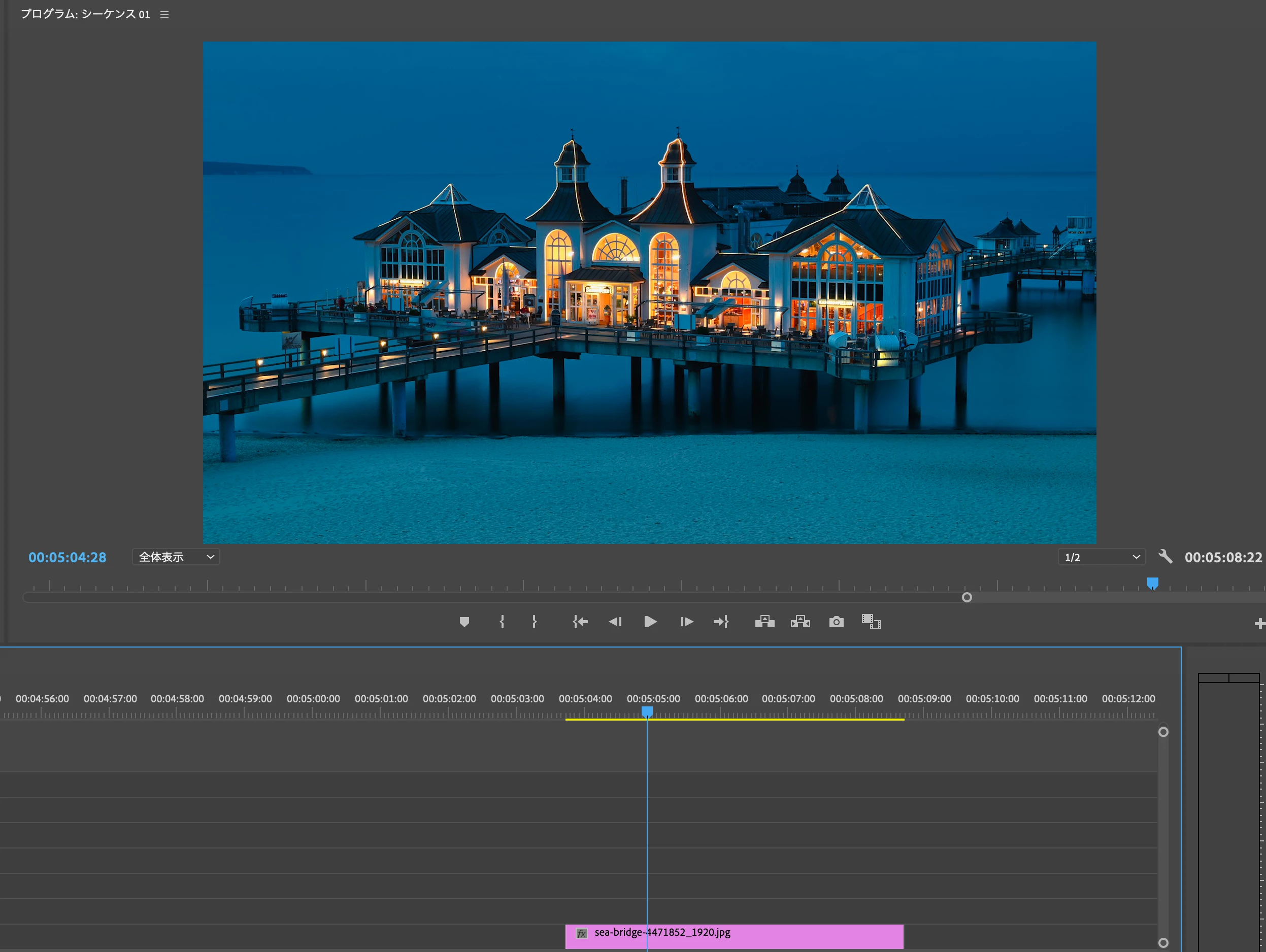
1.V-1に写真を配置
 

2.V-2に四角形を配置。
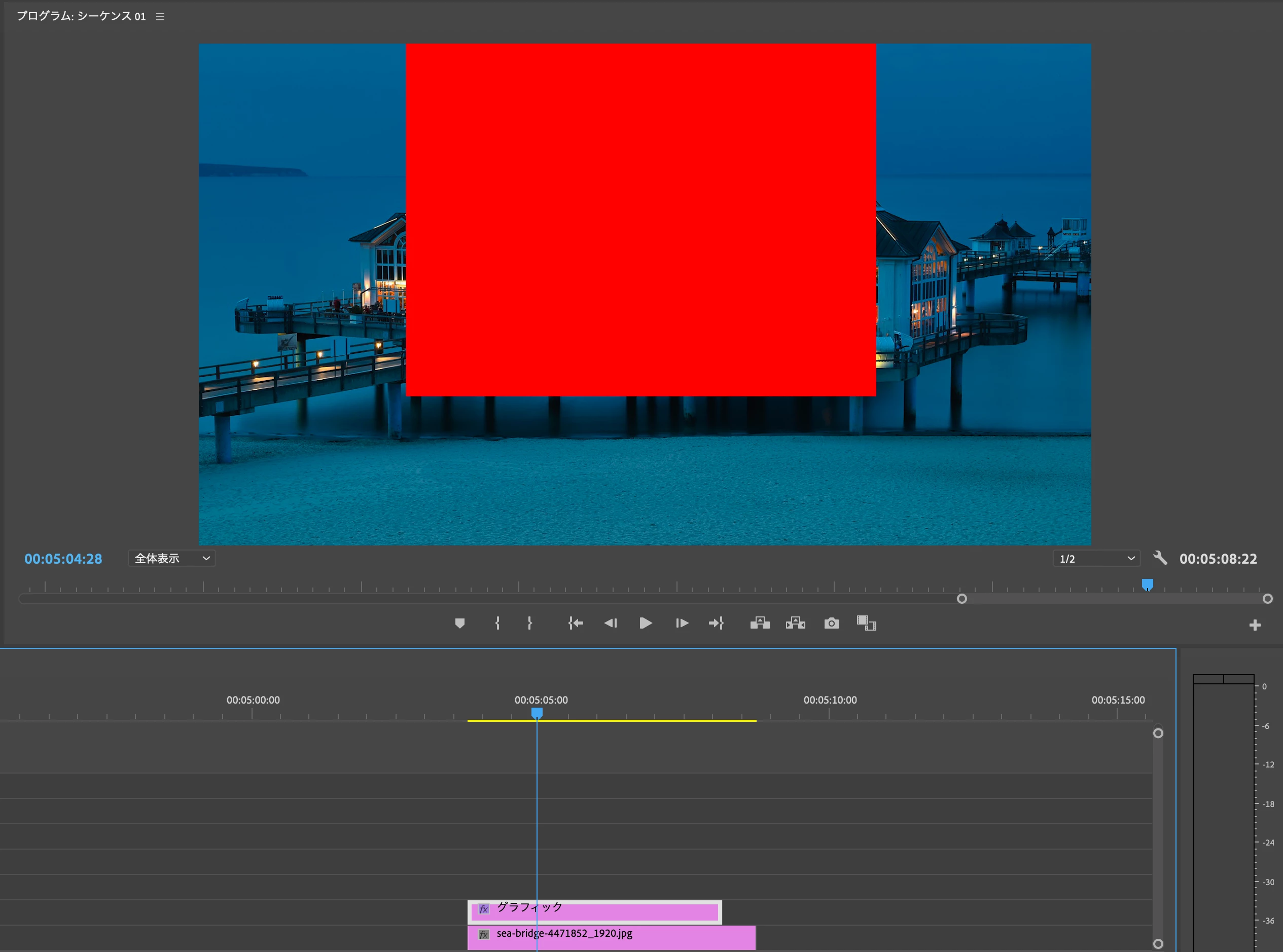
 

3.V-1にトラックマットキーを設定し、マットにV-2を指定。すると当然、四角形の面積分だけ、写真が表示されるようになります。
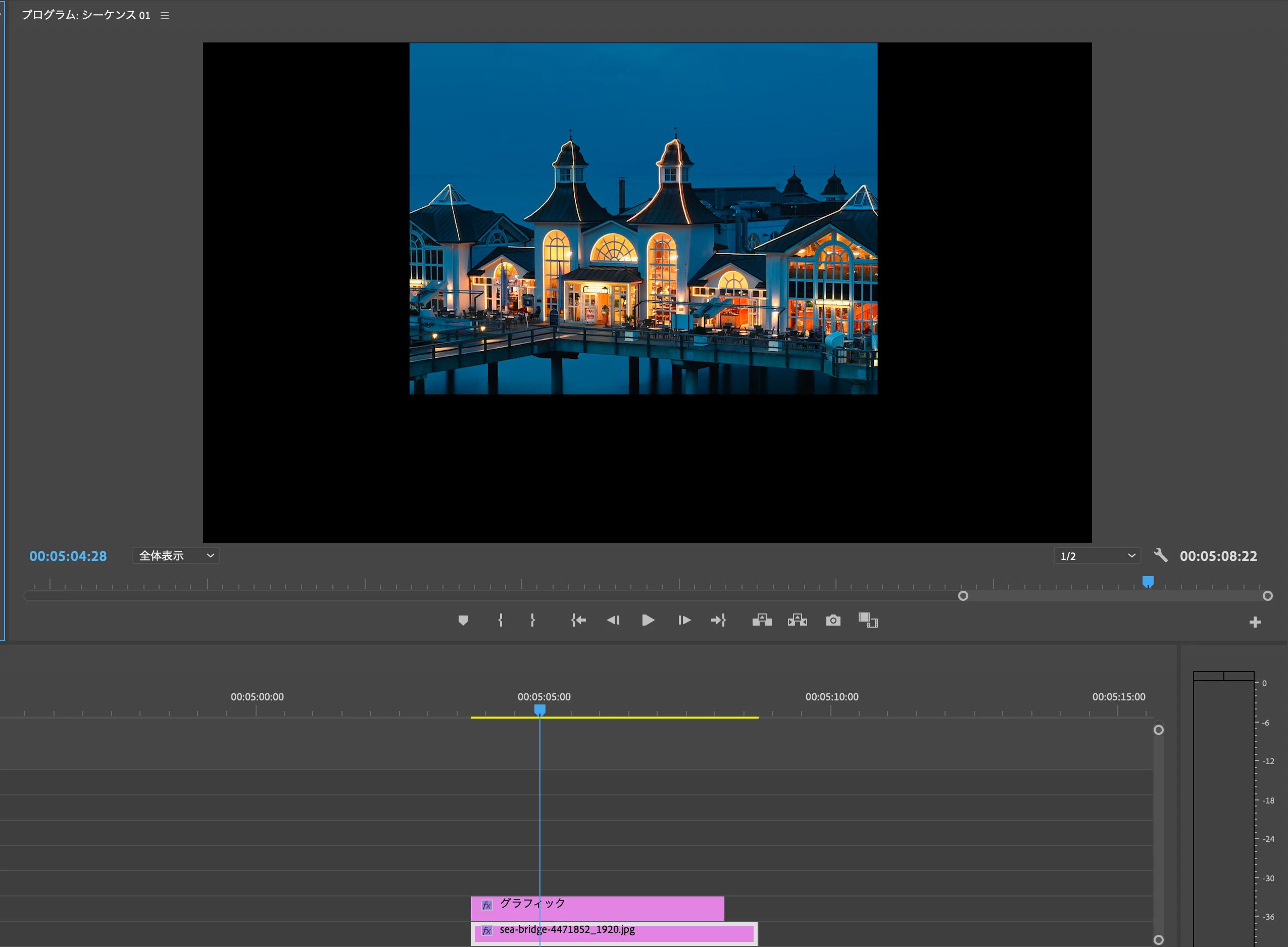


4.で、V-1のサイズを拡大したところ、四角形の面積とは関係なく、写真を拡大することができました。
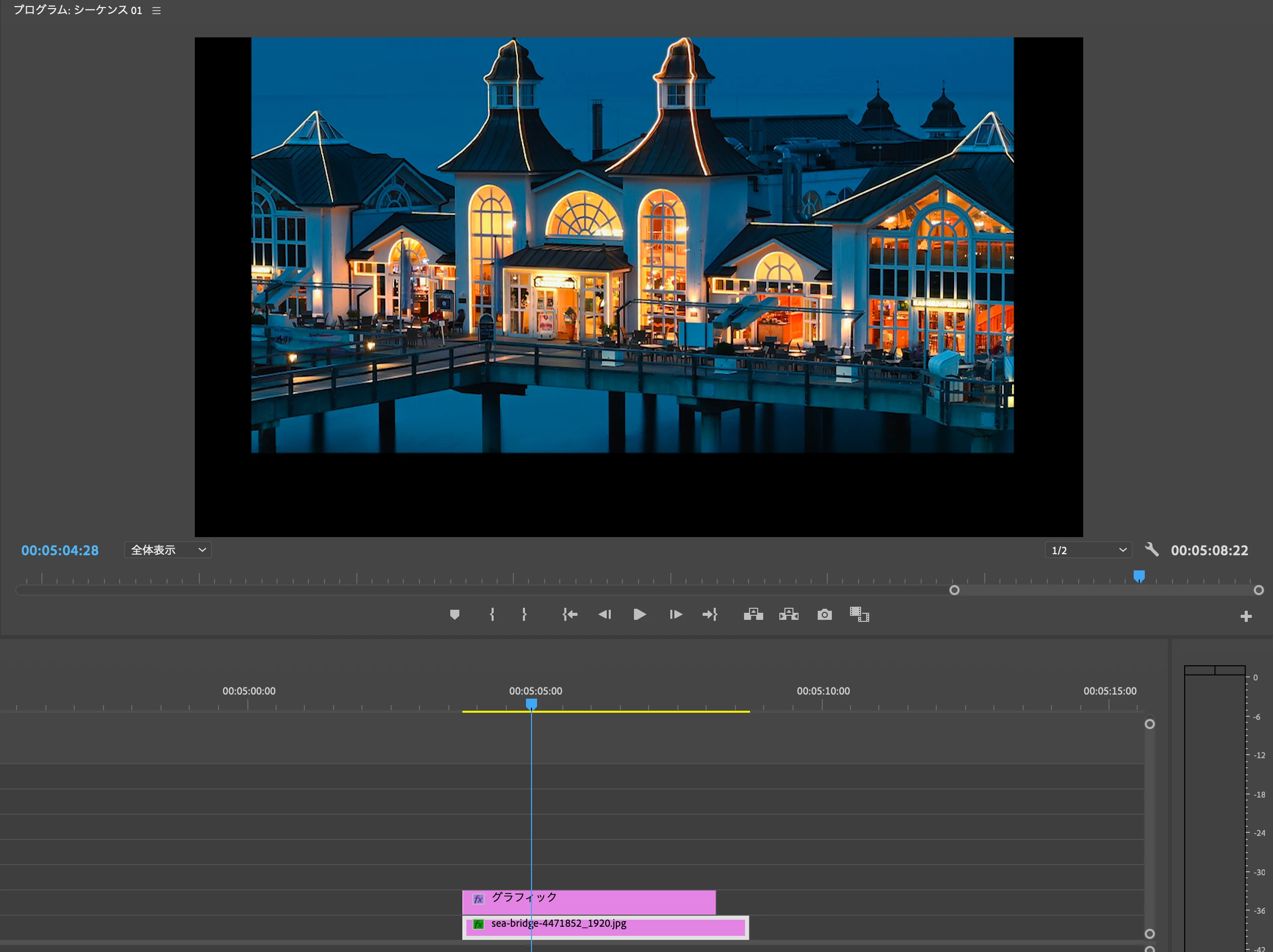
 

これって変ですよね?

私の認識だと、写真を拡大しても、表示される面積は変わらないと思っていたのですが。。。


・バグでしょうか?

・それとも、私の認識が間違っていますでしょうか?

・図形の面積分だけ、様々な写真を差し替えて表示させたいのですが、どうすればできるでしょうか?トラックマットキーを使わない方法などがあれば教えてほしいです。


ちょっと急いでおります。

よろしくお願いします。


Mac Catalina 10.15.5
This topic has been closed for replies.
Correct answer Ckun

これはバグではなく正常な動作だと思います。


ポイントとなるのは各種のエフェクトが処理される順番でして、この場合はまず「標準エフェクト」のトラックマットキーの処理(V1の素材をV2の素材で切り抜く)が行われ、その結果に対して次に「基本エフェクト」のモーションが処理されます。

Premiere Pro のエフェクトの種類 


トラックマットキーの前にビデオエフェクト-ディストーションにある「トランスフォーム」を入れて、そのスケールを操作するとご希望の動作になると思います。


【追記】

トラックマットキーの「マット」が抜けていた部分の脱字修正しました。

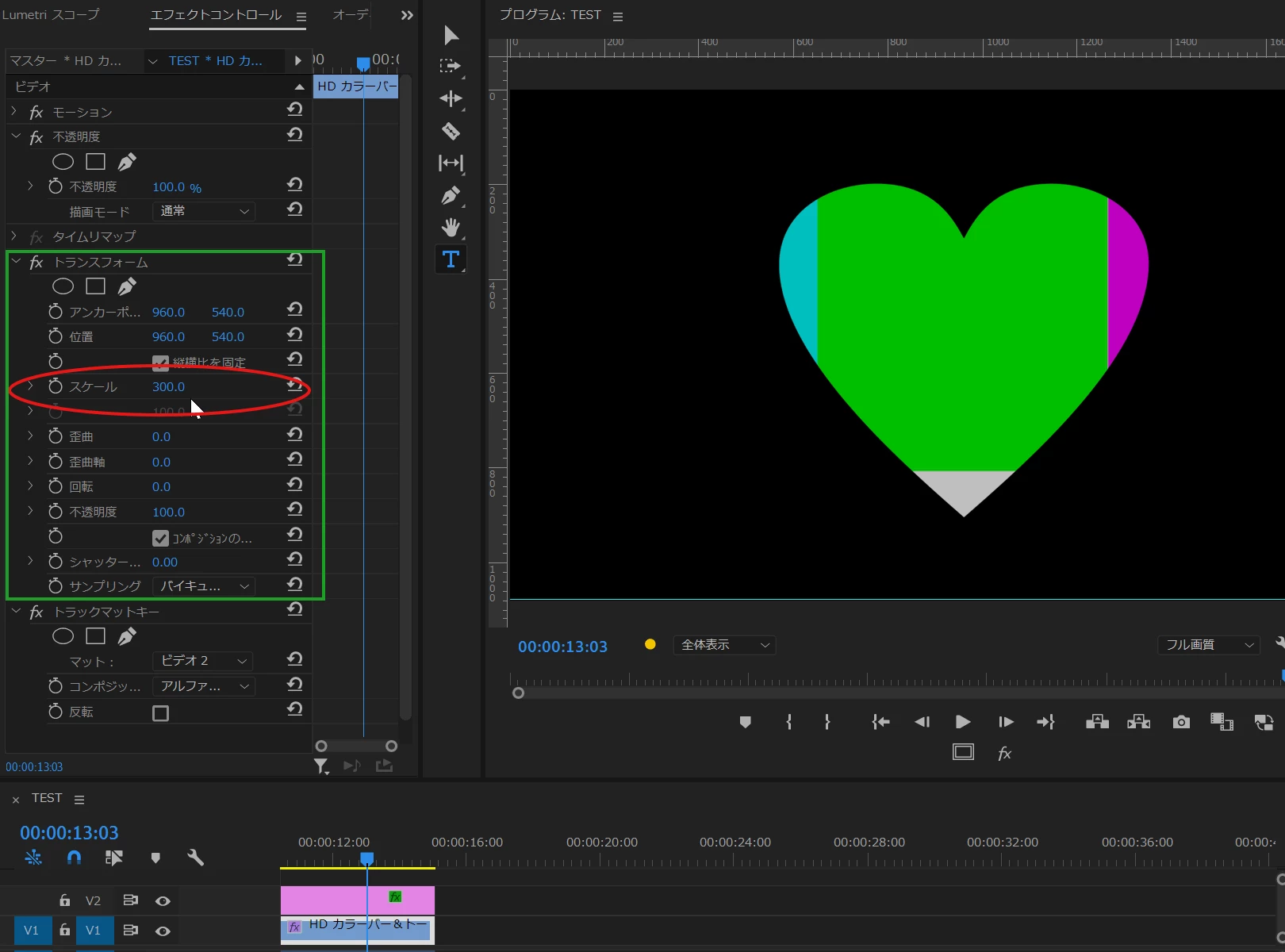
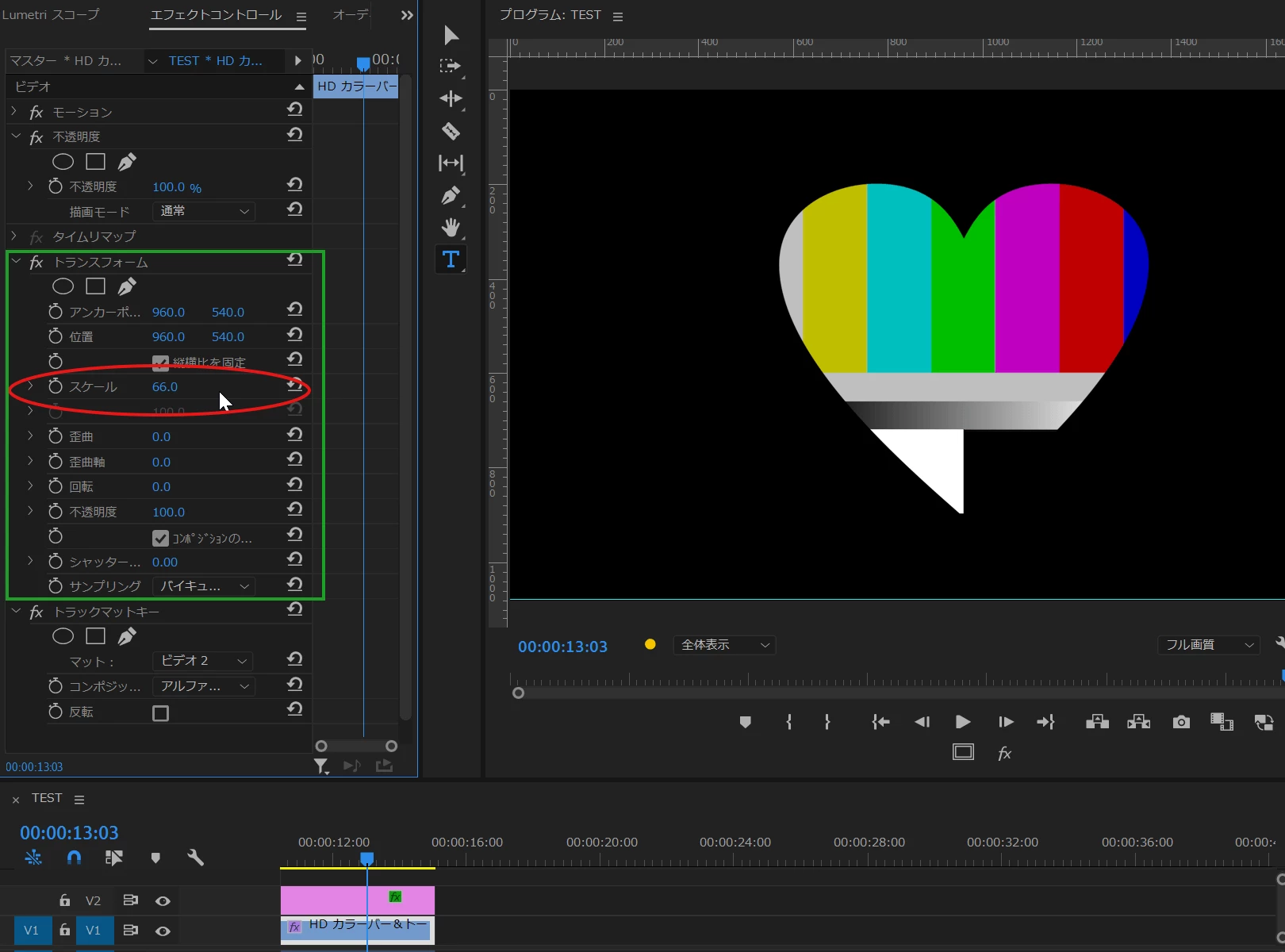
また、「トラックマットキーの前に」という部分が文章ではわかりにくいかと思いましたので、画像を添付します。

緑四角で囲ったように、トラックマットキーのエフェクトよりも前(上)にトランスフォームエフェクトを入れ、赤丸で囲ったスケールで中の画像の大きさを調整します。


この例では、V1トラックにカラーバーを、V2トラックにハートマークを配置し、V1にトランスフォームとトラックマットキーを設定しています。

スケールを66%から300%に拡大してもハートマークのサイズは変わらず、中のカラーバーの大きさが変化しています。


様々な写真を差し替えて使用なさりたいとのことですので、1枚目の写真を調整したあとは、エフェクトのコピペで2枚目以降の写真にまとめてペーストし、それぞれの写真のサイズを微調整していただくとスムーズに作業できるのではないかと思います。

エフェクトのコピー&ペースト 


2 replies

150kw
Community Expert
Community Expert
July 15, 2020

こんにちは、green_curryさん


トラックマットキーエフェクトを使用する場合は、V1の映像(画像)を拡大するとご提示のような症状になります。

トラックマットの範囲を拡大させなくするためには、V1の映像(画像)を別シーケンスに作成し、そのシーケンスアセットを元のシーケンスのV1に配置します。映像(画像)の拡大は別のシーケンスの方で行います。


上記の方法では意外と面倒くさいですので、下記に記載の方法で行うとすごく簡単にできます。是非お試しください。(画像をお借りしました)


①V1に背景映像、ここではカラーマットを配置します。

②V2にPinP(ワイプ)を行う映像(画像)を配置します。


③V2の映像(画像)クリップにディストーションにある「トランスフォーム」エフェクトを適用します。

④V2の映像(画像)クリップを選択し、「エフェクトコントロール」パネルの「不透明度」の「4点の長方形マスクの作成」アイコンをクリックします。すると、「プログラムモニター」の映像(画像)にマスクが作成されます。


⑤「プログラムモニター」の映像(画像)のマスクを所定の位置に移動し、サイズを拡大します。


⑥「エフェクトコントロール」パネルの「トランスフォーム」の「スケール」の値を調整して、マスク内の映像(画像)を拡大します。


※マスクの編集は下記リンクの投稿をご覧ください。

https://community.adobe.com/t5/premiere-pro%E3%83%95%E3%82%A9%E3%83%BC%E3%83%A9%E3%83%A0/%E3%83%9E%E3%82%B9%E3%82%AF%E3%81%AA%E3%82%93%E3%81%A7%E3%81%99%E3%81%8C/td-p/11286053?page=1 

green_curry
Inspiring
July 18, 2020

ご回答ありがとうございますm(_ _)m

一度、この方法を試してみたいと思います。

150kw
Community Expert
Community Expert
July 18, 2020

こんばんは


>一度、この方法を試してみたいと思います。

是非試してみてください。

不透明度のマスクを作成し、トランスフォームエフェクトをかけるだけです。


Ckun
Community Expert
CkunCommunity ExpertCorrect answer
Community Expert
July 15, 2020

これはバグではなく正常な動作だと思います。


ポイントとなるのは各種のエフェクトが処理される順番でして、この場合はまず「標準エフェクト」のトラックマットキーの処理(V1の素材をV2の素材で切り抜く)が行われ、その結果に対して次に「基本エフェクト」のモーションが処理されます。

Premiere Pro のエフェクトの種類 


トラックマットキーの前にビデオエフェクト-ディストーションにある「トランスフォーム」を入れて、そのスケールを操作するとご希望の動作になると思います。


【追記】

トラックマットキーの「マット」が抜けていた部分の脱字修正しました。

また、「トラックマットキーの前に」という部分が文章ではわかりにくいかと思いましたので、画像を添付します。

緑四角で囲ったように、トラックマットキーのエフェクトよりも前(上)にトランスフォームエフェクトを入れ、赤丸で囲ったスケールで中の画像の大きさを調整します。


この例では、V1トラックにカラーバーを、V2トラックにハートマークを配置し、V1にトランスフォームとトラックマットキーを設定しています。

スケールを66%から300%に拡大してもハートマークのサイズは変わらず、中のカラーバーの大きさが変化しています。


様々な写真を差し替えて使用なさりたいとのことですので、1枚目の写真を調整したあとは、エフェクトのコピペで2枚目以降の写真にまとめてペーストし、それぞれの写真のサイズを微調整していただくとスムーズに作業できるのではないかと思います。

エフェクトのコピー&ペースト 


green_curry
Inspiring
July 18, 2020

エフェクトの「トランスフォーム」を設定すればよかったんですね!

望み通りのことができました!

ありがとうございましたm(_ _)m