Inspiring
May 7, 2021
Answered

トラック全体の音量の調節について

  • May 7, 2021
  • 4 replies
  • 1907 views

教科書をみながらトラック全体の音量の調節について勉強しています。

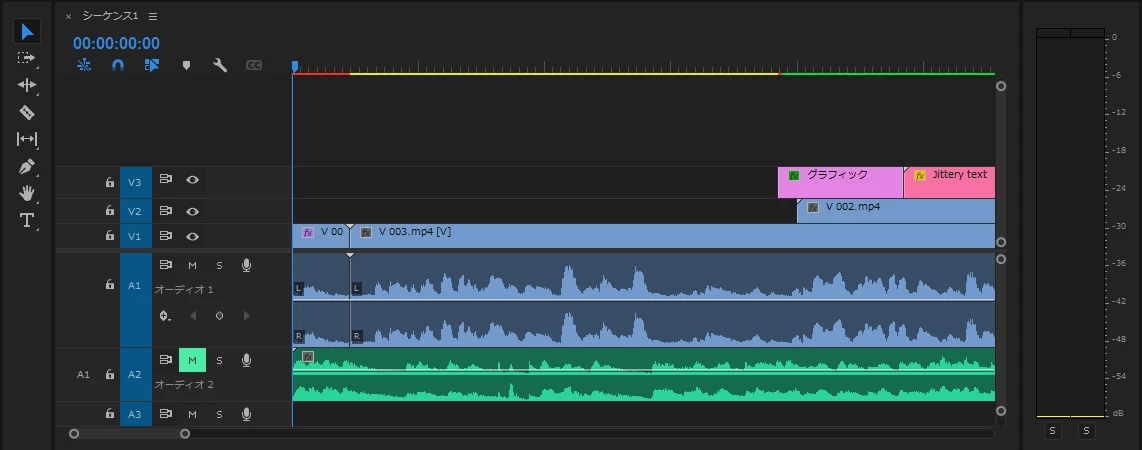
その中の手順で、A1トラックで[トラックのキーフレーム]→[ボリューム]でトラック上に白い線が現れます。

となっていますが、わたしのパソコンには見えません。

スペックを満たしていないパソコンでやっているからなのか、やり方が違うのかわかりません。

添付の画像からなかわかることあるでしょうか。

This topic has been closed for replies.
Correct answer Ckun

ありがとうございます。そうなんですね。

私の勉強している本の一部で折れ線グラフの部分です。

ちょっと見づらいでしょうか。

「こうならない!」と思い質問させていただきました。

みなさまお騒がせしております。
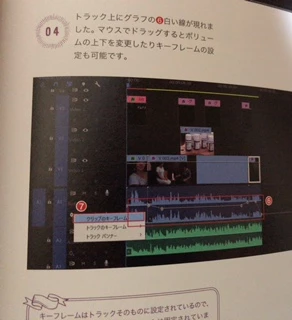

教科書の画像を添付していただいたのでこちらに返信しますね。


結論を申しますと、この画像だけを見ると教科書の記述が若干不親切、ということかと思います。


添付画像のページよりさらに前にどのような操作を行っているかによりますが、特に音量を調整する操作を行っていない場合は、教科書の記述を以下のように解釈すると良いのではないかと思います(下線付き太字で補足して書き換えてみました)。


「トラック上にグラフの6白い線が現れました。初期状態ではまっすぐですが、マウスでドラッグするとボリュームの上下を変更したりキーフレームの設定も可能です。下の画像はキーフレームを設定してボリュームを上げ下げしたものです。


教科書の画像を見ると、音声クリップの右端で音量を下げて(フェードアウトして)いますが、その後ろのクリップが無い部分もずっと白線が続いていることがわかります。少なくとも「トラックの音量」を調整していることは間違いないのですが、少し紛らわしいことに、教科書の画像中の7で「クリップのキーフレーム」を選択している様子が出ています。


これはおそらく、添付していただいた画像の下に少し見えている「キーフレームはトラックそのものに設定されているので……」という文の続きに、クリップを移動してもボリューム調整はついてこないので、クリップを移動したとき音量の調整も付いてくるようにしたい場合は、画像の7のようにクリップのキーフレームを表示するようにし、クリップの音量を変えると良い、というようなことがを書かれているのではないかと思います。

4 replies

Ckun
Community Expert
Community Expert
May 7, 2021

スレッドが複雑になってきたので、元の投稿への返信で書き込みます。


トラックのキーフレームを表示させた場合、添付画像のようになります。該当トラックのfxバッジは表示されませんが、正常な動作です。


添付画像の中で、赤い文字の矢印で示した白い線が、音量調整の線です。


お読みになっている「教科書」の内容がわかりませんので推測することしかできませんが、この白い線が折れ線になっているということは、前の方のページでオーディオトラックミキサーのフェーダーを使用して音量を書き込み(ラッチ・タッチ)しているなど、すでにトラックボリュームを調整しているという前提なのかもしれません。

UY320
Community Expert
Community Expert
May 7, 2021

LRの間の白い線を持ち上げていただければ大丈夫ですー

UY320
Community Expert
Community Expert
May 7, 2021

補足

Windowsだと「Ctrl+左クリック」でキーフレームが作成されるので強弱の変更が楽になりますー

ohidekunAuthor
Inspiring
May 7, 2021

お世話になります。

この折れ線グラフは自分でCtrl+左クリックしないとできないですか?

私は教科書を読んで本の絵に「白い線が現れました」とこの折れ線グラフが載っていたので自然に生成されているものだと思っていますが、違いますか?

150kw
Community Expert
Community Expert
May 7, 2021

こんにちは、ohidekunさん


A1トラックのみ「FXバッジ」が表示されていない理由が分かりませんが、次のことを試していただけますか。

①「タイムライン」パネルの「レンチアイコン」をクリックし、開いたメニューから「FXバッジを表示」を選択し、「チェック」を入れます。これを2~3回試してみます。

A1トラックのクリップに「FXバッジ」が表示されませんか。

「FXバッジ」が表示されたら、その上で右クリックし開いたコンテキストメニューから「ボリューム」→「レベル」を選択するとボリュームのラバーバンドが表示されると思います。


また、ボリュームレベルは、そのクリップを選択し、「エフェクトコントロール」パネルの「オーディオ」→「ボリューム」→「レベル」で調整できます。


②ボリュームのラバーバンドが表示されない場合は、「おかしいなと思ったら」(下記リンク)の「B. 環境設定フォルダーの再作成」項を試してみてください。改善しない場合は、「注意:」の部分も行ってみてください。

Premiere Pro v15.xをご使用の場合は、フォルダーは「15.0」に読み替えてください。

おかしいなと思ったら(Windows 版 Premiere Pro CC) (adobe.com)

ohidekunAuthor
Inspiring
May 7, 2021

こんにちは。ありがとうございます。

試してみましたがfxは表示されませんでした。リンクのもやってみましたが変化ないようです。


150kw
Community Expert
Community Expert
May 7, 2021

ありがとうございます。15.10となっていました。


ちょっと構い過ぎて訳が分からなくなりまして、新しく試したところ、A1の横の六角形のマークのクリップのキーフレームというのをおしたらfxがでました。

それのことでしようか?


>それのことでしようか?

トラックヘッダー部の「キーフレームを表示」アイコン(下図赤枠部)をクリックしたら「FXバッジ」が表示されたということですね。

そうです。


念のため、その「FXバッジ」アイコンの上で右クリックし、開いたコンテキストメニューから「ボリューム」→「レベル」を選択してください。

すると、ボリュームのラバーバンドが表示されますので、ボリュームの調整ができます。

ボリュームのラバーバンドはオーディオクリップの上下の中心よりちょっと上側に白い線で表示されています。提示頂いたスクリーンショットでは、「ボリューム」→「レベル」が既に選択されているようですね。 

操作方法はUY320さんが書いていますのでそちらをご覧ください。


また、ボリュームの調整は、そのクリップを選択し、「エフェクトコントロール」パネルを開いて、「オーディオ」→「ボリューム」→「レベル」項でも出来ます。オーディオクリップのラバーバンドとリンクしています。

Ckun
Community Expert
Community Expert
May 7, 2021

画像からは、A1にはトラックのパンナ―(LとRの間の白い線)、A2にはトラックのボリュームの線(あるいはクリップのキーフレーム)が表示されているように見えます。


もう一度、A1のトラックのキーフレームをご確認いただくといかがでしょうか。

また、タイムラインを右(時間の増加方向)にスクロールして、クリップが無い部分にも白い線があるか否かご確認いただくといかがでしょうか。


Premiere Proのバージョンにより表示の仕方が変わったりしますので、教科書などを参照なさる場合はどのバージョンで書かれたものか確認しておくと良いと思います。

ohidekunAuthor
Inspiring
May 7, 2021

こんにちは。ご回答ありがとうございます。

A1にLとRの間の白い線には確かにあります。A2にも区切る線があります。

これがボリュームの上下を表す線かはわかりませんが、教科書では折れ線グラフのように音の強弱によって上下しています。

この写真の線なんでしょうか・・・

Ckun
Community Expert
Community Expert
May 7, 2021

おそらく、その教科書の画像は「キーフレームで音量を調整した後」なのではないかと思います。


すでにUY320さんからご返信いただいているように、キーフレームの点を打って上下に動かすことで、音量の調整ができます。

【追記】

UY320さんのご返信の画像はトラックのボリュームではなくクリップのボリュームなので白い線はクリップの範囲しか表示されていませんが、トラックのボリュームはクリップが無い部分にも表示されます。