
Answered
ビデオトランジションがおかしな場所に表示されます。
ビデオトランジションがおかしな場所に表示されます。
チュートリアルで行えたはずのビデオトランジションが使えません。
説明が難しいのですが、動画をクリックすると、白い四角の枠が出ますよね。その枠の中にしか表示されてしまうのです。
何かの不具合でしょうか?
チュートリアルではこの状態になった事は一度もありません。

ビデオトランジションがおかしな場所に表示されます。
チュートリアルで行えたはずのビデオトランジションが使えません。
説明が難しいのですが、動画をクリックすると、白い四角の枠が出ますよね。その枠の中にしか表示されてしまうのです。
何かの不具合でしょうか?
チュートリアルではこの状態になった事は一度もありません。
こんにちは、Aya01さん
>説明が難しいのですが、動画をクリックすると、・・・・その枠の中にしか表示されてしまうのです。
理解するのも難しいです(笑)。
一般的に、ビデオトランジションをかける方法を説明します。
(Windows 10、Premiere Pro CC2019、クロスディゾルブトランジションを適用する例です)
①トランジションを適用するには、トランジションを適用する範囲迄前側クリップと後側クリップそれぞれに予備フレーム(のり代)を作成します。予備フレーム(のり代)のデュレーションはたいていの場合15フレーム以上です。

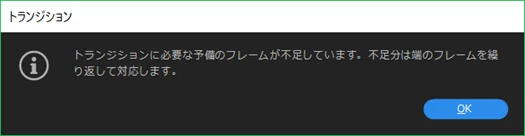
予備フレーム(のり代)が不足すると、下図のようなメッセージが表示されます。
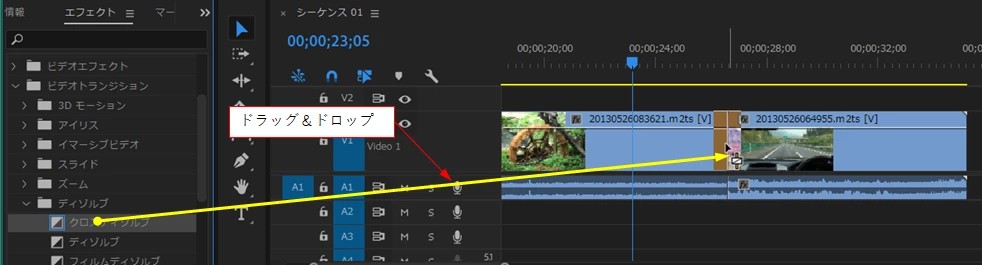
②「エフェクト」パネルから対象のトランジションを表示し、それをトランジションを適用する映像または音声クリップの境界へドラッグ&ドロップします。
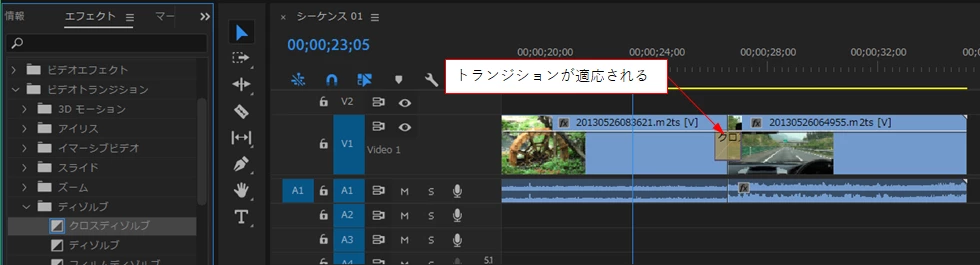
③トランジションが適用されます。
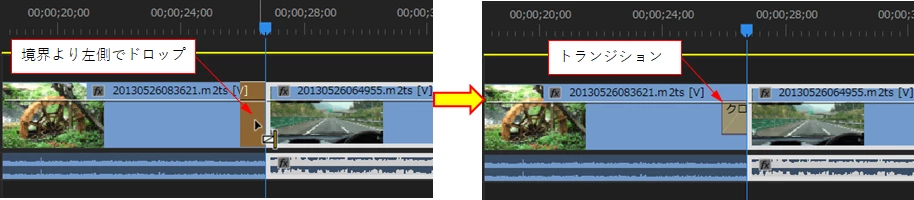
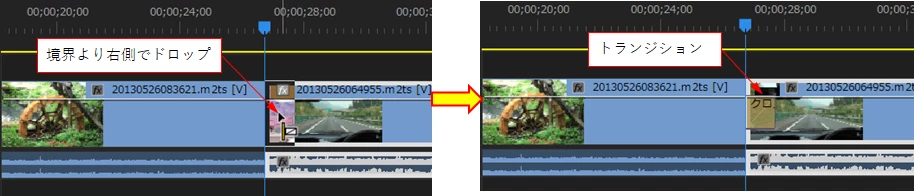
※なお、トランジションをドラッグ&ドロップする時、クリップの境界より左側または右側でドロップすると、トランジションはそれぞれ前側のクリップの最後、後ろ側のクリップ最初に適用されます。
Already have an account? Login
Enter your E-mail address. We'll send you an e-mail with instructions to reset your password.
 AdChoices