
Known Participant
November 12, 2020
Answered

メディアキャッシュが削除できません。(Cディスクがレッドゾーン) Part3

  • November 12, 2020
  • 1 reply
  • 674 views

150kwさん、Mukaidaさん、UY320さん、皆様いろいろとご教示いただき、ありがとうございます。しかしながら、ご教示いただいたのは、ほとんど実施済みです。


通常は、Dディスク(HD)に動画データファイルを保存して、編集しています。(プレミアプロを使用して4か月です)

ところが、なぜかCディスク(SSD)の容量が、約470GBですが、100GBぐらいから、最近は 450GBまで、増加してレッドゾーンです。新しいPCで、プレミアプロ以外は、ほとんど使用していません。


昨夜、データの多いフォルダを調べた結果、

C: ユーザー、ユーザー名、ドキュメント、Adbe、Premierepro、14.0、

Adbepremiereprovideopreviewsの階層で、

Adbepremiereprovideopreviewsに355GBの動画ファイル(末尾がPRV)が沢山ありました。


①これらのファイルを直接削除して問題ないでしょうか?

②原因はなぜでしょうか?

③Cディスクに溜まらない様に、設定で変更することは可能でしょうか?


お手数ですが、ご教示のほど、お願いいたします。


Kazu-Hara
 

This topic has been closed for replies.
Correct answer 150kw

150kwさん、こんにちは。


調べた結果、レンダラーの設定は、


Mercury Playback Engine - GPU 高速処理 CUDA ・・・となっておりました。 


レンダリングファイルは、同名プロジェクトのファイル名が幾つもあるのですが、

最終のものだけ残しておけば良いのでしょうか・・・?

まったくど素人ですみません。

お手すきの際にご回答いただければ幸いです。よろしくお願いいたします。


Kazu-Hara


こんばんは


①レンダラーが「Mercury Playback Engine - GPU 高速処理 (CUDA)」に設定されていれば、通常はリアルタイムプレビューができますので、基本的にはレンダリングをかける必要はないと思います。ただレンダリングバーが赤色の部分(トラックを何本も重ねた、エフェクトやトランジションを多く適用した個所等)がある場合は、その部分のみかければ良いと思います。

ですから、レンダリング(プレビュー)ファイルがそんなに増えることは無くなると思います。


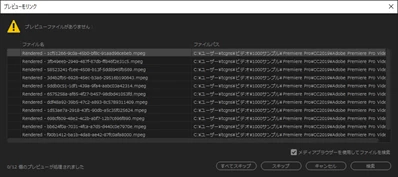
②直接削除すると、次回起動時以降に「プレビューがありません」というメッセージ(下図)が表示されます。

メッセージが表示されても、再度レンダリングをかければ、次回起動時以降には表示されません。

問題なく削除するには、メニューの「シーケンス」→「レンダリングファイルを削除」を選択し、シーケンスごとに削除する必要があります。


③保存場所は速度の速いドライブが良いと思います。その点からCドライブならたいていSSDですから安心です。外付けの場合はUSB3.0接続のSSDドライブが良いと思います。外付けHDDですとプレビュー時にカクカク等が発生しやすくなるのではと思います。


>レンダリングファイルは、同名プロジェクトのファイル名が幾つもあるのですが、

最終のものだけ残しておけば良いのでしょうか・・・?

同名プロジェクトの使用しないプロジェクトのレンダリング(プレビュー)ファイルは削除しても良いと思います。

1 reply

150kw
Community Expert
Community Expert
November 13, 2020

お早うございます、Kazu-Haraさん


>355GBの動画ファイル(末尾がPRV)が沢山ありました。

良く探し当てましたね。執念ですね。


①それらのファイルは、レンダリングをかけたときに作成されるレンダリングファイルです。

削除するには、タイムラインで対象のシーケンスを選択し、メニューの「シーケンス」→「レンダリングファイルを削除」を選択します。


②もしかしたら、レンダリングを何回もかけていませんか。増やさないためにはほどほどにかけましょう。


③メニューの「ファイル」→「プロジェクト設定」→「スクラッチディスク」を選択し、開いた「プロジェクト設定」ウィンドウの「ビデオプレビュー」項で保存するフォルダーを変更できます。

ついでに、「オーディオプレビュー」項も変更したほうが良いかなと思います。


それから、Cドライブの空き領域を圧迫するファイルには「キャッシュファイル」があります。このキャッシュファイル管理についてはKazu-Haraさんの11/11の投稿の私の回答をご覧ください。


また、投稿はその都度新しく起こすのではなく、例えば私の回答に返信したい場合は、私の書き込み欄の右下にある「返信」をクリックしますと、新たに書き込み欄が開きますので記入後最後に書き込み欄左下にある「投稿」をクリックします。

すると、私の返信書き込みに引き続いて表示されます。

また数人の方から書き込みがあり、全員に返信したい場合などは、Kazu-Haraさんの最初の投稿の書き込み欄の右下にある「返信」をクリックし、同様に行います。この場合は最後の書き込みの欄に続いて表示されます。


投稿が回答者の返信で解決した、参考になった場合は、回答者の書き込み欄下部にある「正解」をクリックしましょう。


参考のため、下記リンクもご一読ください。特に下部にある「注目トピック」も開いてご覧ください。

https://community.adobe.com/t5/%E3%82%B3%E3%83%9F%E3%83%A5%E3%83%8B%E3%83%86%E3%82%A3%E3%81%AE%E4%BD%BF%E3%81%84%E6%96%B9%E3%82%AC%E3%82%A4%E3%83%89/%E3%82%AF%E3%83%AA%E3%82%A8%E3%82%A4%E3%82%BF%E3%83%BC%E3%81%AE%E3%83%8A%E3%83%AC%E3%83%83%E3%82%B8%E3%81%8C%E9%9B%86%E7%B5%90%E3%81%99%E3%82%8B%E6%83%85%E5%A0%B1%E4%BA%A4%E6%8F%9B%E3%82%B5%E3%82%A4%E3%83%88-%E3%82%A2%E3%83%89%E3%83%93%E3%82%B5%E3%83%9D%E3%83%BC%E3%83%88%E3%82%B3%E3%83%9F%E3%83%A5%E3%83%8B%E3%83%86%E3%82%A3-%E3%81%B8%E3%82%88%E3%81%86%E3%81%93%E3%81%9D/td-p/11159984?page=1 


Kazu-HaraAuthor
Known Participant
November 13, 2020

150kwさん、ご回答くださり、ありがとうございました。


ご指摘の通り、暇さえあれば、頻繁にレンダリングばかりしていました。

また当コミュニティーのルールも分からず、失礼いたしました。 


追加で質問させていただきます。


①後日、動画を再度編集をする際、これらのレンダリングファイルは必要なのでしょうか?

 残しておくべきでしょうか?


②また、これらのファイル(SSDのCディスクのドキュメントの中)を、直接削除すると問題がありますか? 

 すべての各動画ファイルの各シーケンス毎に削除するしかないのでしょうか。

 すべてのレンダリングファイルを削除しても、再び編集時に再度レンダリングすれば良いのでしょうか?


③これらのファイルの保存場所で、お薦めの場所はありますか?

 Cディスクは、SSDですが、Dディスクは、通常のHDドライブです。 

 Dディスクへの保存を選択した場合、レンダリング時間が長くなるのでしょうか?


何度も、お手数ですが、ご教示のほどお願いいたします。  


Kazu-Hara


150kw
Community Expert
Community Expert
November 13, 2020

こんばんは


すみません、明日早朝から出かけますので、今夜はもう寝ます。明日の夜以降お返事します。

その前に分かる方がお返事するかも知れませんが。


また、レンダラーは何が設定されているか教えてください。

メニューの「ファイル」→「プロジェクト設定」→「一般」を選択し、開いた「プロジェクト設定」ウィンドウの「ビデオレンダリングおよび再生」の「レンダラー」項に表示されているものです。