
Inspiring
March 19, 2021
Question

メニューのボタンのリンクでチャプター再生リストを指定した場合、チャプター再生リストのエンドアクションとボタンの上書きの関係?

  • March 19, 2021
  • 1 reply
  • 568 views

OSはWindows7でPremiereProCS5.5、EncoreCS5.1です。
いつもお世話になっています。

友人の舞の会を、4日間、2種類の流派の舞を、
同じ曲も含んでいるので19タイトル、全27曲を撮影しました。

これをメニューを用いて、見たい舞を選んで再生できるようにしたいと思いました。
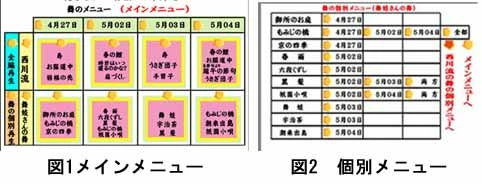


メニューとして図1のメインメニューと図2の個別メニューをしめします。

図1では、日付別、流派別、日にちx流派ごとに再生できるようにし、
個別メニューではタイトル毎に再生したいと考えました。
方法として、複数の舞を再生するために、チャプター再生リストを使用、
一曲だけの舞の場合はボタンからチャプターを指定することにしました。

問題
 実際にメニューを作成すると、2つの問題がでました。

 1)チャプター再生リストを利用する場合、
 
   チャプター再生リストを作成する場合、「エンドアクション」を
   必ず指定しなければなりません。
   一方、メニューのボタンに、チャプター再生リストを割付けるときは
   「上書き」という欄があります。
   既に「エンドアクション」を指定してあるので「上書き」を指定なしにすると
   舞の再生後に「エンドアクション」で指定した場所に移動しません。
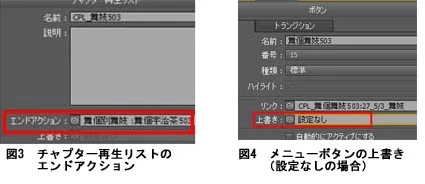
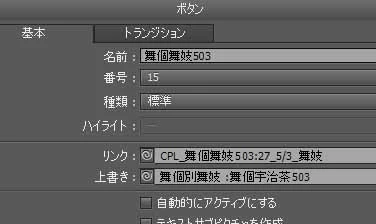


            図5 ボタンの上書きをチャプター再生リストのエンドアクションと同じにする


   結果として「エンドアクション」と「上書き」を同じ内容にしたら、ちゃんと動きましたが、これが本当の使い方なのでしょうか?


2 メニューのボタンに、ある舞のチャプターを指定すると、指定したチャプターを再生します。 図2のメニューは殆どが指定した舞を1曲表示して、このメニューに戻るようにしたいと思います。
   この場合、普通にボタンからリンクを張って、舞を再生してから上書きに指定したメニューに
戻るようにボタンを設定します。
   と思っていたら、戻らず次のチャプターを再生します。 しかし、プレビューでチェックしたら、1曲で戻らず次の舞を再生してしまいました。
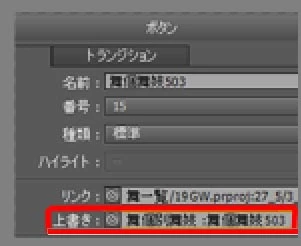
                図6 ボタンによる舞の再生とメニューに戻る設定


この問題を質問するために、タイムラインからリンクする例を、メニューの上書きまで含めて
再現して図6を作成しました。
念のため、このボタンを実行したところ、舞を一曲表示した後、メニューに戻りました。

結局、同様な設定でメニューに戻ったり、そのまま、次の舞を再生したりするので、何をチェックすれば良いのでしょうか?

 私は結局、チャプター再生リストのリストに1曲だけ指定するという方法で解決しました。

しかし、今後の事を考えるとボタンによるリンクをちゃんと使えるようにしたいと思います。


図5  ボタンの上書きをチャプター再生リストと同じにする

結果としてボタンの上書きとチャプター再生リストのエンドアクションを同じにする必要があ
るというでしょうか?

 2 メニューのボタンに、ある舞のチャプターを指定すると、指定したチャプターを再生します。 図2のメニューは殆どが指定した舞を1曲表示して、このメニューに戻るようにしたいと思います。
   この場合、普通にボタンからリンクを張って、舞を再生してから上書きに指定したメニューに
戻るようにボタンを設定します。
   と思っていたら、戻らず次のチャプターを再生します。 しかし、プレビューでチェックしたら、1曲で戻らず次の舞を再生してしまいました。

この問題を質問するために、タイムラインからリンクする例を、メニューの上書きまで含めて
再現して図6を作成しました。
念のため、このボタンを実行したところ、舞を一曲表示した後、メニューに戻りました。


図6 ボタンによる舞の再生とメニューに戻る設定

このボタンによるリンクはPremiereProの基本機能だと思いますが、動作が不安定で
実用には使えませんし、質問するにもお答え頂ける内容ではありません。
実際の編集においてはチャプター再生リストを用いて、リストの所に一つのチャプターを指定
することでタイムライン上のチャプターを指定するのと同じ状態を安定して得られるようにしました。
ただ、確認したいのは、本来の機能は、あるチャプターを指定すると次のチャプターマーク
に到達すると、上書きを実行するのが本来の機能と考えれば良いのでしょうか?

This topic has been closed for replies.

1 reply

150kw
Community Expert
Community Expert
March 20, 2021

こんばんは、あ~さんさん


私は、既にEncoreは使用出来なくなっており、使用方法もだいぶ忘れてしまいました。

CS5を使用していた当時作成したメモがありますので、張り付けておきます。参考になるかどうか分かりませんがご覧になって頂ければ幸いです。


Play AllとChapter Selectionを行うメニューの作成方法


◆上書きを使用する方法

・1個のタイムラインで、「Play All」と「Chap Sel」を行ないます。欠点は「Play All」で再生映像がチャプターを通過する時、約1秒間停止します。

・「MenuのPlay All」ボタンはタイムラインの「Chap 1」にリンクさせ、エンドアクションは、「Menuの初期設定」にリンクさせます。

・「MenuのChap Selの各チャプター」ボタンは「タイムライン」パネルの各チャプターにリンクさせ、次に「MenuのChap Selの各チャプター(最後のチャプターを除く)」ボタンを選択し、「プロパティ」パネルの上書きで「Menuの初期設定」にリンクさせます。  

・ さらに、「タイムライン」パネルの各チャプター(最後のチャプターを除く)を選択し、「プロパティ」パネルの「エンドアクション」で「次のチャプター」にリンクさせます。 


フローチャート


◆チャプター再生リストを作成する方法

・Blu-rayはサポート対象外。

・1個のタイムラインで、「Play All」は途切れることなく再生でき、かつ「Chap Sel」はチャプターの単独再生ができます。

・「MenuのPlay All」ボタンはタイムラインの「Chap 1」にリンクさせ、エンドアクションは、「Menuの初期設定」にリンクさせます。

・「Chap Sel」は単独再生するチャプター数と同数の「チャプター再生リスト」を作成します。「MenuのChap Selの各チャプター」ボタンはそれぞれ「各チャプター再生リスト」にリンクさせ、「各チャプター再生リスト」のエンドアクションで、「Menuの初期設定」にリンクさせます。


①メニューの「ファイル」→「新規」→「チャプター再生リスト」を選択し、開いた「タイムラインを選択」ウインドウで対象のタイムラインを選択し、「OK」をクリックします。


②「・・・チャプター再生リスト」パネルが開きます。左側の欄から対象のチャプターを右側の欄へドラッグ&ドロップします。すると「プロジェクト」パネルに「・・・チャプター再生リスト」がアセットとして登録されます。


③続いて、2個目のチャプター再生リストを作成します。メニューの「ファイル」→「新規」→「チャプター再生リスト」を選択し、開いた「タイムラインを選択」ウインドウで対象のタイムラインを選択し、「OK」をクリックします。


④「・・・チャプター再生リスト 2」パネルが開きます。左側の欄から対象のチャプターを右側の欄へドラッグ&ドロップします。すると「プロジェクト」パネルに「・・・チャプター再生リスト 2」がアセットとして登録されます。


⑤同様に行ないます。「プロジェクト」パネルに「チャプター再生リスト」がチャプター数と同数登録されます。


⑥「フローチャート」パネルの「メニューのChapter 1」から「プロジェクト」パネルの「・・・チャプター再生リスト」へピックウイップでリンクを張ります。


⑦残りも同様にしてリンクを張ります。

⑧最後に、それぞれの「・・・チャプター再生リスト」のエンドアクションで、「Menuの初期設定」にリンクさせます。


フローチャート


Inspiring
March 21, 2021


150kw様

返信ありがとうございました。

ボタンによるリンクは、思っていた通りでした。

判り易い資料を有難うございました。

当面はチャプター再生リストをしようすることにします。

本題を離れますが、チャプター再生リストで大失敗しました。

今回添付して頂いた資料のやり方は良く判りました。

プロジェクトパネルにチャプター再生リスト名が表示されますが、

Encoreが決めた狩野名称で登録されます。

この名前を変えるには図には表示されていませんが、右上隅に編集ができるようにして、表示されています。

まず、ここで、チャプター名を変更しました。

ここまでは良かったのですが、⓺のマスタータイムラインから必要なチャプターを選択するときに

チャプターを選んで右側にドラッグするときに選んだチャプター名が先ほどのチャプター名の表示枠に編集ができる状態で表示されているのを後になってやっと気づきまs田。

編集中にチャプター名が変化しているのに気づかず、てっきり、再生リストの名前がおかしくなったと思い、一所件名再生リスト名を入力していたのでマスタータイムラインでのチャプター名が再生リスト名のオンパレード

になり、もう一度PremiereProからLinkで再送信しました。

実はEncoreのタイムラインでチャプターを追加するのにチャプター追加のアイコンがあるのを見つけ、チャプター名を変更したかったのですが判りませんでしたがチャプター再生リストを使えば簡単に変更できることがわかりました。

古いソフトですが、チャプター再生リストを活用すれば,ほとんどやりたいことができるので、もう少しがんばります。

追伸 質問をEXCELでまとめて投稿しようとしましたが、多分EXCELのままでは投稿できないと思い、テキストを貼り付けて、それに投稿する画面上アイコンから図を挿入しようとしましたが、挿入後の図は移動させるこたができないようで、変な投稿になり申し訳ありませんでした。