Answered
一部分のみの自動文字おこしのやり方
インポイントアウトポイントを決めて一部分のみを自動文字おこしのやり方を知ったのですが、私が参考にしている方とは違うバージョンを使っているようで私の使っている23.5.0バージョン「ビルド56」ではその項目を見つけることができませんでした
やり方をおしえてください
また、文字おこしの際の設定があまり理解できなかったのでおすすの設定を教えてください
回答よろしくお願いします

インポイントアウトポイントを決めて一部分のみを自動文字おこしのやり方を知ったのですが、私が参考にしている方とは違うバージョンを使っているようで私の使っている23.5.0バージョン「ビルド56」ではその項目を見つけることができませんでした
やり方をおしえてください
また、文字おこしの際の設定があまり理解できなかったのでおすすの設定を教えてください
回答よろしくお願いします
お早うございます、masanobu29073767mfr0 さん
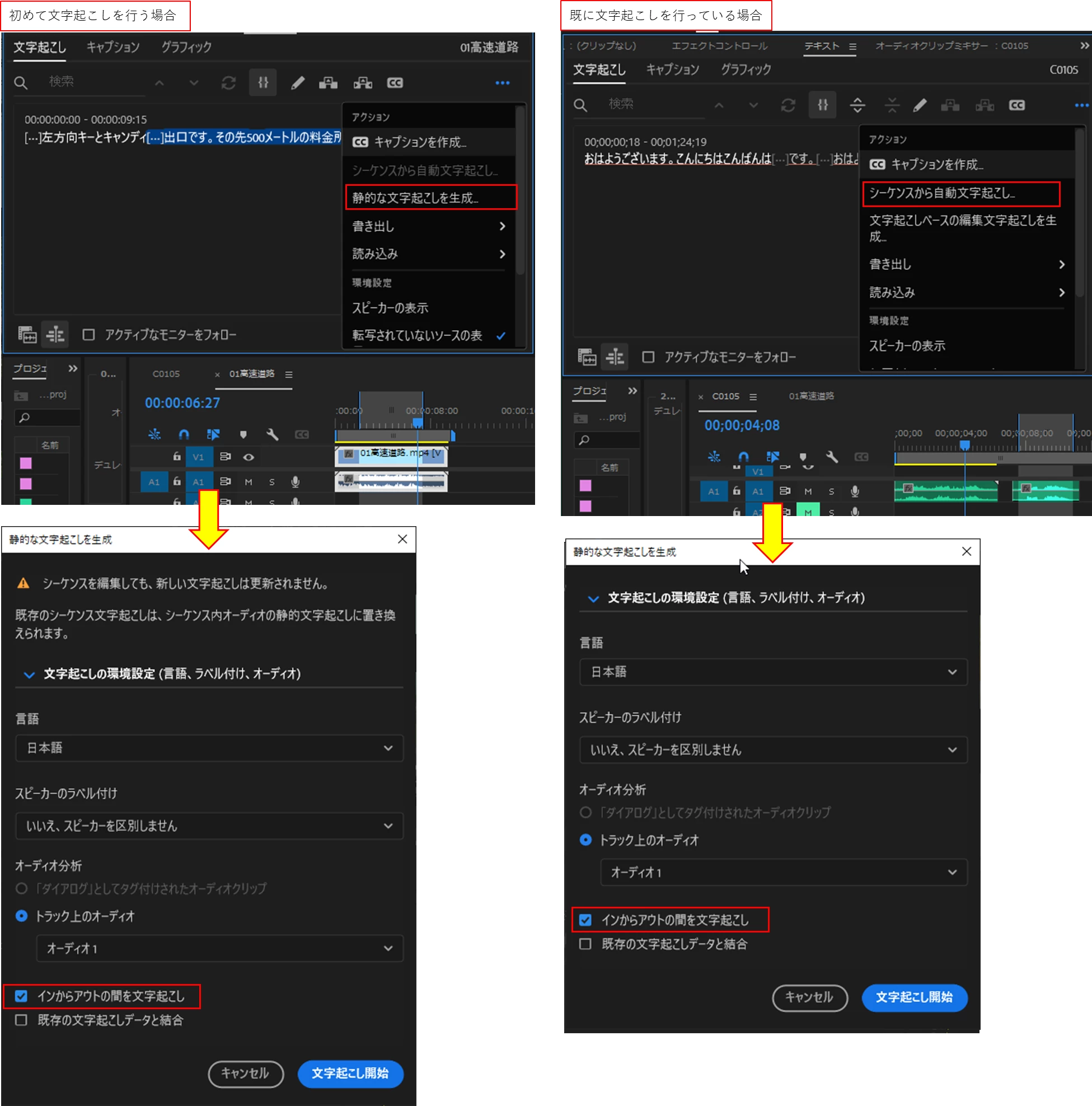
Windows 10+Premiere Pro v23.5(ビルド56)の場合は、次に様に行ってみてください。
対象のシーケンスで、初めて文字起こしをする場合と、既に文字起こしをしてさらに2回目以降の文字起こしをする場合とでは、3点リーダーから選択するコマンドが違います。
前者の場合は「静的な文字起こしを生成」、後者の場合は「シーケンスから自動文字起こし」コマンドを選択します。
すると次の「静的な文字起こしを生成」ウィンドウでイン・アウトの設定ができます。
※イン・アウトは両方とも設定してください。片方を省略すると、「文字起こし開始」がグレーでクリック出来ません。
それから、注意事項ですが、
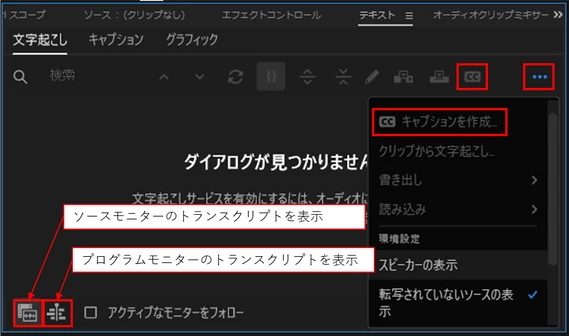
文字起こしが終わって、「キャプションを作成」をするときに、「CC」アイコンがグレー、または「CCキャプションを作成」コマンドがグレーになって選択出来ない場合は、
パネル左下の「ソースモニターのトランスクリプトを表示」アイコンが選択されている可能性があります。その場合は、「プログラムモニターのトランスクリプトを表示」アイコンを選択します。
※「ソースモニターのトランスクリプトを表示」アイコンは、v23.4から「文字起こしベースの編集」機能が追加になった関係で追加されています。
Already have an account? Login
No account yet? Create an account
Enter your E-mail address. We'll send you an e-mail with instructions to reset your password.


 AdChoices