範子徳55758305
Participating Frequently
July 1, 2020
Answered

動画から静止画を書き出すと縦長になってしまう

  • July 1, 2020
  • 1 reply
  • 9557 views

カメラマークを押して書き出すと縦長の画像になり、いちいちフォトショップで変形させています。メディアエンコーダーで設定するのも面倒で、なにか方法があったら教えて下さい。

    This topic has been closed for replies.
    Correct answer 150kw

    スクリーンショット有難うございます。


    >カメラマークを押して書き出すと縦長の画像になり、

    縦長とは横幅が詰まった画像ですね。


    原因は、1440×1080、アナモルフィックのシーケンスから書き出したからです。


    対応としては、

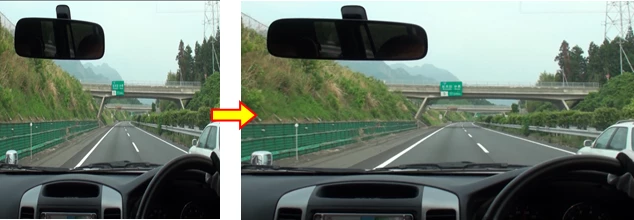
    ①Photoshop CCに読み込んだ後、メニューバーの「表示」→「ピクセル縦横比」→「HDV 1080p/DVCPRO HD 720(1.33)」を選択すると正常に表示されると思います。下図は私が試した例です。左は読み込んだ状態、右は上記操作をした後です。


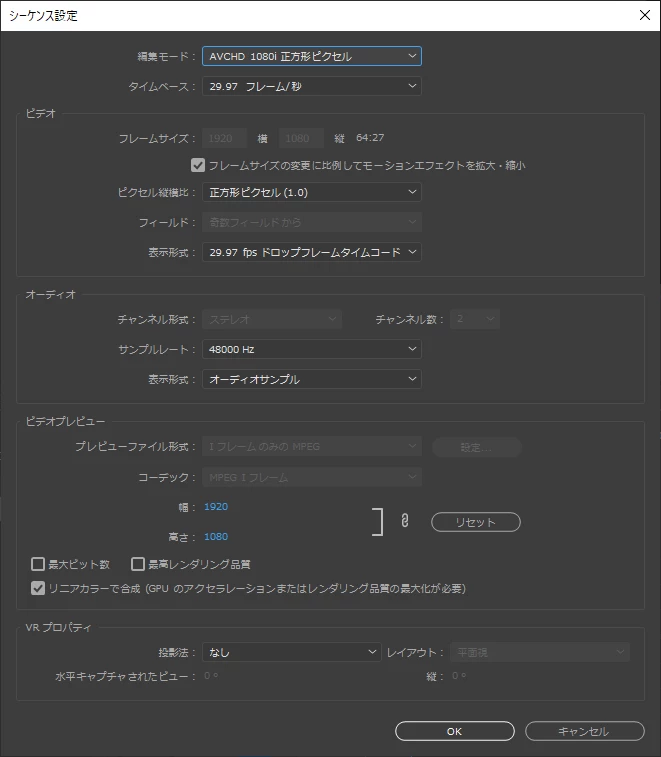
    ②Premiere Proのシーケンス設定を下図の様に変更すれば、「カメラマーク」から正常に(16:9の縦横比)で書き出せると思います。

    「シーケンス設定」の「編集モード」を「HDV 1080i」から「AVCHD 1080i 正方形ピクセル」に変更します。但し、シーケンス設定を変更すると、クリップの中には縦横比が崩れるものがあるかも知れません。その場合はクリップの映像を手動で修正してください。


    1 reply

    150kw
    Community Expert
    Community Expert
    July 1, 2020

    こんにちは、範子徳55758303さん


    まず、OSとそのバージョン(例;Windows 10(v1909、v2004)等)、Premiere Proのバージョン(例;v14.2、v14.3等)を教えてください。


    >カメラマークを押して書き出すと縦長の画像になり、

    「カメラマーク」とは、「プログラムモニター」の下部にある「カメラマーク(フレームを書き出し)」のことですか。

    動画から静止画を書き出したのですね。

    元がどうなっているか知りたいと思いますので、

    ①メニューバーの「シーケンス」→「シーケンス設定」を選択し、開いた「シーケンス設定」ウィンドウのスクリーンショットの提示をお願いします。下図のようなものです。


    ②「カメラマーク」を押したときの「プログラムモニター」のスクリーンショットの提示をお願いします。

    150kw
    Community Expert
    150kwCommunity ExpertCorrect answer
    Community Expert
    July 1, 2020

    スクリーンショット有難うございます。


    >カメラマークを押して書き出すと縦長の画像になり、

    縦長とは横幅が詰まった画像ですね。


    原因は、1440×1080、アナモルフィックのシーケンスから書き出したからです。


    対応としては、

    ①Photoshop CCに読み込んだ後、メニューバーの「表示」→「ピクセル縦横比」→「HDV 1080p/DVCPRO HD 720(1.33)」を選択すると正常に表示されると思います。下図は私が試した例です。左は読み込んだ状態、右は上記操作をした後です。


    ②Premiere Proのシーケンス設定を下図の様に変更すれば、「カメラマーク」から正常に(16:9の縦横比)で書き出せると思います。

    「シーケンス設定」の「編集モード」を「HDV 1080i」から「AVCHD 1080i 正方形ピクセル」に変更します。但し、シーケンス設定を変更すると、クリップの中には縦横比が崩れるものがあるかも知れません。その場合はクリップの映像を手動で修正してください。


    Ckun
    Community Expert
    Community Expert
    July 2, 2020

    ありがとうございます。

    画質についてはきれいな方がいいのですが、最終的な書き出しはYouTubeでの公開となります。

    映像の書き出しはYouTubeの設定です。

    パソコンのスペックはそこそこいいのでファイルが大きくなっても問題ありません。 

    もしYouTube用に書き出す場合、ビットレートを大きくした方が画質よくなりますか?


    横から失礼いたします。


    プログレッシブ記録であるXAVC Sで撮影なさっている点と、プログレッシブで表示されるメディアであるYouTubeでの公開が最終目的である点から、シーケンスの設定は「インターレース」のものではなく「プログレッシブ」にする方がよいです。


    具体的には、今お使いいただいている編集モード「AVCHD 1080i 正方形ピクセル」ではなく「AVCHD 1080p 正方形ピクセル」をお選びいただき、XAVC S HD の記録設定(24pか30pか60p)に合わせて、タイムベースを23.976 フレーム/秒か29.97フレーム/秒か59.94フレーム/秒を選びます。

    撮影時のフレームレートが不明な場合は、Premiere Proのプロジェクトウィンドウのフレームレートの欄で確認したり、クリップを右クリックしてプロパティを表示させるとわかります。


    59.94フレーム/秒では29.97フレーム/秒よりパソコンへの負荷が高まるのですが、ご返信内容を拝読する限りではおそらく問題なく作業できると思います。


    実際のところ、プログレッシブの素材をインターレースのシーケンスで編集してプログレッシブ書き出しをする場合、Premiere Proの内部ではインターレース変換(プログレッシブ書き出し前提では、端的に言うと垂直解像度の半減)を行わずに書き出されるようなので多くの場合は問題にならないのですが、もし素材が60pで撮影した滑らかな映像ですと、YouTube用書き出しで滑らかさが半減して30pになってしまうなど、実害が出る場合もあります。


    >もしYouTube用に書き出す場合、ビットレートを大きくした方が画質よくなりますか?

    YouTubeが公式にお勧めしている設定は、下記リンク先に書かれています。

    今回のケースでは「SDR動画」の欄をご覧ください。

    アップロードする動画におすすめのエンコード設定 


    YouTubeでは、アップロードされた映像を再度エンコード(圧縮)して公開されますので、アップロード時にどんなにビットレートを上げても一定のレベル以上の画質にはなりません。

    YouTube側としても、あまり巨大なファイルが送られてきますとサーバ設備の負荷が大変なので(ユーザーが気に掛ける問題ではないのですが)、最終的に公開されるときの画質と、再圧縮前のファイルサイズのバランスから、アップロード時のおすすめのビットレートが導かれているのだと思います。


    YouTubeのおすすめでは1080pの30pで8Mbps、60pで12Mbpsなので、Premiere ProのYouTube向けプリセットの16Mbpsというのは、結構余裕を持たせているのだと思います。


    最終目的がYouTubeだとしましても、奇麗な映像でお手元に保存しておきたいというような場合には、高ビットレートで書き出した方がよいと思います。


    個人的には、1920x1080のハイビジョン動画をH.264で書き出す場合、24pや30pでは35Mbps以上、60pは50Mbps以上あれば、圧縮に伴う劣化が許容範囲で収まるように思っています。

    (仕事では、基本的にはMOVのProRes 422 HQというコーデックを使用していますが、30pで200Mbps以上になります。)