範子徳55758305
Participating Frequently
July 1, 2020
Answered

動画から静止画を書き出すと縦長になってしまう

  • July 1, 2020
  • 1 reply
  • 9557 views

カメラマークを押して書き出すと縦長の画像になり、いちいちフォトショップで変形させています。メディアエンコーダーで設定するのも面倒で、なにか方法があったら教えて下さい。

    This topic has been closed for replies.
    Correct answer 150kw

    スクリーンショット有難うございます。


    >カメラマークを押して書き出すと縦長の画像になり、

    縦長とは横幅が詰まった画像ですね。


    原因は、1440×1080、アナモルフィックのシーケンスから書き出したからです。


    対応としては、

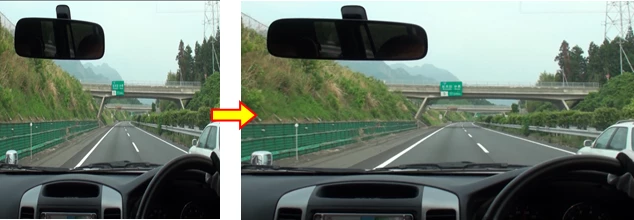
    ①Photoshop CCに読み込んだ後、メニューバーの「表示」→「ピクセル縦横比」→「HDV 1080p/DVCPRO HD 720(1.33)」を選択すると正常に表示されると思います。下図は私が試した例です。左は読み込んだ状態、右は上記操作をした後です。


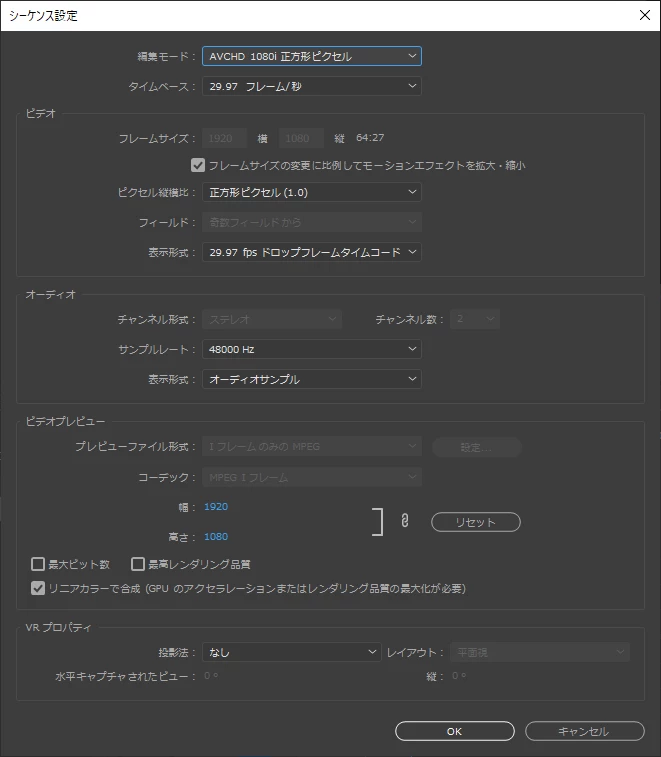
    ②Premiere Proのシーケンス設定を下図の様に変更すれば、「カメラマーク」から正常に(16:9の縦横比)で書き出せると思います。

    「シーケンス設定」の「編集モード」を「HDV 1080i」から「AVCHD 1080i 正方形ピクセル」に変更します。但し、シーケンス設定を変更すると、クリップの中には縦横比が崩れるものがあるかも知れません。その場合はクリップの映像を手動で修正してください。


    1 reply

    150kw
    Community Expert
    Community Expert
    July 1, 2020

    こんにちは、範子徳55758303さん


    まず、OSとそのバージョン(例;Windows 10(v1909、v2004)等)、Premiere Proのバージョン(例;v14.2、v14.3等)を教えてください。


    >カメラマークを押して書き出すと縦長の画像になり、

    「カメラマーク」とは、「プログラムモニター」の下部にある「カメラマーク(フレームを書き出し)」のことですか。

    動画から静止画を書き出したのですね。

    元がどうなっているか知りたいと思いますので、

    ①メニューバーの「シーケンス」→「シーケンス設定」を選択し、開いた「シーケンス設定」ウィンドウのスクリーンショットの提示をお願いします。下図のようなものです。


    ②「カメラマーク」を押したときの「プログラムモニター」のスクリーンショットの提示をお願いします。

    150kw
    Community Expert
    150kwCommunity ExpertCorrect answer
    Community Expert
    July 1, 2020

    スクリーンショット有難うございます。


    >カメラマークを押して書き出すと縦長の画像になり、

    縦長とは横幅が詰まった画像ですね。


    原因は、1440×1080、アナモルフィックのシーケンスから書き出したからです。


    対応としては、

    ①Photoshop CCに読み込んだ後、メニューバーの「表示」→「ピクセル縦横比」→「HDV 1080p/DVCPRO HD 720(1.33)」を選択すると正常に表示されると思います。下図は私が試した例です。左は読み込んだ状態、右は上記操作をした後です。


    ②Premiere Proのシーケンス設定を下図の様に変更すれば、「カメラマーク」から正常に(16:9の縦横比)で書き出せると思います。

    「シーケンス設定」の「編集モード」を「HDV 1080i」から「AVCHD 1080i 正方形ピクセル」に変更します。但し、シーケンス設定を変更すると、クリップの中には縦横比が崩れるものがあるかも知れません。その場合はクリップの映像を手動で修正してください。


    Ckun
    Community Expert
    Community Expert
    July 2, 2020

    詳しくありがとうございます。

    なんか少しすっきりしました。

    ところでビットレートの設定ですが、これもよくわかってなくて、動きのあるものは高く、対談などあまり動かないものは低くて大丈夫と習いました。

    私にとっては、この設定とフレームレイトの設定の関係がモヤモヤします。

    フレームレイトを上げれば当然ビットレートは上がります。

    動きの多いものはフレームレイトを上げたらいいのかなとも思いますが、どうなんでしょうか。


    フレームレートが2倍になれば、データ量も2倍になるので、当然ビットレートも2倍にしないと同じ品質にはならないという考えがまず浮かびますね。


    これは、1フレーム1フレームを独立して圧縮する方法(All-Intraなどと呼ばれます)だと確かに当てはまるのですが、コンシューマー向けでよく使われている圧縮方法は時間軸方向の差分をとって圧縮する方法が併用されているので、一概にそうとは言えないのです。


    動画圧縮は様々な高度な処理が行われているので簡単には説明できないのですが、ざっくり書いています。

    対談など、背景に動きが無い映像1秒で考えてみます。


    30fpsで撮影する場合、この対談1秒間の映像は30枚の画像の集まりになります。しかし、画面の大半を占める背景は動いていないので、背景部分のデータは1枚分だけあれば十分です。あとはとても狭い範囲の人物が動いている部分だけ、差分のデータを保存します。


    次に、60fpsで撮影する場合を考えます。30fpsの倍の60枚の画像の集まりになりますが、動いていない背景は1枚分のデータがあれば大丈夫です。あとは人がちょっと動いたという差分のデータだけです。


    つまり30fpsでも60fpsでも、画面の大半を占める部分の背景のデータは1枚分だけで、あとは狭い範囲の動きの差分(データ量は小さい)ですから、データ量は2倍にならないことがわかると思います。


    動きが多い映像になりますと、差分のデータが増えてきます。圧縮時のビットレート設定は、ビットレートの上限の設定になりますので、ビットレートの設定が低いと動きが激しくなったときに差分データの量があふれてしまいます。あふれてしまってはエラーになってしまうので、画像の品質を下げて記録します。これは、静止画のJPEG圧縮の圧縮率を高く(ファイルサイズを小さく)したときの劣化を考えるとわかりやすいかと思います。つまり、限られたビットレートの中で、動きが少ない場合は保持するデータ量が少なくて済むので高画質で保存できるものの、動きが多いと動きの情報を記録するためのデータ量が増えるので、そのぶん画質を落として記録するわけです。


    かなり乱暴に省略して説明してしまったので、技術的には不正確になってしまっていますが、考え方としては以上のようなものです。


    実際には、動きだけではなく映像の複雑さも圧縮には影響しますし、動き予測など高度な技術によって、単純な動きならその方法や移動量を予測して低ビットレートで高画質を維持できたりもします。H.264やH.265の処理が重いのは、そういった高度な処理が伴うからです。


    というわけで、確かにフレームレートを高くする場合にはビットレートも高くしないと映像品質が低下しますが、必ずしもフレームレートの上げ幅と同じ倍率でビットレートを上げる必要はない、ということになるかと思います。

    [追記]同じ動きの映像の場合、フレームレートが高くなると、前後のフレームの差分が小さくなるので、圧縮効率がよくなる=ビットレートをさほど上げなくてもよいという効果も出てきます。