Inspiring
December 15, 2023
Answered

同じ位置に設定する方法

  • December 15, 2023
  • 2 replies
  • 1979 views

 リンクを載せて頂きましたが、こちらの動画の【08:14】の所の全部同じ位置にするやり方が分からないのですが解説して頂けませんか?


よろしくお願い致します。

 

https://youtu.be/nIC0zBpksT8?si=LQQgYDb5uDZlOhNK

This topic has been closed for replies.
Correct answer 150kw

こんにちは


次の内容で試してみて頂けますか。

各クリップのオブジェクトは全て画面中央に作成して「ネストされたシーケンス」クリップを作成します。「ネストされたシーケンス」クリップで移動・拡大縮小を行えば、すべてのオブジェクトがリンクして移動し、リンクして拡大・縮小します。


①V1に背景画像クリップ、V2に「エディステ文字」クリップ、V3に「長方形シェイプと???の文字」クリップを配置します。


②V2の「エディステ文字」クリップでは、

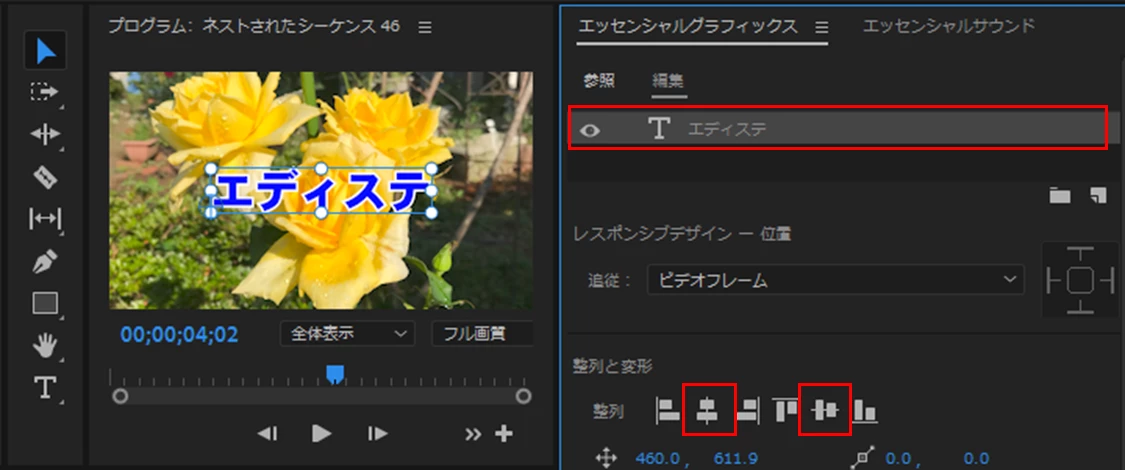
「エッセンシャルグラフィックス」パネルで「エディステ」テキストレイヤーを選択し、「水平方向に中央揃え」と「垂直方向に中央揃え」を適用します。これで画面中央に「エディステ」文字が配置されます。
③V3の「長方形シェイプと???の文字」クリップでは、

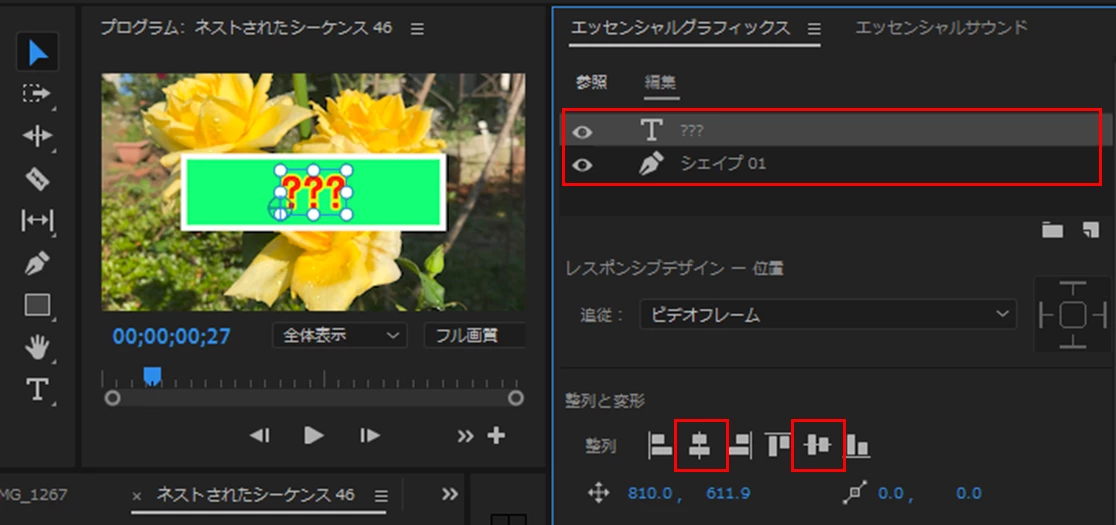
「エッセンシャルグラフィックス」パネルで「???」テキストレイヤーを選択し、「水平方向に中央揃え」と「垂直方向に中央揃え」を適用します。続いて「シェイプ01」レイヤーを選択し、「水平方向に中央揃え」と「垂直方向に中央揃え」を適用します。これで画面中央に「???」と「シェイプ01」が配置されます。
④めくりテロップクリップをネスト化し、ペーピ―ルトランジションをかけます。

めくりテロップの説明はここでは省略します。
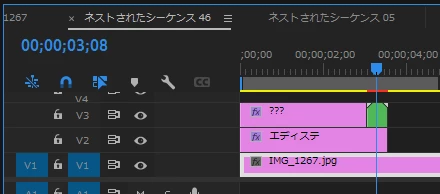
④V2とV3の3個のクリップを選択し、その上で右クリックして開いたコンテキストメニューから「ネスト」を選択します。すると、「ネストされたシーケンス」クリップが作成されます。

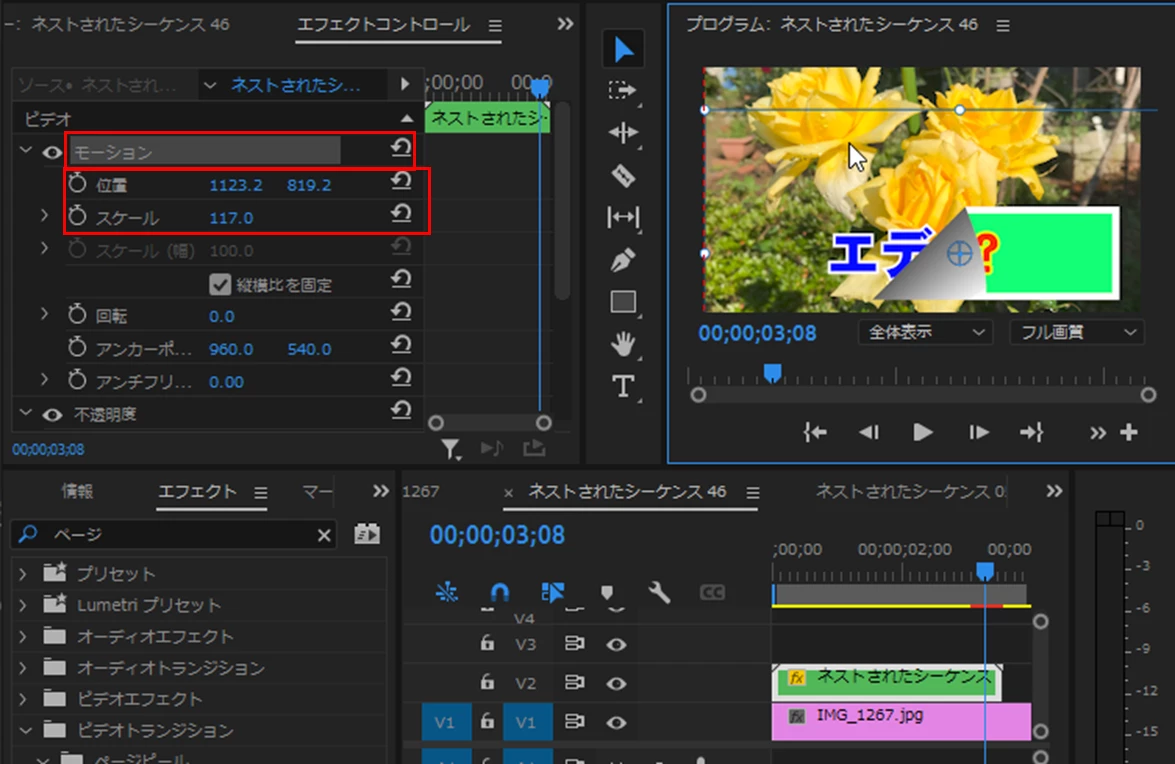
「ネストされたシーケンス」クリップを選択し、「エフェクトコントロール」パネルの「位置」でオブジェクトがばらけることなく移動できます。「スケール」で拡大縮小できます。

また「モーション」の文字の上で選択すると、「プログラムモニター」に青色のバウンディングボックスが表示され、その内部をドラッグしても移動できます。


2 replies

150kw
Community Expert
150kwCommunity ExpertCorrect answer
Community Expert
January 11, 2024

こんにちは


次の内容で試してみて頂けますか。

各クリップのオブジェクトは全て画面中央に作成して「ネストされたシーケンス」クリップを作成します。「ネストされたシーケンス」クリップで移動・拡大縮小を行えば、すべてのオブジェクトがリンクして移動し、リンクして拡大・縮小します。


①V1に背景画像クリップ、V2に「エディステ文字」クリップ、V3に「長方形シェイプと???の文字」クリップを配置します。


②V2の「エディステ文字」クリップでは、

「エッセンシャルグラフィックス」パネルで「エディステ」テキストレイヤーを選択し、「水平方向に中央揃え」と「垂直方向に中央揃え」を適用します。これで画面中央に「エディステ」文字が配置されます。

③V3の「長方形シェイプと???の文字」クリップでは、

「エッセンシャルグラフィックス」パネルで「???」テキストレイヤーを選択し、「水平方向に中央揃え」と「垂直方向に中央揃え」を適用します。続いて「シェイプ01」レイヤーを選択し、「水平方向に中央揃え」と「垂直方向に中央揃え」を適用します。これで画面中央に「???」と「シェイプ01」が配置されます。

④めくりテロップクリップをネスト化し、ペーピ―ルトランジションをかけます。

めくりテロップの説明はここでは省略します。

④V2とV3の3個のクリップを選択し、その上で右クリックして開いたコンテキストメニューから「ネスト」を選択します。すると、「ネストされたシーケンス」クリップが作成されます。

「ネストされたシーケンス」クリップを選択し、「エフェクトコントロール」パネルの「位置」でオブジェクトがばらけることなく移動できます。「スケール」で拡大縮小できます。

また「モーション」の文字の上で選択すると、「プログラムモニター」に青色のバウンディングボックスが表示され、その内部をドラッグしても移動できます。


mini3215Author
Inspiring
January 11, 2024

お返事ありがとうございます。


最初から下の位置でやっていたので出来なかったみたいです。初めから中央の位置で始めたら無事に出来ました!


下の位置への変更も出来ました。


本当に助かりましたm(*_ _)m


ありがとうございました。

150kw
Community Expert
Community Expert
January 12, 2024

お早うございます


>初めから中央の位置で始めたら無事に出来ました!

お役に立てて良かったです。


他の方法で各オブジェクトの位置を同じに合わせるには、①②のような方法があります。②は時間が空いた時にでも試して頂ければ幸いです。この方法はオブジェクトの位置合わせて重宝すると思います。

①おおよその位置であれば目視でも良いし、

②正確に合わせるには「定規」と「ガイド」を表示させて、メニューの「シーケンス」→「タイムラインをスナップイン」を選択しておきます。

※ガイドは水平方向、垂直方向ともオブジェクトの中心に配置します。

次に、オブジェクトを選択して、バウンディングボックス内をドラッグして、ガイドの交差部にオブジェクトの中心を合わせるように移動させると、スナップインの赤破線が表示されてピタッと合わせることができます。 


150kw
Community Expert
Community Expert
December 15, 2023

こんにちは、mini3215 さん


映像を見ますと、

ネストされたクリップ(緑色、???)を選択し、「エフェクトコントロール」パネルで「モーション」の「位置」の右側の数値を大きくしています。


次に「エディステ」テロップクリップを下方へ移動するには、「エディステ」テロップクリップを選択し、「エフェクトコントロール」パネルで「グラフィック」→「テキスト(エディステ)」→「トランスフォーム」の右側の数値を先のネストされたクリップの値とほぼ同じにすればほぼぴったり合います。


ただし、場合によっては微調整が必要になるかも知れません。その場合は、左側数値で左右方向を、右側数値で上下方向を位置移動できます。


※数値の変更は、

・直接数値を入力します。

・数値上でスクラブします。1ずつ増減します。

・「Shift」キーを押しながらスクラブすると、10ずつ増減します。

・「Ctrl」キーを押しながらスクラブすると、0.1ずつ増減します。


mini3215Author
Inspiring
December 15, 2023


お返事ありがとうございます。


すみません。こちらです。


https://youtu.be/nIC0zBpksT8?si=6Pa7KLOXquSGAQmR

150kw
Community Expert
Community Expert
December 15, 2023

ちょっと間をおいてリンクを張ったのですね。


フォーラムを見ていたら、丁度mini3215 さんの投稿が表示され、リンクが張られていないのに気付き、リンクが張られていないですよと書き込んでしまいました。

すみません。すぐに消去しました。