
Participant
June 23, 2021
Question

書き出した時に音声(効果音)が出ない

  • June 23, 2021
  • 2 replies
  • 8281 views

はじめまして、初心者です。ご教示お願い致します。

効果音をつけたyoutube用の動画を作っていますが、以下のトラブル解決策を知りたいです。


①冒頭の音声(効果音)は入っているのにそれ以降が一切出力されておらず、再生時無音になっています。

全て同一トラックで、すべて同じ緑の波形は確認できますし、作業画面での再生時は音声が流れています。(これが流れない時もあるのですが、再起動すると流れます)

ミュートにもなっていないです。

他のトラックに移してみても、その効果音のラインだけが無音になるトラブルを起こしています。

こういったケースの場合、他に何を確認する必要があるでしょうか?


※このA2が全部聞こえない・もしくは冒頭だけ聞こえる という状況です。
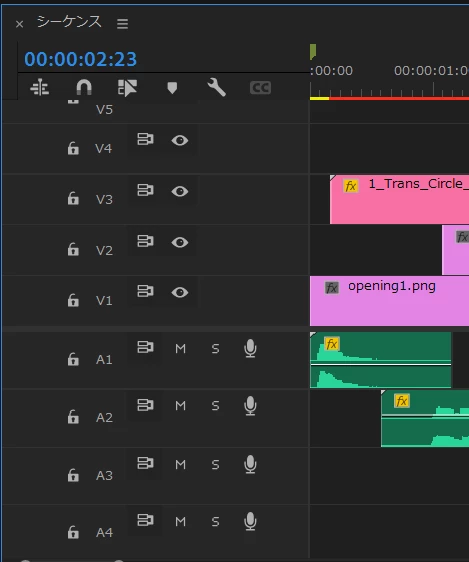
 

また、その対策として、

②新しいプロジェクトに貼り直しをしたところテロップの色やサイズはそのままにフォントのみが全て別のものに変わってしまったのですが、これは何が原因でしょうか?


宜しくお願い致します。


This topic has been closed for replies.

2 replies

150kw
Community Expert
Community Expert
June 28, 2021

こんばんは


>その効果音のラインだけが無音になるトラブルを起こしています。

A1トラックの効果音クリップのボリュームレベルがちょっと低いように見るのですが。通常はボリュームレベルのラバーバンドは中心よりちょっと上にあるのですが、そのクリップのラバーバンドは中心よりちょっと下にあります。音圧は約-10dBになっていますので、ボリュームが低く聞こえずらかったのではないかと思います。


【対応】

A1トラックの効果音クリップのラバーバンドをドラッグして上方へ移動してみます。ドラック時は音圧が表示されますので0dBくらいになる迄上げます。

1202kepoAuthor
Participant
June 30, 2021

150kwさん

おはようございます、コメントありがとうございます!また、記載つきの画像までいただき、監視や致します。

ボリュームレベルですが、効果音は結構主張が強いものでいつもその位で出力しており、聞こえづらかったわけではなく、明らかに聞こえなかった、という出力状況でした。(※PC自体の音量を上げたり、イヤホンあり・なしで確認をしました。)
ただ、今後もそこは気をつけながらやる必要があると思うので、意識を深めていきたいと思います。

ありがとうございました!


150kw
Community Expert
Community Expert
June 30, 2021

こんにちは


ラバーバンドが下がっていても十分音声はでるのですね。


それでは、提示頂いたと同じようかなと思いますが、ダメ元で下記を試してみたらいかがでしょうか。


①同じプロジェクトファイルの中に新しく同じ仕様のシーケンスを作成します。

②現在のシーケンスで、すべてのクリップを選択します(ショートカットキー;「Ctrl+A」)。続いて、メニューから「編集」→「コピー」を選択します(「Ctrl+C」)。

③新しく作成したシーケンスに切り替えます。

④再生ヘッドをタイムラインの左端に移動し、メニューから「編集」→「ペースト」を選択します(「Ctrl+V」)。


150kw
Community Expert
Community Expert
June 23, 2021

こんにちは、1202kepoさん


①冒頭の音声(効果音)は入っているのにそれ以降が一切出力されておらず、再生時無音になっています。

記載内容がいまいちよく分からないところがあるのですが、まずはキャッシュファイルを削除してみてはいかがでしょうか。


1) Premiere Pro CCを起動し、「ホーム」ウィンドウが表示されている状態で、Premiere Proのメニューの「編集」→「環境設定」→「メディアキャッシュ」を選択し、「環境設定」ウィンドウを開きます。


2) 開いた「環境設定」ウィンドウの「メディアキャッシュファイルの削除」項の「削除」をクリックします。


3) 開いた「メディアキャッシュファイルを削除」ウィンドウで、「システムからすべてのメディアキャッシュファイルを削除」を選択し、「OK」をクリックします。


4) 環境設定のウィンドウに戻りますので、「OK」をクリックします。


ついでに、キャッシュファイルの管理方法を確認してみてください。

メニューの「編集」→「環境設定」→「メディアキャッシュ」を選択し、開いた「環境設定」ウィンドウの「メディアキャッシュ管理」項で、一番上が選択されていたら、一番下を選択し、容量を設定します(個人使用の場合は、10~20GBもあれば十分だと思います)。

※一番上が選択してあると(デフォルトです)、キャッシュファイルは際限なく増加し続けます。Cドライブの容量が少ないと、その影響が早めに生じてきます。


②新しいプロジェクトに貼り直しをしたところ・・・、これは何が原因でしょうか?

これは、現在のシーケンスのすべてのクリップを選択し、新しいプロジェクトのシーケンスにコピー&ペーストしたら、フォントのみが別のフォントに変わってしまったということですよね。難しいです。ちょっと分かりません。


1202kepoAuthor
Participant
June 28, 2021

150kwさん、ご返信が遅くなりすみません。大変ご丁寧な対応、誠にありがとうございます。
分かりにくいご説明の中、スクリーンショットも含めながらご回答くださり感謝申し上げます。

メディアキャッシュ、未使用のメディアキャッシュしか削除していなかったので、こちら今度実践してみます。
また、キャッシュファイルの管理方法も詳しく確認したことがなかったため大変助かります。
ここも設定してみます。

ここの取り扱い方が分かっただけでも非常にありがたいです。


実践し、結果が出ましたらまた報告させていただきます。