Known Participant
January 22, 2018
Answered

自動保存時のフリーズ

  • January 22, 2018
  • 2 replies
  • 4430 views

macでCS6を使っています。

自動保存が走ると、風車のマークが出ている状態でフリーズしてしまい

強制終了するしかなくなってしまいます。

どうすればよいでしょうか。

This topic has been closed for replies.
Correct answer 150kw

ご返信いただきまして、ありがとうございます。

環境設定から、ファイルのパスを参照し、無事に削除することが出来ました。

大変助かりました、ありがとうございます。

また、大変申し訳ないのですが、追加で教えていただきたい事があります。

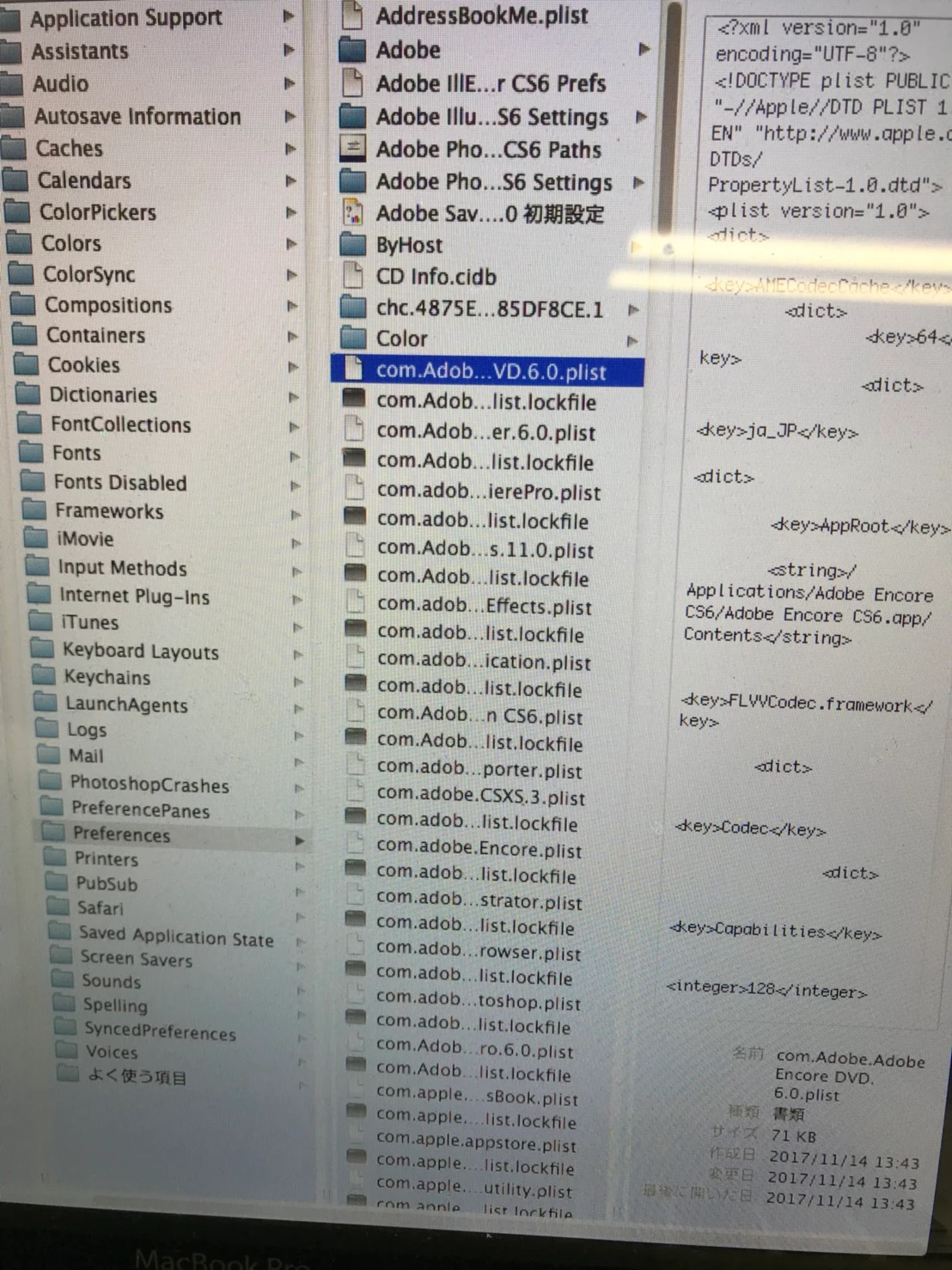
下記画像の「com.Adobe」から始まるファイルは何のファイルになるんでしょうか。

削除しても、良いものでしょうか。

他にも、削除しても良い、ファイルがあれば教えて頂けると幸いです。

よろしくお願いします

こんにちは

>環境設定から、ファイルのパスを参照し、無事に削除することが出来ました。

フリーズは改善したのでしょうか。

※ファイルを削除後、各プロジェクトを初めて起動する場合は、最適化処理が長くても数分間程度行われます。

>他にも、削除しても良い、ファイルがあれば教えて頂けると幸いです。

・「Media Cache」と「Media Cache Files」フォルダー内のファイルはすべて削除しましたか。

・「一時ファイルまたはTemp」フォルダー内のファイルも削除してOKだと思います。

・ゴミ箱(Windowsの用語)は空にしましたか 。

・使わなくなったプロジェクトファイルそれに紐付くAdobe Premiere Pro Auto-Save、Adobe Premiere Pro Preview Files、映像&音声素材ファイル等は他のドライブにバックアップすると良いです。

※さらに削除可能ファイルがある場合は、分かる方が回答くださるかもしれません。

>「com.Adobe」から始まるファイルは何のファイルになるんでしょうか。

Windowsで検索しましたが、表示されませんでした。私には分かりません。

分かる方が回答くださるかもしれません。

それから、モニターの写真を撮って貼り付けてくださったのですね。このような場合は画面のスクリーンショットを撮る方法がありますので、それを利用すると便利です(下記リンク)。

私はスクリーンショットを一旦Excelに貼り付け、トリミング・サイズ調整・枠や説明追加等を行ってからここの書き込み欄に貼り付けています。

Mac でスクリーンショットを撮る方法 - Apple サポート

2 replies

Yamonov
Legend
January 31, 2018

com.〜.plistファイルはアプリケーションの設定ファイルです。削除しない方がいいですね。

Libraryフォルダ内のファイルは、cache以外は触らない方が無難です。

--Yamonov
shunsuAuthor
Known Participant
February 1, 2018

ご返信いただきまして、ありがとうございます。

そうなのですね、よくわからないまま

消してしまう事が無い用、ファイルの削除は注意したい思います。

150kw
Community Expert
Community Expert
January 23, 2018

こんにちは、shunsuさん

いろいろ教えてください。

①macのバージョン

②CS6はPremiere Pro CS6ですか。それは単体のPremiere Pro CS6、またはCreative Cloudに付属のPremiere Pro CS6ですか。

③GPUのメーカーと型式

④レンダラーの設定内容

⑤その症状が発生する前に、PCに何か変更を加えませんでしたか。例えばmacOSのバージョンアップ、プラグインのインストール等

shunsuAuthor
Known Participant
January 30, 2018

丁寧にお聞きくださったのに

体調を崩してしまい、返信が遅くなってしまい、大変申し訳ございません。

質問していただいた内容への回答は以下になります。

①Mac OS X 10.7.5です。

②DVDからダウンロードしました。

 アフターエフェクトや、photshopも同梱されていました。

③NVIIA GeForce Gt 650M 512MB です。

④Adobe Mercury Playback Engine ソフトウェアです

⑤PCに変更は与えていません。

150kw
Community Expert
150kwCommunity ExpertCorrect answer
Community Expert
January 31, 2018

ご返信いただきまして、ありがとうございます。

環境設定から、ファイルのパスを参照し、無事に削除することが出来ました。

大変助かりました、ありがとうございます。

また、大変申し訳ないのですが、追加で教えていただきたい事があります。

下記画像の「com.Adobe」から始まるファイルは何のファイルになるんでしょうか。

削除しても、良いものでしょうか。

他にも、削除しても良い、ファイルがあれば教えて頂けると幸いです。

よろしくお願いします


こんにちは

>環境設定から、ファイルのパスを参照し、無事に削除することが出来ました。

フリーズは改善したのでしょうか。

※ファイルを削除後、各プロジェクトを初めて起動する場合は、最適化処理が長くても数分間程度行われます。

>他にも、削除しても良い、ファイルがあれば教えて頂けると幸いです。

・「Media Cache」と「Media Cache Files」フォルダー内のファイルはすべて削除しましたか。

・「一時ファイルまたはTemp」フォルダー内のファイルも削除してOKだと思います。

・ゴミ箱(Windowsの用語)は空にしましたか 。

・使わなくなったプロジェクトファイルそれに紐付くAdobe Premiere Pro Auto-Save、Adobe Premiere Pro Preview Files、映像&音声素材ファイル等は他のドライブにバックアップすると良いです。

※さらに削除可能ファイルがある場合は、分かる方が回答くださるかもしれません。

>「com.Adobe」から始まるファイルは何のファイルになるんでしょうか。

Windowsで検索しましたが、表示されませんでした。私には分かりません。

分かる方が回答くださるかもしれません。

それから、モニターの写真を撮って貼り付けてくださったのですね。このような場合は画面のスクリーンショットを撮る方法がありますので、それを利用すると便利です(下記リンク)。

私はスクリーンショットを一旦Excelに貼り付け、トリミング・サイズ調整・枠や説明追加等を行ってからここの書き込み欄に貼り付けています。

Mac でスクリーンショットを撮る方法 - Apple サポート