Answered
表の作り方を教えてください
こんばんは。
プレミアプロで編集中、動画に表を作って数字を入れたいと思うのですが、調べても表の入れ方を見つけられませんでした。
表の作り方があれば、教えて頂きたいです。
また、表作成の機能がないようでしたら、罫線(線を引きたいです)の入れ方を教えて頂ければ嬉しいです。
宜しくお願い致します。

こんばんは。
プレミアプロで編集中、動画に表を作って数字を入れたいと思うのですが、調べても表の入れ方を見つけられませんでした。
表の作り方があれば、教えて頂きたいです。
また、表作成の機能がないようでしたら、罫線(線を引きたいです)の入れ方を教えて頂ければ嬉しいです。
宜しくお願い致します。
お早うございます、下手のり子さん
Premiere Proには表作成機能はありませんので、表は表作成ソフトで作成するのが最良だと思います。
ここでは、ExcelとPhotoshopを使用した例で説明します。環境は、Windows 10(v1903)+Premiere Pro v14.3です。
①Excelで表を作成します。
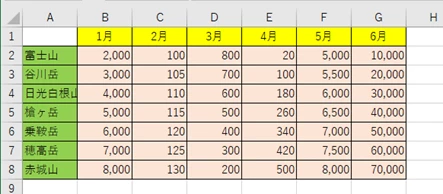
②表をスクリーンショットに取ります。
スクリーンショットに撮ったら、一旦Excelに貼り付け余分な部分をトリミングします。
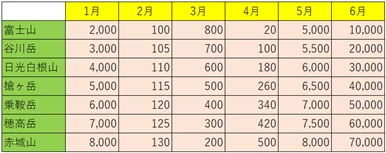
③トリミングした表をPhotoshopに貼り付けます。
④そのまま、.jpg(または.psd)ファイル形式で保存します。
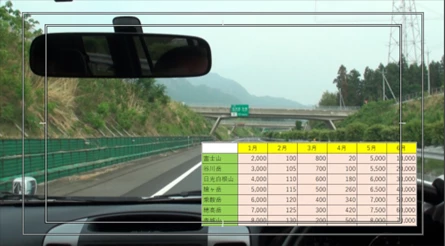
⑤Premiere Proにそのファイルを読み込み、ビデオトラックに配置します。次に「モーション」の「位置」と「スケール」で表の位置と大きさを調整します。
表を拡大するとボケやすくなりますので、注意が必要です。ボケる場合はExcelで元の表を大きくします。
また、ファイルはタイトラーにも取り込むことができます。
・レガシータイトルの場合
Premiere Proでレガシータイトルを開き、編集画面の上で右クリックし、「グラフィック」→「グラフィックを挿入」を選択し、開いた「グラフィックを読み込み」ウィンドウで対象のファイルを指定し、「開く」をクリックすると、表が読み込まれます。
・グラフィックタイトルの場合
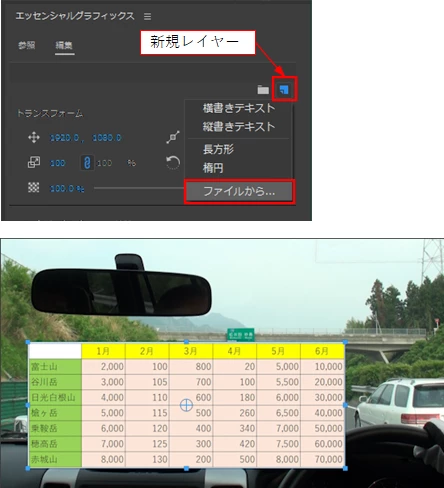
「エッセンシャルグラフィック」パネルで、「新規レイヤー」をクリックし開いたメニューから「ファイルから」を選択し、開いた「読み込み」ウィンドウで対象のファイルを指定し、「開く」をクリックすると、表が読み込まれます。
Already have an account? Login
Enter your E-mail address. We'll send you an e-mail with instructions to reset your password.
 AdChoices