
Known Participant
September 7, 2021
Answered

”音ハメ編集”での速度とデュレーションについて

  • September 7, 2021
  • 1 reply
  • 2975 views

ゲームのキル集などに使われる音ハメ編集と呼ばれる、BGMのリズムとゲーム内のキルの瞬間などが合わさって、見ていて気持ちの良い動画を作る際の工夫策を教えていただきたいです。


BGMのリズムとゲーム内のキルの瞬間にマーカーを打ち、それぞれで対応させて合わせれば音ハメ編集にはなるのですが、マーカーとマーカーの感覚が短く、この方法でそのままクリップの前後を伸ばすと内容が重なってしまう場合があります。


この場合に前後のクリップの速度を変更して上手く合わせればいいのでしょうが、この場合の速度やデュレーションはそれぞれのクリップのトラックを変えて、手動で模索していくしかないのでしょうか…?


何かいい方法があれば教えてください。


(語彙力不足でごめんなさい)
This topic has been closed for replies.
Correct answer 150kw

こんばんは、Repllcant catさん


>速度だけ変える(クリップを伸ばすとそれに合わせてスローになる)ことが出来れば解決しそうなのですが…

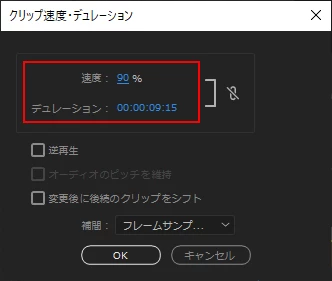
その映像クリップを選択し、メニューの「クリップ」→「クリップ速度・デュレーション」を選択し、開いた「クリップ速度・デュレーション」ウィンドウで「速度」または「デュレーション」を変更してみたらいかがでしょうか。

速度の%値を小さくすると、速度は遅くなり、時間は伸びます。

デュレーションは直接時間を入力します。時間を長くすれば、速度は遅くなります。


また別の方法ですが、タイムリマップを使用する方法もあります。


1 reply

Known Participant
September 7, 2021

追記:メニューを開かなくてもタイムライン上のクリップの長さを変えたら内容は増えずに、速度だけ変える(クリップを伸ばすとそれに合わせてスローになる)ことが出来れば解決しそうなのですが…

Ckun
Community Expert
Community Expert
September 7, 2021

おそらく、「レート調整ツール」に切り替えていただくとお望みの操作ができるのではないかと思います。

クリップのデュレーションと速度を変更する (https://helpx.adobe.com/jp/premiere-pro/using/duration-speed.html) 

こちらのリンク先の「レート調整ツールを使用する」という項目の内容です。

Known Participant
September 7, 2021

Ckun さん、ご丁寧にリンクまでありがとうございます!

この機能を使ったことが無かったのでわかりませんでしたが、私のやりたい事はまさにこれでした。

助かりました、ありがとうございます!!