Inspiring
December 21, 2018
Answered

EncoreCS5.1でのリンクについて

  • December 21, 2018
  • 1 reply
  • 1872 views

約10景からなる連続した約1時間の公演を撮影した画像をPremiere Pro CS5.5で編集して各景にチャプターマークを設定して、Encore に送りました。

Encore では メニューを作成して、1時間の公演全体の再生と約10景の場面の個別再生を選択できるように考えました。

最も簡単なメニューだと思いますが、全体の再生では第1景の頭のチャプターをリンクで指定して、上書きは何も指定せず、後は全再生が終了したらエンドアクションでメニューに戻ります。各景のメニューでは、リンクではその景のチャプターから再生して上書きにメニューを指定しました。

これにより、指定した景が終了して次のチャプターマークを見つけたらメニューに戻るという設定にしたつもりでした。

しかし。実際にはメニューに戻らず、次の景が再生されます。

対応策として1つだけのチャプターからなるチャプター再生リストを作成し、再生終了時にメニューに戻るという方法を考えています。

そこで基本的な疑問ですが、リンクの上書きは何を見つけたら上書きした場所やメニューにジャンプするのでしょうか?

現在の状況では上書きに記入してもしなくても同じになってしまいます。

幼稚な質問ですがその景の再生が済んだらメニューに戻す方法をお教え願います。

パソコンのOSはWindows7です。

    This topic has been closed for replies.
    Correct answer あ~さん

    こんばんは

    >MVP様の最新の書き込みは拝読しましたが、

    私の名前(スクリーンネーム)は、「150kw」です。「MVP」は、アドビフォーラムにいつも出没していますので、アドビから「良くやっているね」みたいな感じで頂いた肩書のようなものです(笑)。

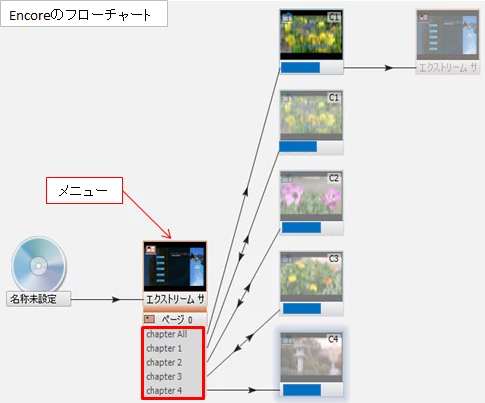
    >「MenuのPlay All」ボタン、「MenuのChap Selの各チャプター」ボタンは、何か特別なボタンですか?

    Encoreの「フローチャート」パネルのメニューのボタンです(下図赤枠部)。
    >ウインドウからリファレンスモニターを開いたら再生ボタンが表示されません

    「レファレンスモニター」ではなく、「プログラムモニター」です。

    「プログラムモニター」は、メニューの「ウィンドウ」→「プログラムモニター」→「シーケンス番号」を選択すると表示されます。

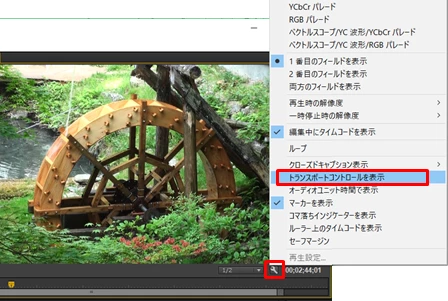
    参考ですが、「プログラムモニター」の再生ボタン等があるトランスポートコントロール部の表示・非表示はプログラムモニターの左下にある「レンチアイコン」をクリックして開いたメニューから「トランスポートコントロール」を選択します。選択する毎に表示・非表示が切り替わります。
    >Encoreではタイムラインは修正できないのですね? 

    デュレーションの伸縮くらいだと思います。

    >もう少し、お教え頂いた内容を熟読して、トライした結果をご報告します。

    はい。報告をお待ちしています。宜しくお願いします。


    ご報告します。

    DVDが完成し、現在テレビ画面でチェック中です。

     今回の方法はチャプター再生リストでメニューに戻す方法を採用しました。

    先の書き込みで、修正が必要だと書きましたが、これも直りました。

    修正が必要だと書いた現象とは以下の通りです。

    Premiere Proでは、公演を各景毎にシーケンスで区分し、最終的に1つのシーケンスに纏めてEncoreとDynamic Linkで送りました。

    Encoreでのプレビューである景の始まりの暗転の部分が長すぎたのでPremiere Proに戻ってその景のシーケンスの暗転の部分を削りました。

    しかし、最終的なシーケンスをそのままにしておいたので折角その景のシーケンスは短くなっても最終的なシーケンスでのその景の時間の長さが

    変わらないという失敗でした。

    Premiere Proで最終的なシーケンスの長さを修正した後に画面がおかしくなり、Encoreに送れなくなりましたので、先のメッセージを書きました。

    しかし、Encoreでチャプターマークを空白の前後に追加すればEncoreで修正できることが判りました。

    早速、トライしましたら上手くいきました。しかし、保存する前に強制終了してしまいました。

    再度、やり直しましたが、そのとき気付いたのは、空白の部分が短くなっていました。

    ひょっとして、Dynamic Linkをすると、Premiere Proで修正するとその結果がEncoreでも修正されるのでしょうか?

    よく判りませんが結果オーライで無駄な空白も無くなった状態でDVDを作成できました。

    今回の質問に対して    丁寧に判りやすく説明して頂きましたMVPさんに報告するとともに感謝します。

    宿題については、DVDを配布した後チャレンジします。

    有難うございました。

    1 reply

    150kw
    Community Expert
    Community Expert
    December 21, 2018

    こんばんは、あ~さんさん

    全編再生とチャプター単独再生のメニューは、上書きを使用する方法とチャプター再生リストを作成する方法があります。

    上記方法を含めて、メニュー作成の愚策マニュアル(Excelファイル)を作成しましたので、参考にして頂ければ幸いです。

    マニュアルは、Windows 7+CS5環境で作成してあり、下記リンクからダウンロードできます(ダウンロード期限;2018/12/27)。

    Adobe Creative Cloud

    Inspiring
    December 22, 2018

    大変な御労力をお掛けして申し訳有りません。

    残念ながら、ファイルは読めませんでした。多分、私がクラウド環境に入れないからだと思います。

    昨日は、チャプター再生リストを用いる方法でEncoreでメニューを作成していましたが、Premiere Proでの処理に問題があったらしく、もう一度Premiere Proからやり直さなければならないのでチャプター再生リストも一からやり直さなければなりません。

    じっくりやる余裕がなくなったので少し時間をおきます。

    尚、チャプター再生リストで目的であった指定したチャプターの表示後メニューに戻る事は確認されました。

    一応、AdobeさんのEncoreの取り扱い説明書はPDFファイル持っていますがまだ理解できていません。

    最初、Premiere Pro を買ったとき、上書きを利用する事により色んな処理ができる素晴らしい機能だと思いました。

    最近は、いちいち、メニューに戻るのでは操作が煩雑になるので上書きを利用せずそのまま再生を続けて、必要なときだけモニターのメニューボタンでPremier Proのメニューを表示するようにしていましたので上書き機能を長く使用していませんでした。

    尚、最近カメラを壊したので、撮影したデータはAVCHD形式です。関係があるかどうかは判りませんがお知らせしておきます。

    150kw
    Community Expert
    Community Expert
    December 22, 2018

    こんにちは

    それでは、上書きを使用する方法とチャプター再生リストを作成する方法を、ここに張り付けておきます。

    参考になれば幸いです。

    1)上書きを使用する方法

    ・1個のタイムラインで、「Play All」と「Chap Sel」を行ないます。欠点は「Play All」で再生映像がチャプターを通過する時、約1秒間停止します。

    ・「MenuのPlay All」ボタンはタイムラインの「Chap 1」にリンクさせ、エンドアクションは、「Menuの初期設定」にリンクさせます。最後のチャプターを除く各チャプターのエンドアクションは「次のチャプター」にリンクさせます。

    ・「MenuのChap Selの各チャプター」ボタンはタイムラインの各チャプターにリンクさせ、最後のチャプターを除く各チャプターの上書きは「Menuの初期設定」にリンクさせます。最後のチャプターのエンドアクションは「Play All」で設定済みのため、設定する必要はありません。

    フローチャート

    タイムライン

    2)チャプター再生リストを作成する方法

    ・1個のタイムラインで、「Play All」は途切れることなく再生でき、かつ「Chap Sel」はチャプターの単独再生ができます。

    ・「MenuのPlay All」ボタンはタイムラインの「Chap 1」にリンクさせ、エンドアクションは、「Menuの初期設定」にリンクさせます。

    ・「Chap Sel」は単独再生するチャプター数と同数の「チャプター再生リスト」を作成します。「MenuのChap Selの各チャプター」ボタンはそれぞれ「各チャプター再生リスト」にリンクさせ、「各チャプター再生リスト」のエンドアクションで、「Menuの初期設定」にリンクさせます。

    チャプター再生リスト作成方法

    ①メニューの「ファイル」→「新規」→「チャプター再生リスト」を選択し、開いた「タイムラインを選択」ウインドウで対象のタイムラインを選択し、「OK」をクリックします。

    ②「・・・チャプター再生リスト」パネルが開きます。左側の欄から対象のチャプターを右側の欄へドラッグ&ドロップします。すると「プロジェクト」パネルに「・・・チャプター再生リスト」がアセットとして登録されます。

    ③続いて、2個目のチャプター再生リストを作成します。メニューの「ファイル」→「新規」→「チャプター再生リスト」を選択し、開いた「タイムラインを選択」ウインドウで対象のタイムラインを選択し、「OK」をクリックします。

    ④「・・・チャプター再生リスト 2」パネルが開きます。左側の欄から対象のチャプターを右側の欄へドラッグ&ドロップします。すると「プロジェクト」パネルに「・・・チャプター再生リスト 2」がアセットとして登録されます。

    ⑤同様に行ないます。

    「プロジェクト」パネルに「チャプター再生リスト」がチャプター数と同数登録されます。

    ⑥「フローチャート」パネルの「メニューのChapter 1」から「プロジェクト」パネルの「・・・チャプター再生リスト」へピックウイップでリンクを張ります。

    ⑦残りも同様にしてリンクを張ります。

    ⑧最後に、それぞれの「・・・チャプター再生リスト」のエンドアクションで、「Menuの初期設定」にリンクさせます。

    フローチャート

    Encoreのフローチャート