Shotaro Inoue
Known Participant
November 23, 2018
Answered

SSDを使用してPremiere ProやAfter Effectsの動画編集処理を早くしたい

  • November 23, 2018
  • 4 replies
  • 16808 views

Premiere ProやAfter Effectsを使って動画編集やCG制作等をしています。

エフェクトを結構使うのと4K映像も扱うので編集時のプレビューや書き出しがかなり重たいのですが、

SSDを増設することで速度が変わるかな?と思い試してみたいと思っています。

現状は以下のような編集環境です。

---------------------------------------

OS:Windows 10 Pro 64ビット

マザーボード:インテル X99 Expressチップセット

CPU:インテル Core i7-6900K

グラボ:NVIDIA Quadro M4000

メモリ:64GB 8GB×8(PC4-17000 / DDR4-2133)

Cドライブ:SSD(Crucial BX200 / 960GB)

Dドライブ:HDD(ST6000DM003 / 6TB)

電源:1200W 電源(80PLUS(R) GOLD)

---------------------------------------

ちなみにCドライブにOSやAdobeなどの各種プログラムがインストールされており、

PremiereのメディアキャッシュやAfter Effectsのディスクキャッシュ・メディアキャッシュもCドライブに保存されています。

PremiereやAfter Effectsのプロジェクトファイル、および素材となる動画データはDドライブに保存されています。

完成した動画の書き出し先もDドライブでいつも書き出しています。

PCのハードに関する知識が無いのですが、私なりに情報収集をしてみたところ、

動画素材などはSSDに保存したほうが編集スピードが上がるとのことでしたので、編集環境を向上させたいなと思っています。

またキャッシュの保存先はCドライブや動画素材が保存されているドライブとは分けたほうが良い、との情報が

ありました(理由までは説明されていませんでしたが)ので、もしそれについても意味があるのであれば考慮したいです。

X99はM.2 SSDが1枚挿せるみたいなので、SATA接続のSSD1つと、

M.2 SSDを1つ増やすのがベストなのかなと思っているのですが、いかがでしょうか?

例えば以下のような形です。

 Cドライブ:SSD(Crucial BX200 / 960GB)

 Dドライブ:HDD(ST6000DM003 / 6TB)

 Eドライブ:SSD(Crucial MX500 / 500GB)

 Fドライブ:M.2 SSD(Samsung 970 EVO MZ-V7E500B/IT / 500GB)

仮にここまでの認識が全て正しいと仮定した場合、

 Cドライブ:SSD(OS / プログラム)

 Dドライブ:HDD(完成品の書き出し)

 Eドライブ:SSD(動画素材)

 Fドライブ:M.2 SSD(プロジェクトファイル / メディアキャッシュ / ディスクキャッシュ)

という形が良いのかなと思いましたがいかがでしょうか?

ちなみに厳密に書くと、動画素材の元データはDドライブに保存しておき、動画編集を行うときだけ

Eドライブに素材をコピーして、編集時はEドライブから読み込むという形を想定しています。

お手数おかけしますが、アドバイスおよび私の認識で間違っている部分がありましたら

その点についてもご指摘いただけますと幸いです。

何卒よろしくお願いいたします。
This topic has been closed for replies.
Correct answer 150kw

こんにちは、Shotaro Inoueさん

いろいろな考え方があるかと思いますが、下記は私の思うところです。ご参考にして頂ければ幸いです。

Cドライブ(960GB SSD) プロジェクト単位に使用する全てのファイル一式

Dドライブ(100GB程度SSD) キャッシュファイル用

Eドライブ(大容量HDD) プロジェクト単位に使用する全てのファイル一式のバックアップ

Fドライブ(大容量HDD) 映像素材ファイル等のバックアップ

◆ハード的

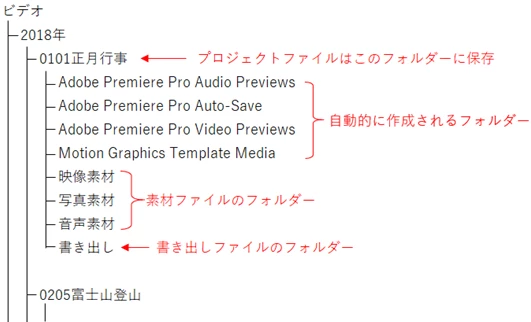
・SSDのCドライブの「ビデオ」フォルダーにプロジェクト単位に使用する全てのファイルをまとめて保存します。私の場合は年月日をキーにしてフォルダーを作成します。キーはジャンル別とか分類方法はいろいろあると思います。

編集が全て終了した場合やCドライブの空き領域が少なくなった場合は、バックアップドライブ(EドライブのHDD等)に、例えば「2018年」フォルダー単位または「0101正月行事」フォルダー単位で移動します。

・映像素材ファイルのバックアップは、Fドライブの大容量HDDにすれば良いと思います。

・レンダラーは「Mercury Playback Engine - GPU 高速処理(CUDA)」が設定されていますよね。

・キャッシュファイルは、アクセス速度の向上を図るため、キャッシュ専用ドライブ(DドライブのSSD、100GBもあれば十分だと思いますが)のルートに保存します。

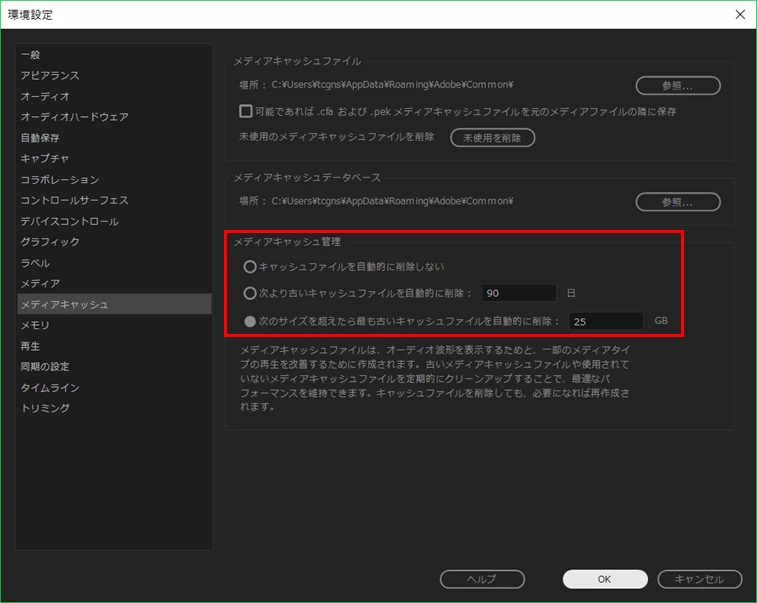
・キャッシュファイルが増加しないように、「環境設定」→「メディアキャッシュ」の「メディアキャッシュ管理」項(下図赤枠部)の2番目または3番目に設定します。私は3番目で容量を制限しています。容量は過去に実績から推定できると思います。

さらに高速化を検討する場合は、下記方法等があるかなと思います。

・SSDでRAID 0を組みます。

・GPUをQuadro P4000またはP5000に換装します(念のため、電源容量のチェック要です)。

◆ソフト的

・ビデオトラックで、最上位トラックのクリップに隠れている下側トラックのクリップは配置しない(トラックが非表示の場合を除く)。

・プロキシ編集を行う。

4 replies

Shotaro Inoue
Known Participant
November 25, 2018

申し訳ありません、出張でバタバタしており確認が遅くなってしまいました。

皆さんありがとうございます。今から全て読ませていただきます。

Ckun
Community Expert
Community Expert
November 24, 2018

「素材保存用にSSDを増設したら速くなるか否か」という点だけに注目しますと、お使いの素材の仕様、具体的にはビットレートと、ストリーム数(例えば画面を4分割して4つの映像を並べるならば4ストリーム)が大きく影響してくると思います。

例えば、一眼カメラで撮られるような150Mbps程度の4Kファイルを1ストリームといった場合には、ストレージの負荷としてはProResやGoProCineFormのHD素材1ストリームよりも軽いくらいです。その場合、ストレージの速度以外の部分がボトルネックになると思いますので、SSDを追加してもあまり変化がないかもしれません。

しかし、ProRes収録の4K60pなど高ビットレートのファイルを使う場合には、ストレージの速度が大きく影響してくると思います。そういった場合には、書き出し先も素材が入っているものとは別のSSDを指定すると更に速くなる可能性もあるかと思います。

ただ、プラグインの負荷が重いのは、ストレージよりもCPU(GPU対応のものでしたらGPUも)の負荷が高いようにも思います。皆様がおっしゃる通り、ストレージ以外のパーツも含めて、予算と性能のバランスをとってゆくのが良いのではないかと、私も思います。

やや正確さに欠ける部分はありますが、Windowsのタスクマネージャーで「パフォーマンス」タブを表示させておいて、重い作業中にどの項目に負荷がかかっているか見るのも、改善策を探す一つの方法ではないかと思います。

Shotaro Inoue
Known Participant
November 26, 2018

Ckunさんありがとうございます。

なるほど、SSDの効果がどのような点に現れるのかとてもクリアになりました。

マスクなどを使って2-3ストリーム重ねることがあったり、分割して4~16個くらいの素材を

並べたりすることもありますので、そういう場面では効果を感じられるのかもしれないですかね。

ただプラグイン等の負荷についてはCkunさん含め皆さん一致でCPUやGPUの換装が

重要になるとのことなので、頑張って新しいPCを購入する方向で検討していきたいと思います。

改善策を探す方法についてもありがとうございます。試してみます。

かっぱ巻
Inspiring
November 23, 2018

>>エフェクトを結構使うのと4K映像も扱うので編集時のプレビューや書き出しがかなり重たい

再生や書き出しのパフォーマンスの向上を考えるなら、150kwさんもおっしゃる通り、グラフィックカードの換装をまず最初に検討すべきかと思いますね。

また、4K映像も扱うということであれば、HEVCハードウェアエンコードをサポートする開発コードSkylake以降(第7世代以降)のCPUの方がベターだと思います。

150kw
Community Expert
Community Expert
November 23, 2018

こんばんは、かっぱ巻さん

最近、フォーラムで見かけませんでしたので、どうされていらっしゃるかなと気にはしていたのですが、お姿を拝見できて良かったです。また、フォローして頂き有り難うございます。

>4K映像も扱うということであれば、HEVC・・・・(第7世代以降)のCPUの方がベターだと思います。

そういうことが有るのですか。教えて頂き有り難うございます。

かっぱ巻
Inspiring
November 24, 2018

ご無沙汰してます、生きてます(笑)

>4K映像も扱うということであれば、HEVC・・・・(第7世代以降)のCPUの方がベターだと思います。

そういうことが有るのですか。教えて頂き有り難うございます

以下のページの「ハードウェアアクセラレーションの必要システム構成」のところの記載ですね。

Adobe Premiere Pro CC 必要システム構成

Premiere Proの新機能は、CPUの世代に依存する傾向が強まってきました。

150kw
Community Expert
150kwCommunity ExpertCorrect answer
Community Expert
November 23, 2018

こんにちは、Shotaro Inoueさん

いろいろな考え方があるかと思いますが、下記は私の思うところです。ご参考にして頂ければ幸いです。

Cドライブ(960GB SSD) プロジェクト単位に使用する全てのファイル一式

Dドライブ(100GB程度SSD) キャッシュファイル用

Eドライブ(大容量HDD) プロジェクト単位に使用する全てのファイル一式のバックアップ

Fドライブ(大容量HDD) 映像素材ファイル等のバックアップ

◆ハード的

・SSDのCドライブの「ビデオ」フォルダーにプロジェクト単位に使用する全てのファイルをまとめて保存します。私の場合は年月日をキーにしてフォルダーを作成します。キーはジャンル別とか分類方法はいろいろあると思います。

編集が全て終了した場合やCドライブの空き領域が少なくなった場合は、バックアップドライブ(EドライブのHDD等)に、例えば「2018年」フォルダー単位または「0101正月行事」フォルダー単位で移動します。

・映像素材ファイルのバックアップは、Fドライブの大容量HDDにすれば良いと思います。

・レンダラーは「Mercury Playback Engine - GPU 高速処理(CUDA)」が設定されていますよね。

・キャッシュファイルは、アクセス速度の向上を図るため、キャッシュ専用ドライブ(DドライブのSSD、100GBもあれば十分だと思いますが)のルートに保存します。

・キャッシュファイルが増加しないように、「環境設定」→「メディアキャッシュ」の「メディアキャッシュ管理」項(下図赤枠部)の2番目または3番目に設定します。私は3番目で容量を制限しています。容量は過去に実績から推定できると思います。

さらに高速化を検討する場合は、下記方法等があるかなと思います。

・SSDでRAID 0を組みます。

・GPUをQuadro P4000またはP5000に換装します(念のため、電源容量のチェック要です)。

◆ソフト的

・ビデオトラックで、最上位トラックのクリップに隠れている下側トラックのクリップは配置しない(トラックが非表示の場合を除く)。

・プロキシ編集を行う。

Shotaro Inoue
Known Participant
November 23, 2018

150kwさんこんにちは。

とても詳しく、またスクリーンショットまでいただきありがとうございます。

今まで独学でやってきたこともあり、150kwさんのプロジェクト単位での

ファイル整理についても拝見できて参考になりました。

GPUについてP5000を調べてみましたがとても良さそうですね。

こちら購入を検討してみたいと思います。

またプロキシ編集について調べたことはあったのですが、未だに試したことが

なかったので、この機会に1度試してみたいと思います。

ご丁寧なアドバイス本当にありがとうございました。

150kw
Community Expert
Community Expert
November 26, 2018

150kwさんありがとうございます。

 > 要望があれば、プロキシ編集の愚策マニュアル(Excelファイル)を提供しますよ。

差し支えなければ是非いただきたいです。

こんなことまでご対応いただきどう感謝申し上げて良いのか…嬉しいです。ありがとうございます。


こんにちは

>差し支えなければ是非いただきたいです。

愚策マニュアル(Excelファイル)は、下記リンクからダウンロードできます(ダウンロード期限;2018/12/2)。参考にして頂ければ幸いです。

Adobe Creative Cloud

購入検討PCのことですが、11/20のAdobe MAX Japan 2018の確かInterブースで聞いた話ですが、CPUの数字4桁の次の「K」はオーバークロック対応で最大メモリ搭載量は64GB、それ以上搭載できるのは「X」や「XE」と聞いたような気がします。メモリを128GBに増設検討される場合は、念のため英字の表す仕様をご確認ください。