Known Participant
August 20, 2021
解決済み

youtubeのshortsの作り方を教えてください。

  • August 20, 2021
  • 返信数 1.
  • 8086 ビュー

こんばんは。宜しくお願い致します。


プレミアプロで、youtubeに投稿するshortsの動画を作成したいのですが、上手くいきません。

やり方を教えて頂きたいです。


まず、元動画は横で撮った動画です。(1920×1080のサイズです)

これを縦動画にして書き出しをしたいです。


調べてした方法は、

新規→シーケンス→カスタム→フレームサイズを1080×1920に変更


この設定で横動画を取りこみました。

元々は横動画なので縦のサイズからははみ出してしまうのですが、見せたいのは中央の映像だけなので、動画を真ん中に持ってくるだけにしました。


書き出しは、「youtube1080フルHD」で書き出しました。


この動画をyoutubeに投稿したのですが、どうもshortsとして認識されていないようなのです。

他のshortsの動画は、縦動画の周りが白い余白になっていますが、私が投稿したのは縦動画の周りが黒い余白になっています。

あと普通に広告が貼れました。なので、shortsとなっていなさそうなのです。


私の設定の仕方がおかしいのでしょうか。

教えて頂けると有難いです。宜しくお願いいたします。
    このトピックへの返信は締め切られました。
    解決に役立った回答 150kw

    こんばんは、下手のり子さん


    >プレミアプロで、youtubeに投稿するshortsの動画を作成したい

    縦長の動画を作成したいということですよね。

    シーケンスは縦長にできたと思いますので、書き出しで縦長にすれば良いと思います。


    書き出しで縦長にするには、

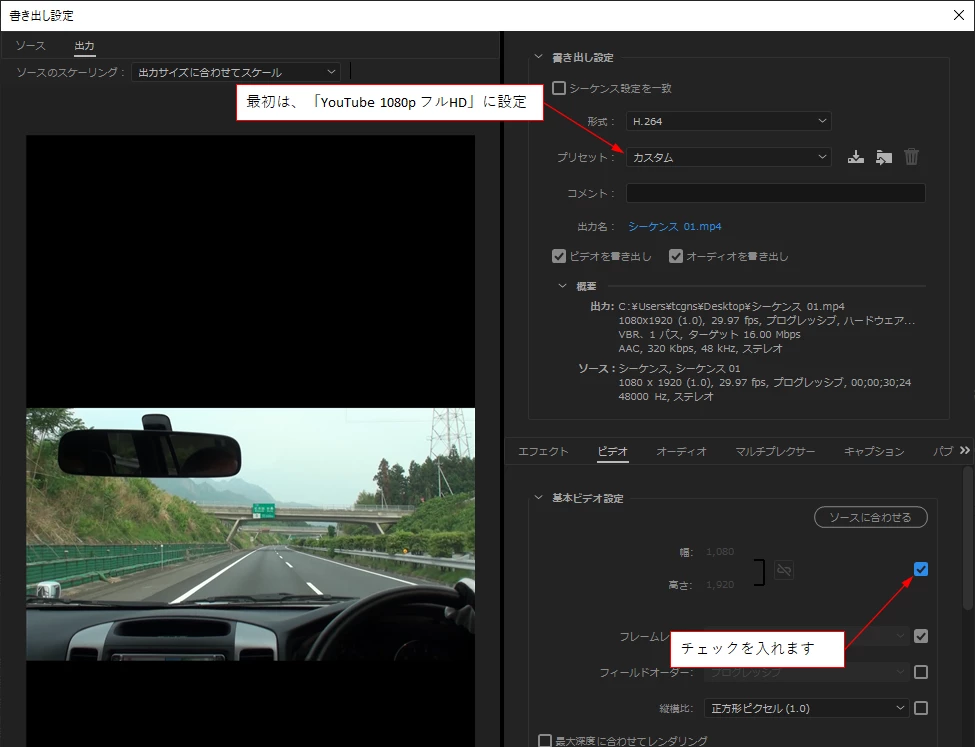
    「書き出し設定」で

    「形式;H.264」

    「プリセット;YouTube 1080p フルHD」、チェックを入れた段階で「カスタム」に変わります。

    「ビデオ」タブの「基本ビデオ設定」項で「幅」、「高さ」にチェックを入れます。

    うすく表示されると思いますが、幅;1080、高さ;1920になっていると思います。また右側のプレビューも縦長になっていると思います。


    横長映像を縦長シーケンスに入れると、大変小さくなってしまいます。

    出来るだけ拡大して表示するには、ビデオトラックのクリップの上で右クリックし、開いたコンテキストメニューから「フレームに合わせてスケール」を選択します。

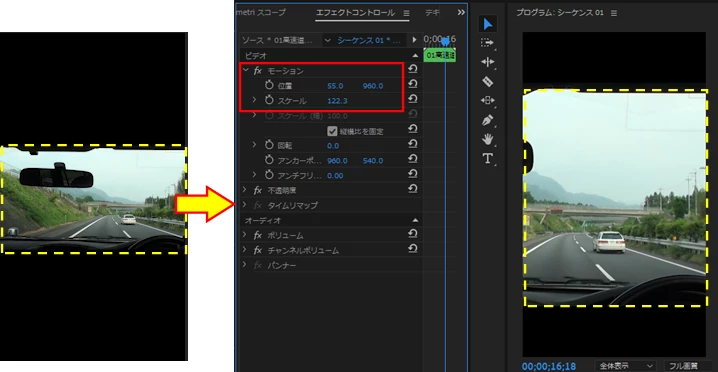
    次に、クリップを選択したまま、「エフェクトコントロール」パネルの「モーション」を展開して「スケール」を表示させ、そこの数値を大きくすると映像が拡大します。「位置」の数値で左右と上下が動きます。

    ※「フレームに合わせてスケール」を選択したのは拡大時にボケを極力少なくするためです。拡大は約150%止まりにしましょう。拡大しすぎるとボケてきます。実際には何%まで拡大して大丈夫か確認すると良いです。

    返信数 1

    150kw
    Community Expert
    150kwCommunity Expert解決!
    Community Expert
    August 20, 2021

    こんばんは、下手のり子さん


    >プレミアプロで、youtubeに投稿するshortsの動画を作成したい

    縦長の動画を作成したいということですよね。

    シーケンスは縦長にできたと思いますので、書き出しで縦長にすれば良いと思います。


    書き出しで縦長にするには、

    「書き出し設定」で

    「形式;H.264」

    「プリセット;YouTube 1080p フルHD」、チェックを入れた段階で「カスタム」に変わります。

    「ビデオ」タブの「基本ビデオ設定」項で「幅」、「高さ」にチェックを入れます。

    うすく表示されると思いますが、幅;1080、高さ;1920になっていると思います。また右側のプレビューも縦長になっていると思います。


    横長映像を縦長シーケンスに入れると、大変小さくなってしまいます。

    出来るだけ拡大して表示するには、ビデオトラックのクリップの上で右クリックし、開いたコンテキストメニューから「フレームに合わせてスケール」を選択します。

    次に、クリップを選択したまま、「エフェクトコントロール」パネルの「モーション」を展開して「スケール」を表示させ、そこの数値を大きくすると映像が拡大します。「位置」の数値で左右と上下が動きます。

    ※「フレームに合わせてスケール」を選択したのは拡大時にボケを極力少なくするためです。拡大は約150%止まりにしましょう。拡大しすぎるとボケてきます。実際には何%まで拡大して大丈夫か確認すると良いです。