




News
InDesignにモノクロ2階調の画像を配置する場合の注意点について
InDesignにサイズの大きいモノクロ2階調の画像を配置し、配置サイズを大幅に縮小させた場合、PDF書き出しに白黒画像のダウンサンプリングのしきい値を変更すると、書き出されたPDF上で正常に描画されないことがあります。
<サンプル事例>
- InDesign の新規ドキュメントに、サンプルとしてモノクロ2階調の画像(600ppi, 18998x47585ピクセル)を配置します。配置した画像を 13%縮小します。
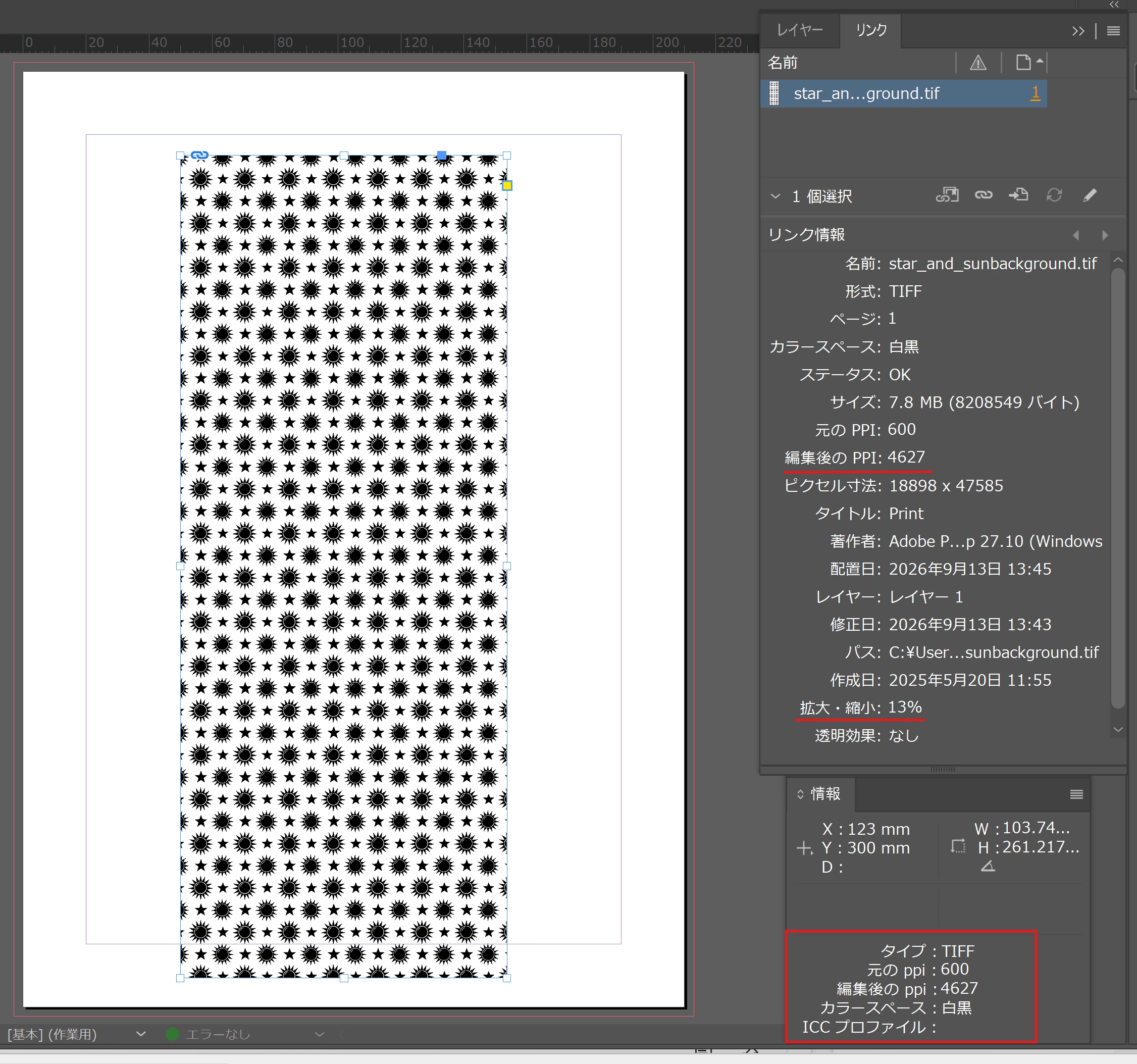
13%縮小しているため、元の解像度 600ppi から 編集後のppi (実効解像度)として 4627ppi に上がっていることが確認できます。
- ファイル/「PDF書き出しプリセット」 から、「高品質印刷」や「プレス品質」を選択します。
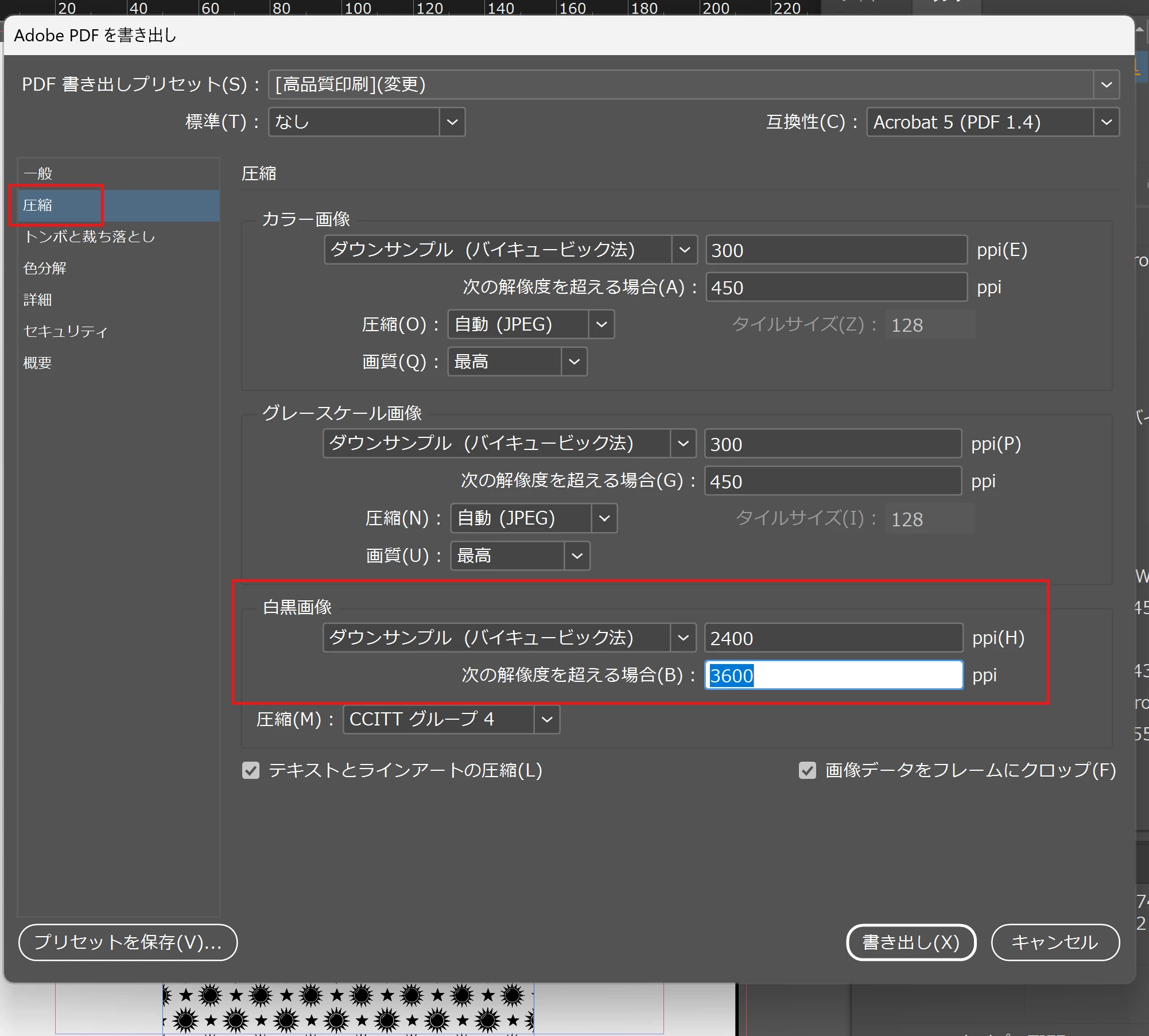
圧縮/白黒画像 で、以下の値に変更してPDF出力します
ダウンサンプル(バイキュービック法)
デフォルト値1200 ppi から 2400 ppi(H)
次の解像度を超える場合:3600 ppi
(結果)
書き出しされたPDFを確認すると、画像の一部が不正となった状態となります。
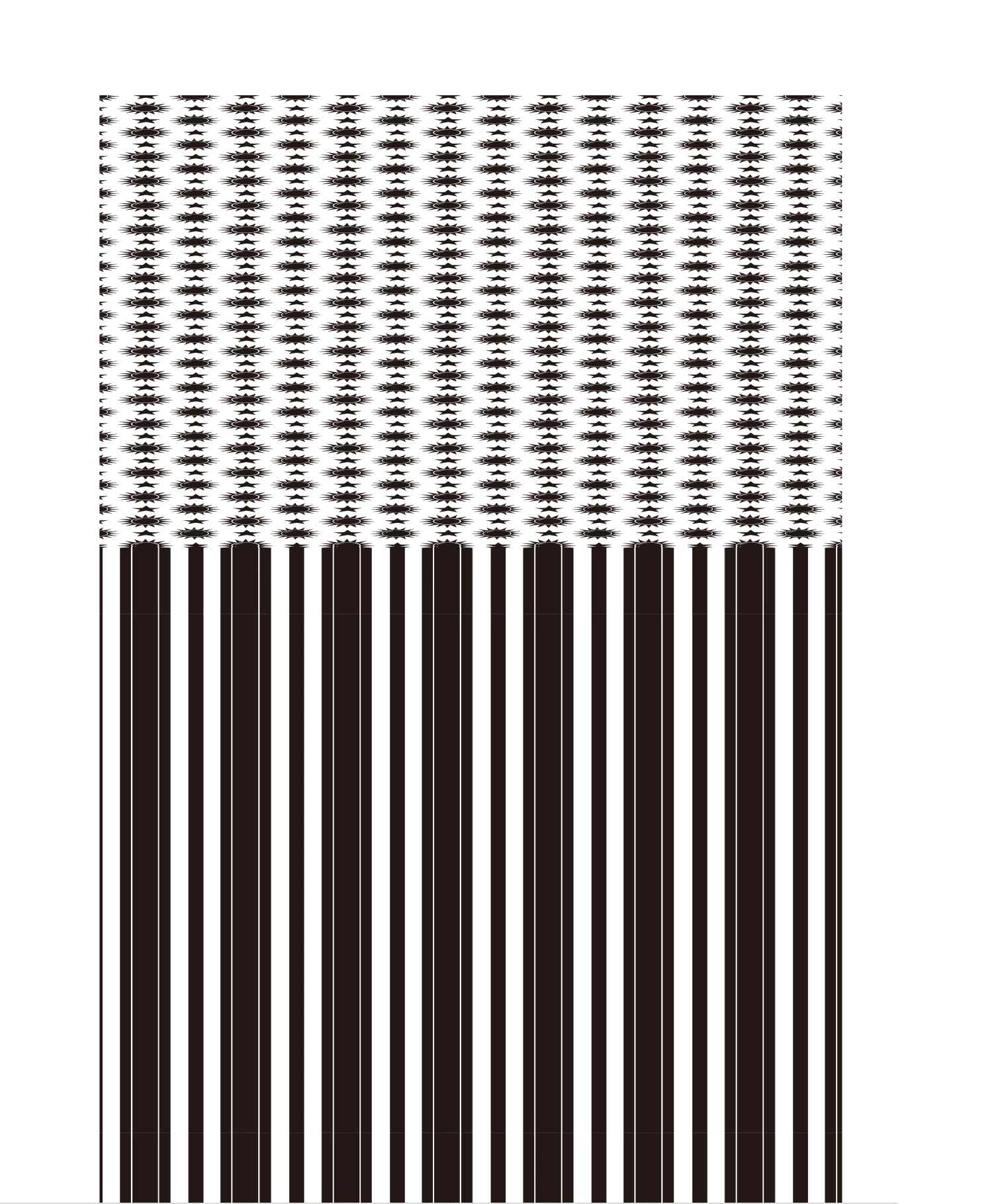
バイキュービック法以外のダウンサンプルでは本事象が発生しないことから、バイキュービック法固有の問題の可能性が考えられますが、現在も調査中となります。
PDF書き出し時の白黒画像のダウンサンプルは必要以上に高解像度となってしまっている場合の対処方法にはなりますが、本件の問題があるため予期しない結果となる恐れがあります。
<予防策について>
この問題を未然に回避するためだけでなく、一般的にモノクロ2階調の画像を使用した印刷物の制作を行う際には、そのドキュメント上での使用サイズに合ったサイズで作成したものを使用すること(必要以上に大きな画像を使用しない)を推奨いたします。
具体的には、以下のような対処方法が考えられます。
- InDesign上に配置、縮小したモノクロ2階調の画像を選択し「情報」パネルもしくは「リンクパネル/リンクの情報」(該当画像を選択して表示)で、リサイズを反映した「編集後のppi」の値を確認する
- サンプル事例のように必要以上に解像度が大きくなっている場合には、元のモノクロ2階調画像をPhotoshop等で開き、必要なサイズに合わせた適切な解像度(入稿先にご確認ください)の範囲になるよう調整してから、InDesign上で利用(再リンクもしくはリンク更新)する
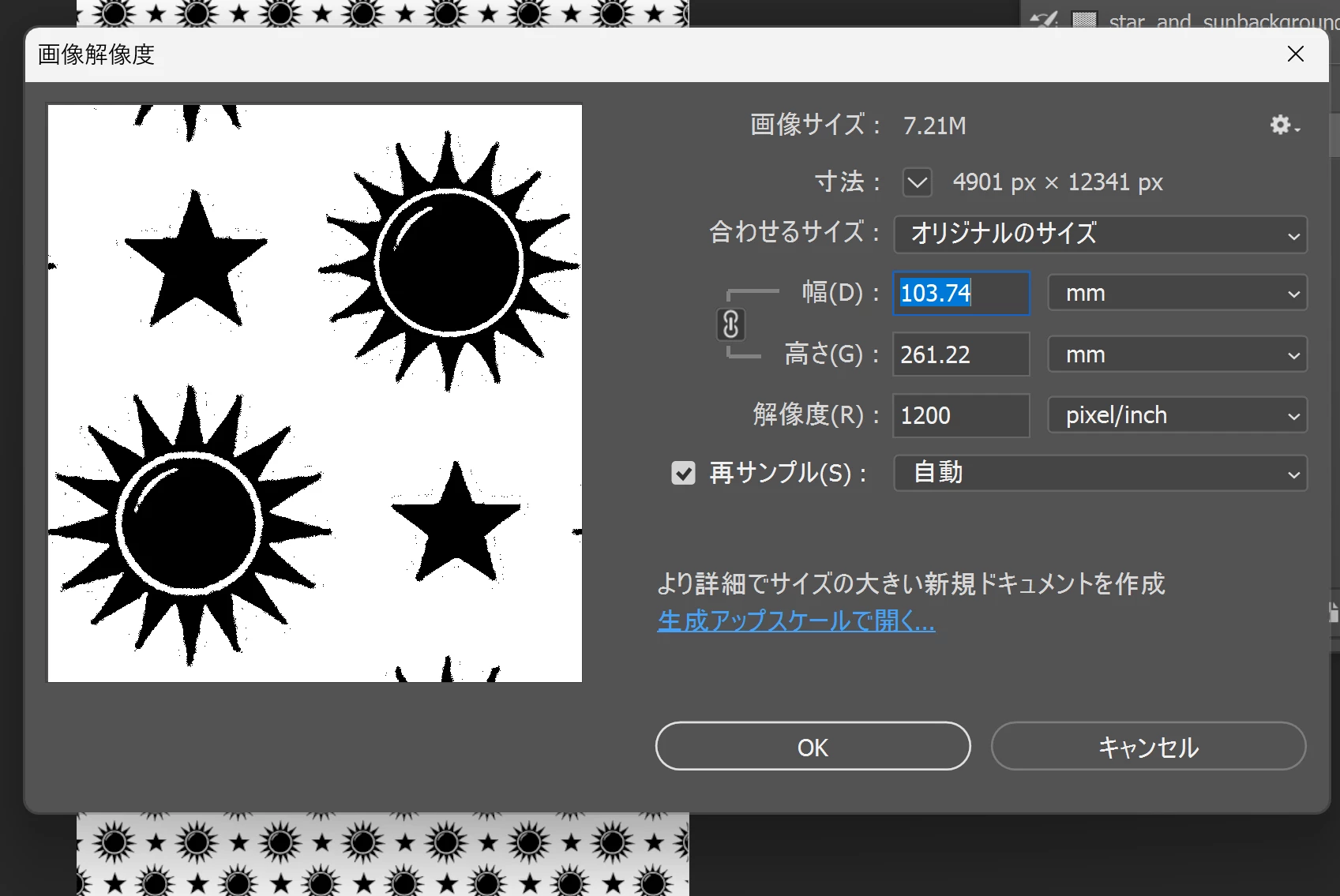
サンプル事例の場合(Photoshopで配置縮小後に1200ppiとなるようにリサイズ) 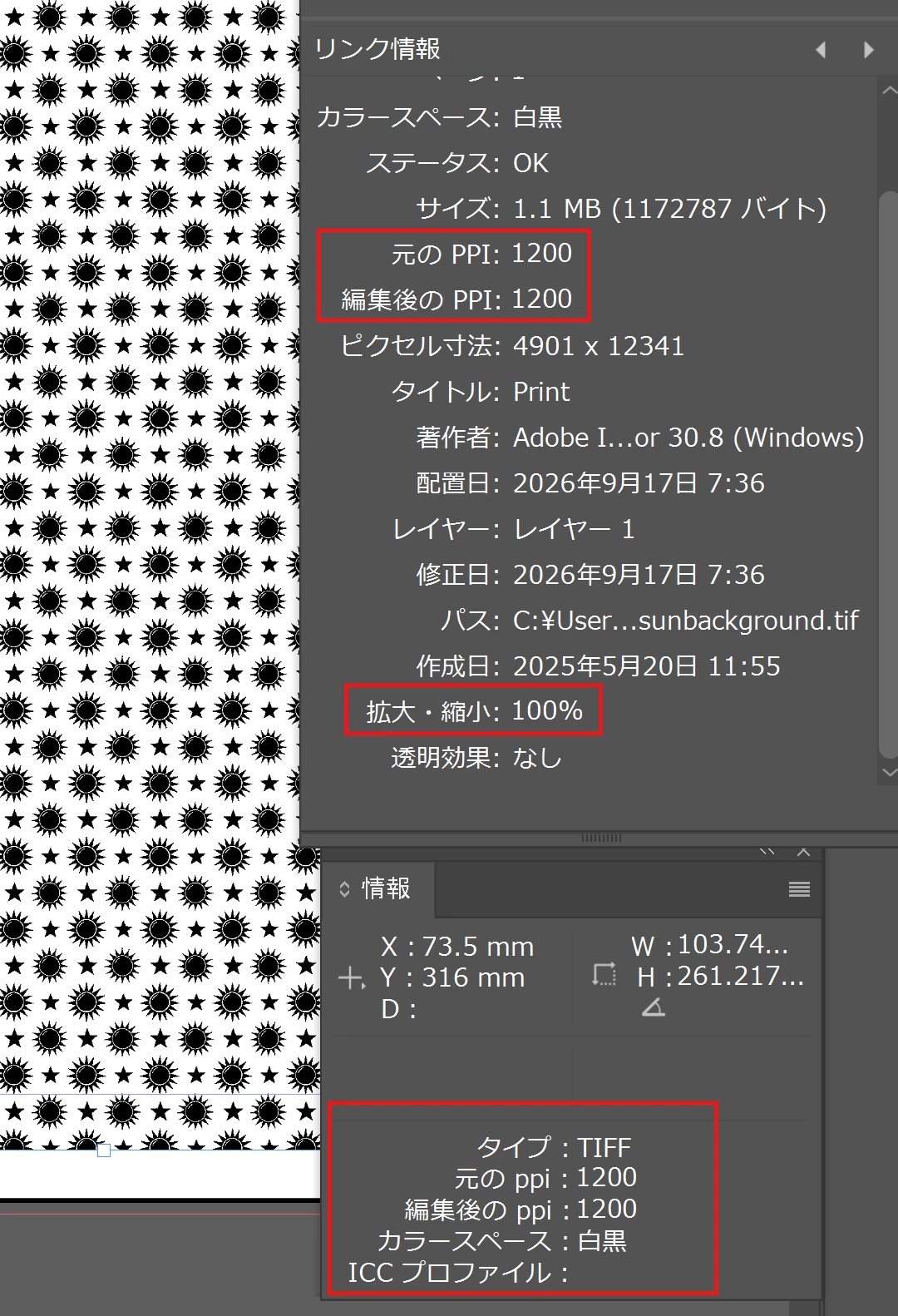
InDesignに再リンク(もしくはリンク更新)して確認
 AdChoices