




Lightroom Classicの同期について
いつもAdobe製品をご利用いただきありがとうございます。
Lightroomおよび、Lightroom Classicには、ほかのデバイスに写真を連携して閲覧・編集ができるようになる「同期」という機能が備わっております。
特に、Lightroom Classicの同期に関しては、Lightroomモバイルや、Lightroomとは同期に関する仕様が大きく異なります。
本記事では、公式ページにまとめられている情報も踏まえ、Lightroom Classicの同期についてご紹介いたします。
※基本的な情報を掲載しておりますが、Adobeサポートではお客様それぞれに合わせた運用のアドバイスはできかねます。予めご了承ください。
基本的な仕組み
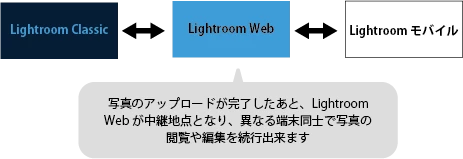
Lightroomアプリケーションは、アプリケーション上で同期開始のための手順(後述)を実施することで、Lightroom Webと呼ばれるクラウドストレージと連携をとるようになります。
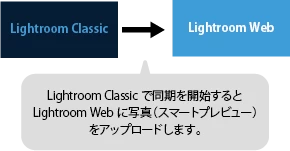
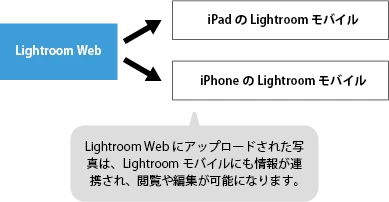
Lightroom モバイルは、Lightroom Webにアップロードされている情報を参照する性質があり、これによってLightroom Classicの写真がモバイルでも確認できるようになります。
Lightroom Classic上での同期開始手順
Lightroom Classicは、同期用のコレクションを作成して同期を開始します。
開始手順はこちらのチュートリアルページをご参照ください。
◆注意
Lightroom Classicで同期を開始される前に、以下にご説明する注意事項をご確認いただくことをお勧めします。
データサイズについて
Lightroom Classicで同期を行う場合、Lightroom Classicはその写真に対して「スマートプレビュー」を生成し、Lightroom Web上には「スマートプレビュー」のみをアップロードします。
スマートプレビューは、いわば「同期用の軽量データ」であり、オリジナルデータよりもサイズが小さく容量が軽くなります。
このため、Lightroom Classicから同期を行う場合は、ご契約中のAdobeIDに割り当てられているAdobeのクラウドストレージをほとんど使用しない特徴があります。
しかしながら、Lightroomモバイルなど同期先のアプリケーション上ではスマートプレビューのみを扱うことになるため、
Lightroom Classicから同期された写真をLightroomモバイルから書き出す場合には、写真のサイズが小さくなった状態で書き出しされます。
オリジナルデータのサイズ・品質を保持して書き出したいときはLightroom Classicから書き出しをしていただくようお願いします。
オリジナルデータを複数の端末で取り扱いたい場合は、Lightroom Classicでの同期ではなく、
Lightroomのご利用もご検討ください。
Lightroom モバイルやLightroomで扱っている写真について
Lightroom、Lightroom モバイルは、Lightroom Classicとは異なり、
読み込みした写真をLightroom Webにオリジナルデータのままアップロードする仕組みになっています。
Lightroom Classicで同期を使用する場合、
「Lightroom Classicには存在せず、Lightroom Webにのみある写真」をすべてパソコンにダウンロードする仕組みとなっております。
この時、ダウンロードするデータは選択ができません。
※これは、Lightroom Classicは写真を取扱うために HDD 上の写真データとリンクしなければならない仕様ためです。
そのため、Lightroom モバイルやLightroomで読み込みしている写真がある場合には、HDDの容量に空きがあることを確認するか、事前にLightroom Classicの環境設定でダウンロード場所を変更することをお勧めいたします。
参考文書(英語版)
Sync Lightroom Classic with Lightroom ecosystem
複数のカタログで同期をすると管理が複雑になります
上記でご説明したLightroom Webあるデータをダウンロードする性質により、
「他のカタログからの同期によってLightroom Webアップロードされているスマートプレビュー」も同期開始時のダウンロード対象になります。
Lightroom Webにあるものと同じ写真がカタログに既に存在している場合は、カタログ状に存在する写真の「仮想コピー」としてスタックされます。
この仕様によって、複数のカタログで同期を開始すると2つのカタログの情報が混合しやすくなります。
また、アプリケーションから「ダウンロードされたのはスマートプレビューであるかどうか」「どのカタログから同期されたのか」の判別が困難である場合が多い傾向があります。
Lightroom Classicで同期を開始するカタログは一つだけに絞るか、コレクション名などで判別しやすくするように工夫をされることをおすすめします。
参考文書
複数のカタログを運用している場合の同期に関する注意点(Lightroom Classic CC)
Point
写真の同期を開始したアプリケーション/端末や同期をするための一連のながれをご自身で把握(または一本化)しておくことで、万一の同期トラブルに対応しやすくなります。
同期の解除方法
Lightroom ClassicとLightroom Webの写真の同期を切るときは、 該当のコレクションから写真削除をお試しください。
その時同期に関するメッセージが表示されます。
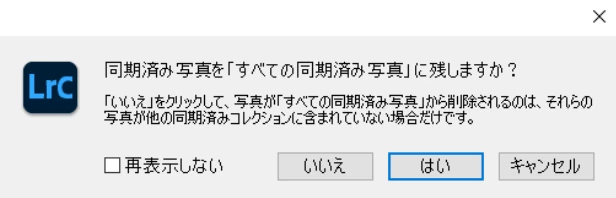
このメッセージで「いいえ」を選択いただくことで写真の同期を解除できます。
解除後はLightroom Web/Lightroomモバイルから該当の写真が非表示になります。
同期に伴うトラブルについては以下のリンクにて内容をご紹介しております。
合わせてご確認頂くようお願い致します。
▶【LightroomClassic】同期の主なトラブルについて
 AdChoices