


【tips】カタログ内の写真からフォルダ―の場所を特定する方法について
いつもAdobe製品をご利用いただきありがとうございます。
Lightroom Classicは大量の写真を読み込み、フォルダパネルで一覧を確認しながら管理・編集をすすめていく仕様となっております。
- 「写真がどのフォルダーに保存されているものなのか忘れてしまった」
- 「誤って写真を意図しない場所にコピーして読み込みしてしまった」
- 「新しく写真を読み込みたいが、既に読み込み済と出てきて読み込めない」
などといった、カタログ内で写真の場所が分からなくなった場合の確認・検索方法の一例をおまとめいたしました。お困りの際には是非ご参照ください。
※掲載している参考画像はWindowsのスクリーンショットですが、macOSでも同じ場所にメニューがございます。
■写真の検索方法
Lightroom Classic上で写真の場所が特定できない場合は、Lightroom Classicのライブラリフィルターの機能により、写真の一覧から写真の撮影日や拡張子、設定されているレーティングなど特定の条件でフィルターをかけることができます。
■準備:共通の手順
-
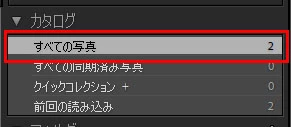
「すべての写真」を選択します。
-
画像一覧上部に表示される「ライブラリフィルター」を確認します。
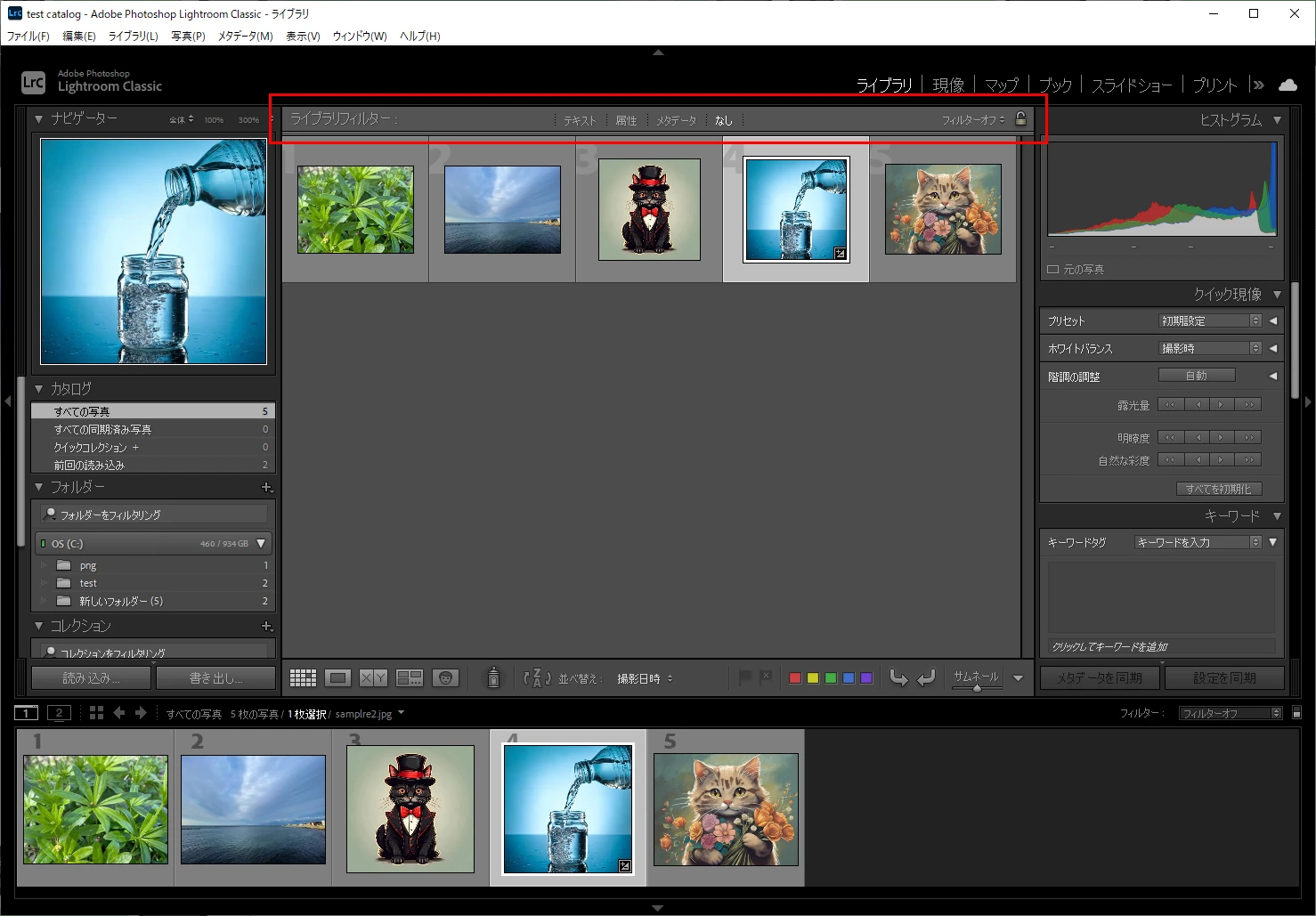
※ライブラリフィルターが表示されないときは…
上部メニューバー 表示>フィルターバーを表示 をクリックして表示します。

その後、探し方1、探し方2の手順を続けてお試しください。
「すべての写真」を表示せずに手順を勧めた場合、正確な検索結果が表示されない場合がございます。
■探し方1:ファイル名で検索をかける
写真のファイル名が分かる場合は以下の手順で検索します。
- 「■準備:共通の手順」を進めます。
- エクスプローラー、Finderで写真の名前(ファイル名)をメモに控えておきます。
- ライブラリフィルターの項目のうち「テキスト」を選択します。

3.手順1で確認したファイル名を入力欄に入力します。
- 表示された写真に対して、「ライブラリ内のフォルダーに移動」の操作を行います。
↓検索結果の画面例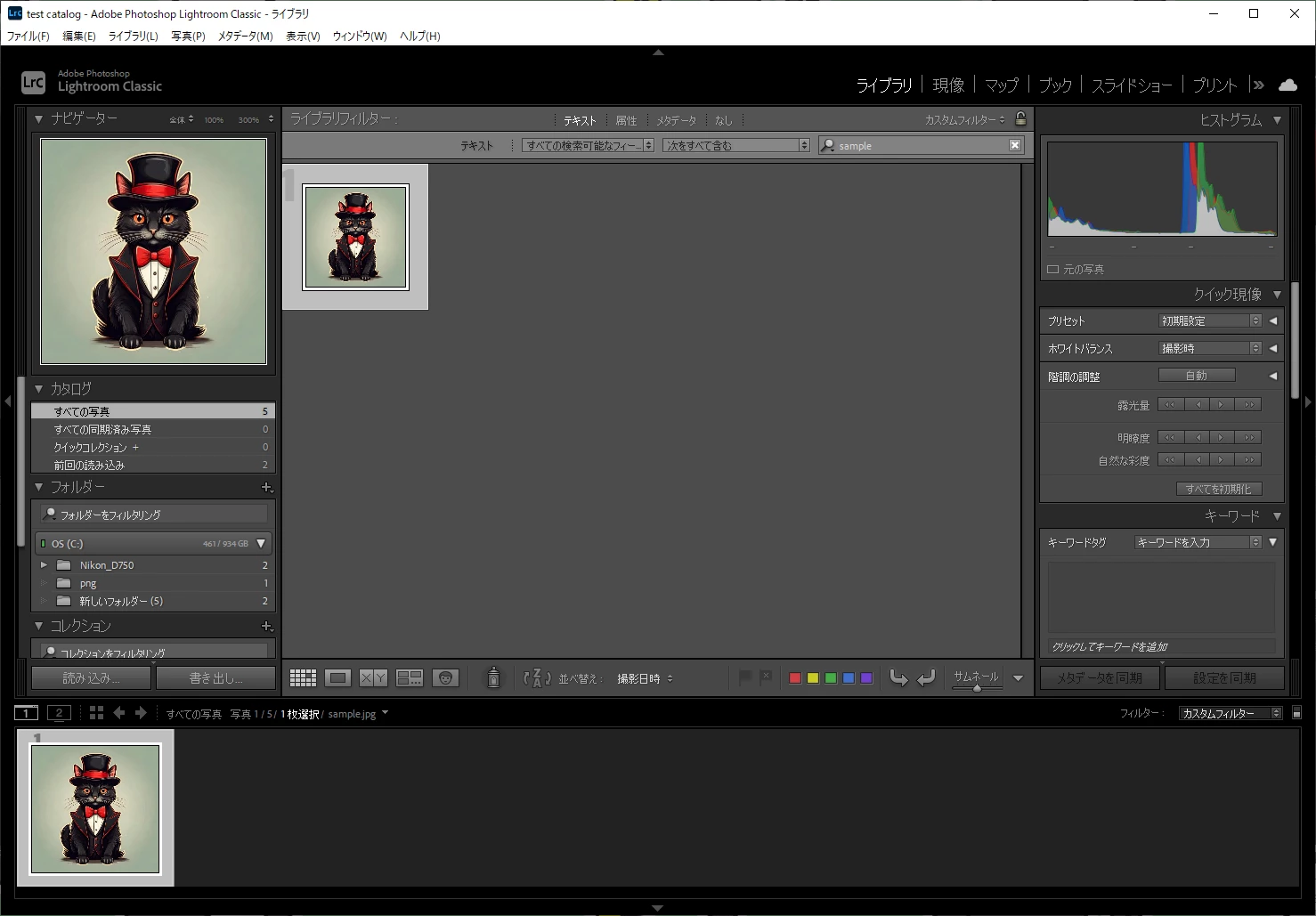
■探し方2:撮影日で検索をかける
写真のファイル名が分からない場合、メタデータに記録されている撮影日でフィルターをかけることが出来ます。
-
「■準備:共通の手順」を進めます。
-
ライブラリフィルターの項目のうち「メタデータ」を選択します。

-
下部に展開される項目の中で「日付」を選択します。
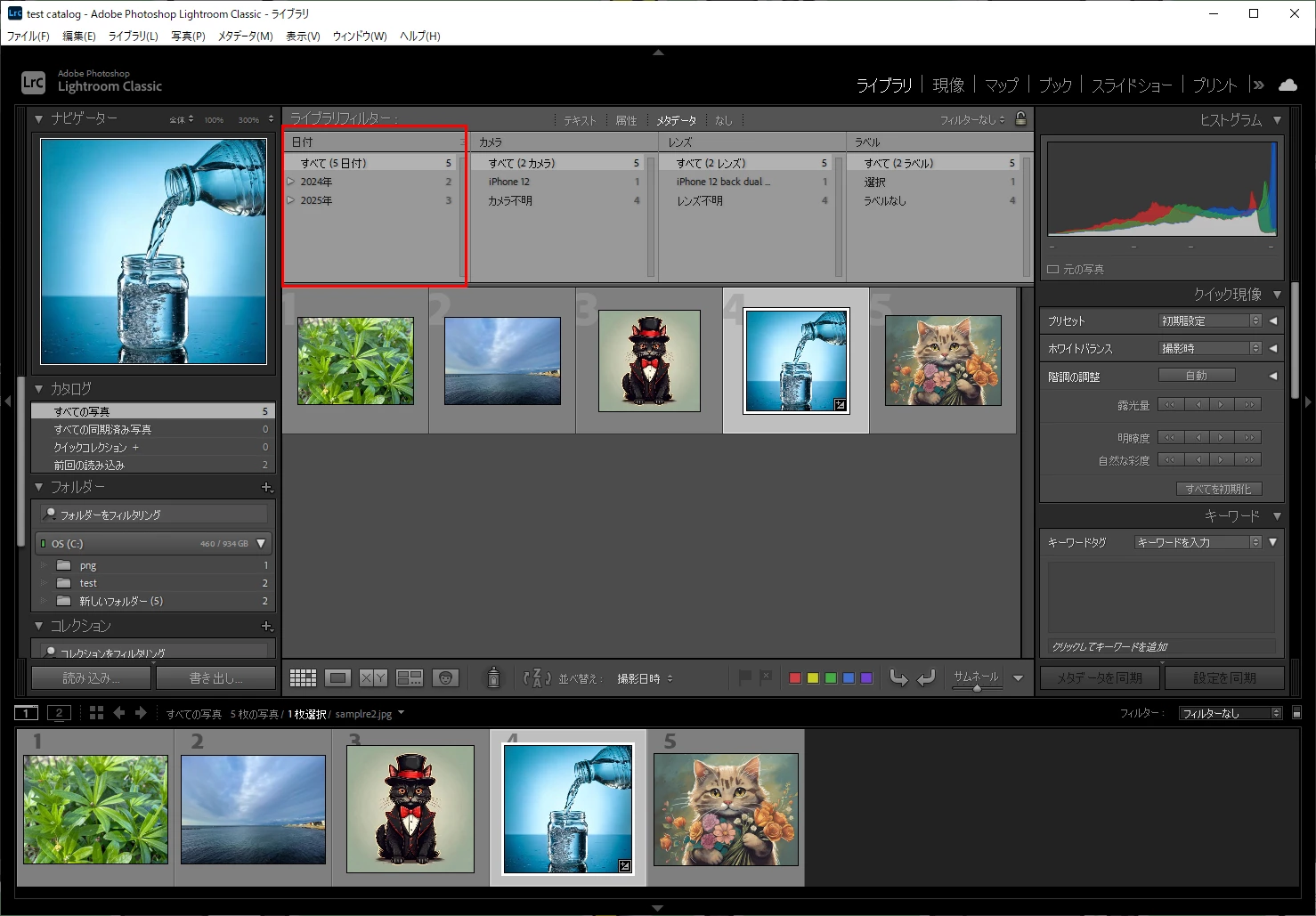
-
一覧から探している写真の撮影日を探します。
日付の一覧は 西暦>月>日(曜日)で展開することが出来ます。
西暦や月・日の横に表示されている数は、その日付の写真がカタログに何枚あるかの枚数を示しています。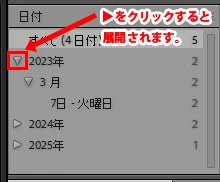
↓検索結果の画面例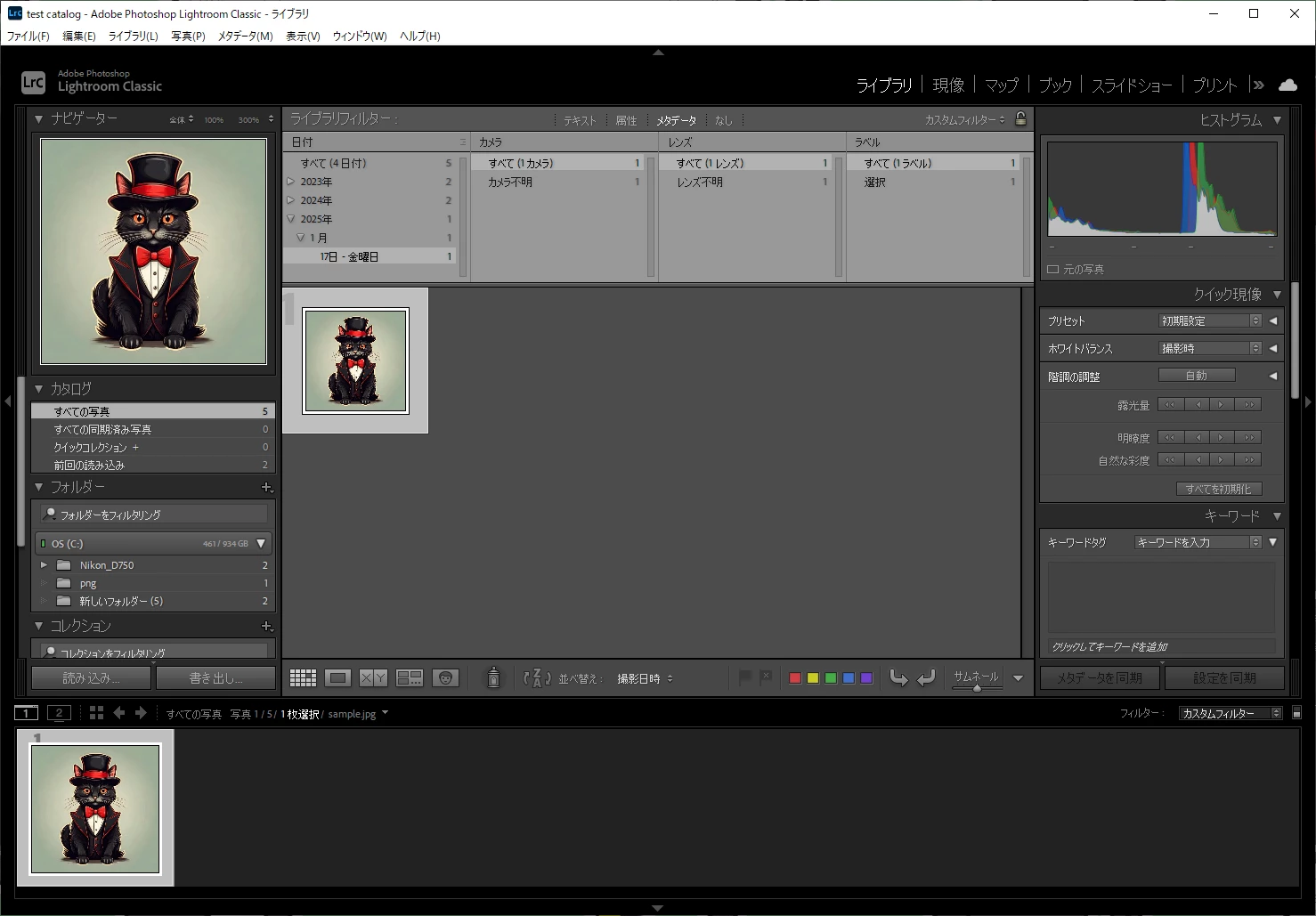
-
表示された写真に対して、「ライブラリ内のフォルダーに移動」の操作を行います。
上記にご紹介した手順は一例となっております。
他にもさまざまな条件でフィルターをかけ、カタログ内の写真を検索することが可能となっております。ぜひお試しください。
■ライブラリフィルターをオフにする手順(検索をキャンセル)
検索が完了した後、ライブラリフィルターの「なし」を選択することで、
設定していたフィルターを無効化することが出来ます。

■ライブラリ内のフォルダーに移動して場所を特定する
上記にご紹介した検索手順や、ライブラリ上で見えている写真に対して以下の手順を実施することでフォルダーを特定することが出来ます。
写真自体が見つからない場合は、先に上記の「写真の検索方法」を先にご覧ください。
<手順>
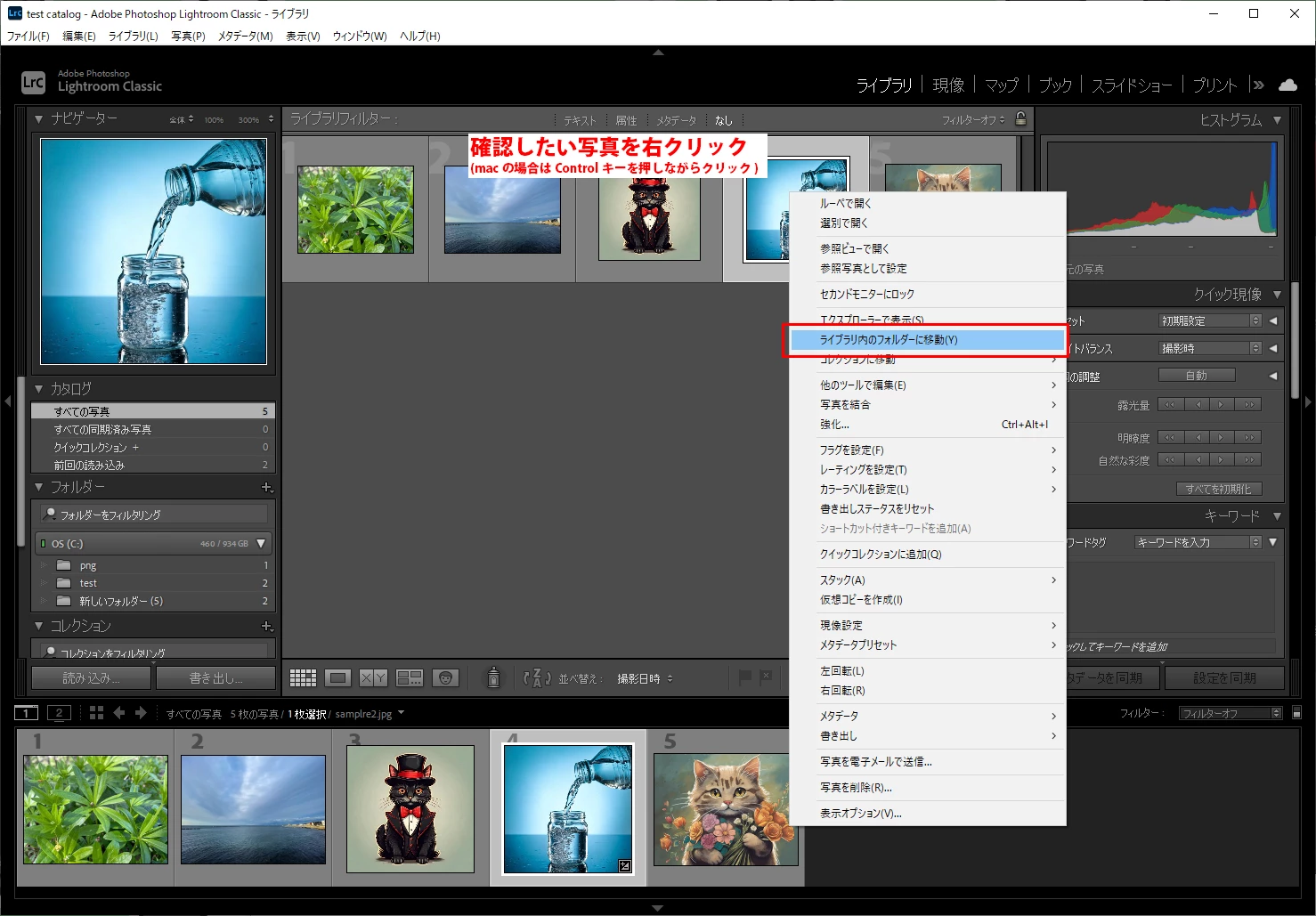
- Lightroom Classic上の写真の上で右クリック(macの場合はcontrolキーを押しながらクリック)をします。
- 表示されたメニュ―の中にある「ライブラリ内のフォルダーに移動」をクリックします。
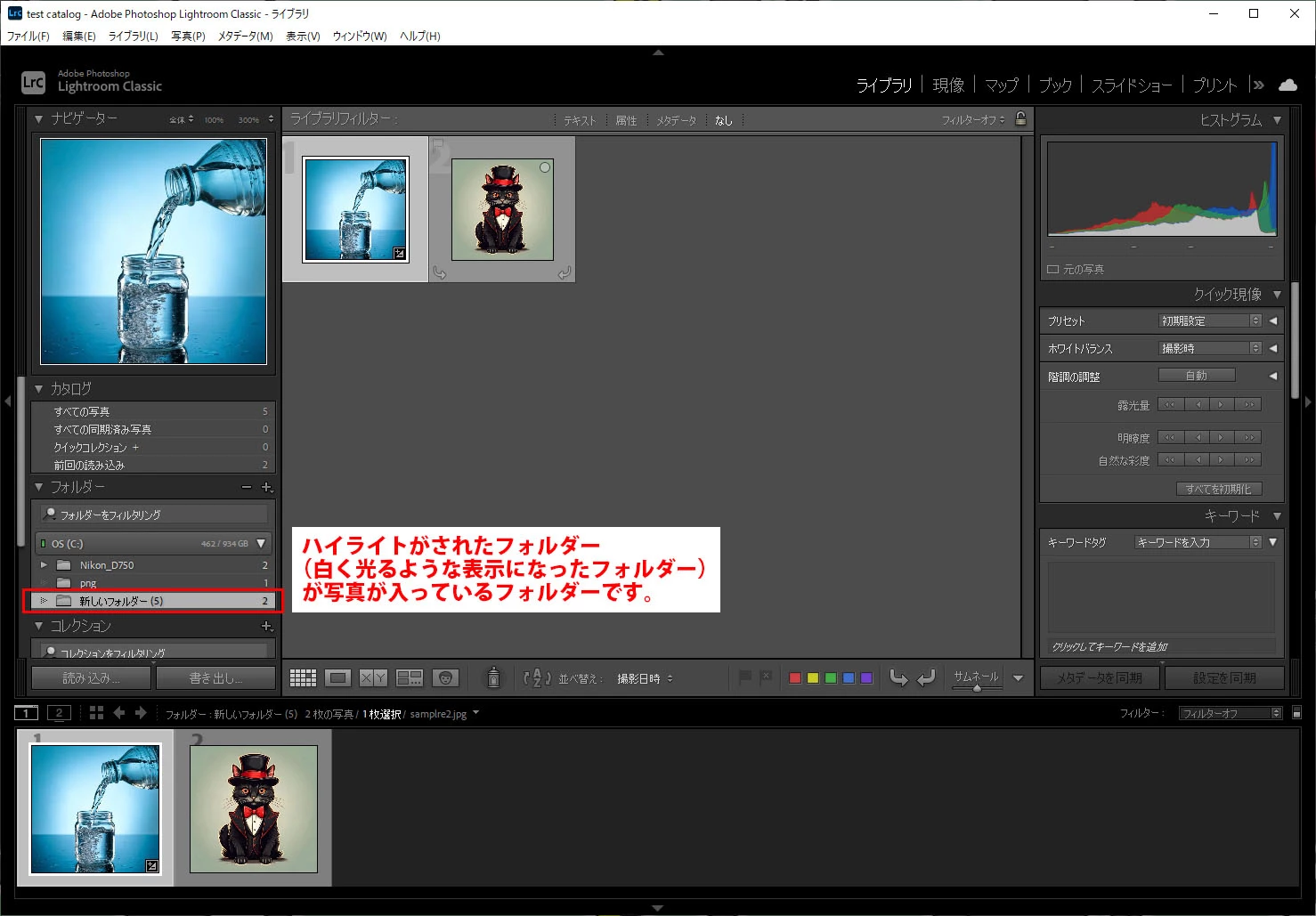
- その写真がカタログ上でどのフォルダー内にあるかをハイライトで確認することが出来ます。
■検索結果のフォルダーに?がついている/写真に!マークがついている/写真がグレーになっており中身を確認できない。
写真のリンク情報が失われている場合は、編集や写真の確認ができない場合がございます。
以下の記事に修正方法を掲載しておりますので、併せてご確認いただき修正をお試しください。
【読み込みした写真が編集できない場合の対処方法について】
参考ページ:
ライブラリフィルターを活用してみよう(Photoshop Lightroom CC/6)
https://helpx.adobe.com/jp/lightroom-classic/kb/cq02180632.html
写真の検索とフィルター
https://helpx.adobe.com/jp/lightroom-classic/help/library-module-basic-workflow.html


 AdChoices