



読み込みした写真が編集できない場合の対処方法について
いつもAdobe製品をご利用いただきありがとうございます。
Lightroom Classicをご利用される際によく発生する問題について
基本的な対処方法をおまとめいたしました。お困りの際には是非ご参照ください。
【問題】
Lightroom Classicに読み込みした写真を現像しようとすると
「ファイルが見つかりませんでした。」というメッセージが表示され、現像できなくなっている。

また、ライブラリで問題の写真やフォルダーを確認すると、
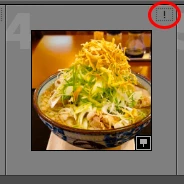
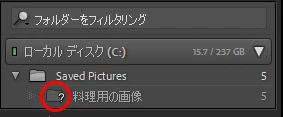
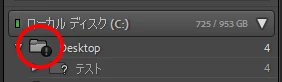
「?」アイコンや「!」アイコンがついている。
【解説】
Lightroom Classicは、「カタログ」と呼ばれるデータベースファイルに
写真を読み込むことで写真の保存場所をカタログ内に記録しており、
編集を行う際に、記録している保存場所から写真を参照して編集を可能にしています。
そのため、Lightroom Classicで写真が参照できない状況になると、写真に「!」アイコンが表示され編集が不可能になります。
編集不可のメッセージやアイコンは、主に以下の条件で発生します。
- 写真が保存されている外付けHDDの電源がオフになっている。もしくは外れている。
- (Windowsの場合)写真が保存されている外付けHDDのドライブレターが変更された。
- 取り込んだ時点の保存場所から写真やフォルダーが移動した。
- 写真やフォルダーそのものや、格納されているフォルダーの名称が変更された。
【事前準備】
修正の際にフォルダーの指定を誤ると修正の手間が増える場合がございます。
修正前の状態のカタログのバックアップをお勧めいたします。
※カタログに読み込みしている写真の枚数が多い場合、バックアップに時間がかかる場合がございます。
<カタログバックアップ手順>
- Lightroom Classicを起動します。
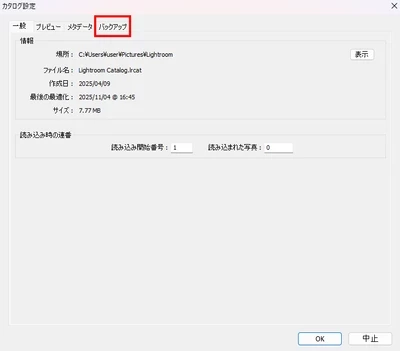
- 編集メニュー(Windows)もしくはLightroom Classicメニュー(macOS)をクリックし「カタログ設定」を選択します。
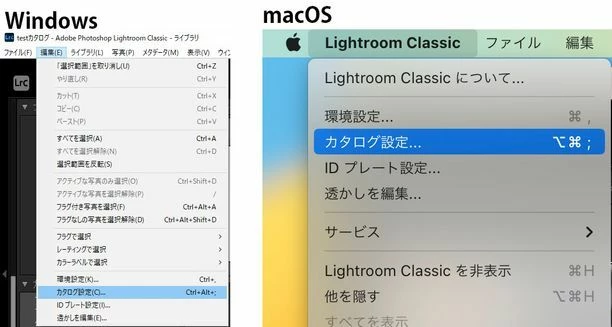
- 設定ダイアログが開きます。上部のタブにある「バックアップ」を選択します。
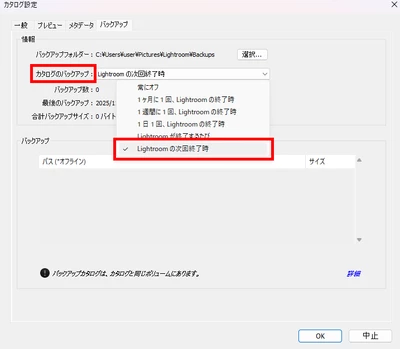
- カタログのバックアップの項目をクリックし、「Lightroomの次回終了時」に変更します。
- OKボタンで設定ダイアログを閉じます(macOSはOKボタンがないためダイアログをそのまま閉じます)。
- Lightroom Classicを終了します。
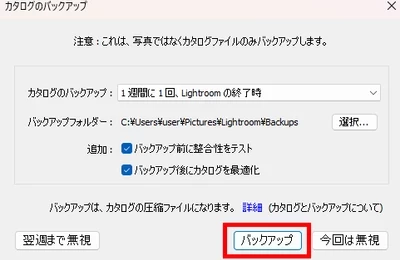
- バックアップの設定画面が表示されるのでバックアップボタンをクリックします。
【解決手順】
「?」や「!」のついた写真の保存場所がパソコン、もしくはHDDのどこに保存されているかがわかれば以下の方法で修正することができます。
※該当の写真の保存場所はご自身で探していただくようお願いいたします。
- 写真が保存されている外付けHDDの電源がオフになっている。もしくは外れている。
外付けHDDの接続が外れている場合は電源をオンの状態にし、
パソコンに外付けHDDを接続して問題が解消されるかをご確認ください。
- 写真の移動や名前の変更がされている場合
写真の整理やパソコンの変更などで、写真の保存場所や名前が変更されている場合は
以下の手順でLightroom Classic上で写真のリンクを修正する必要がございます。
フォルダーごと修正する方法
1.Lightroom Classicのライブラリ上で「?」マークがついているフォルダーを右クリックします。(MacOSの場合は[control]キーを押しながらクリックします。)
2.「見つからないフォルダーを検索」メニューをクリックします。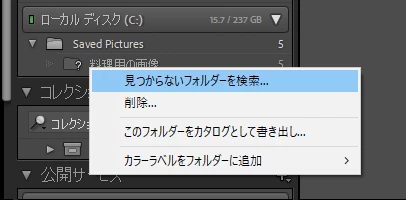
3.フォルダー選択画面で『写真が保存されているフォルダー』を選択し、「フォルダーの選択」をクリックします。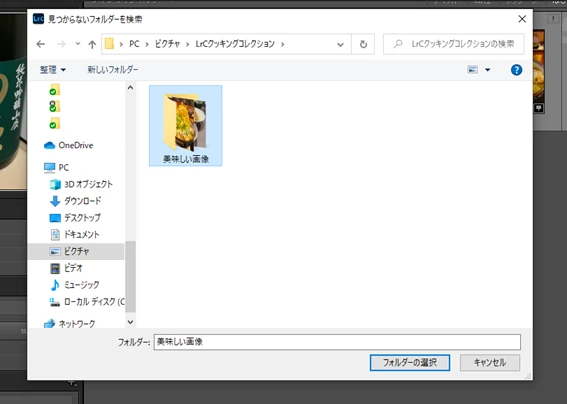
4.Lightroom Classicのライブラリ上で写真の場所が修正されます。
フォルダーアイコンから「?」が外れ、現像が可能になっていることをご確認ください。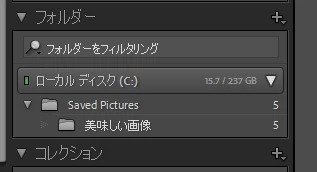
写真を1枚ずつ修正する方法
フォルダー修正での手順がうまくいかない場合や、
フォルダーの「?」アイコンは外れるが、写真の「!」アイコンが消えない場合は
以下の写真を1枚ずつ修正する方法もお試しください。
1.Lightroom Classicのライブラリ画面で、写真の右上に表示されている「!」アイコンをクリックします。
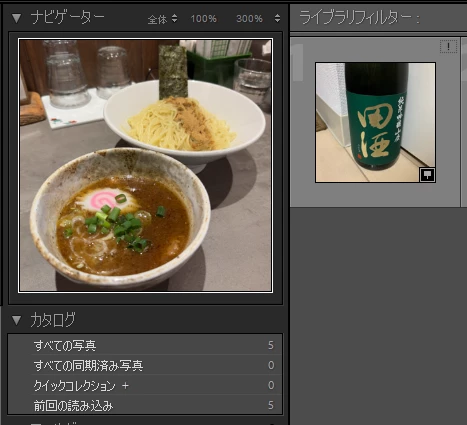
2.「元のファイルが見つからないため~」から始まるメッセージ内の、「検索」で次へ進みます。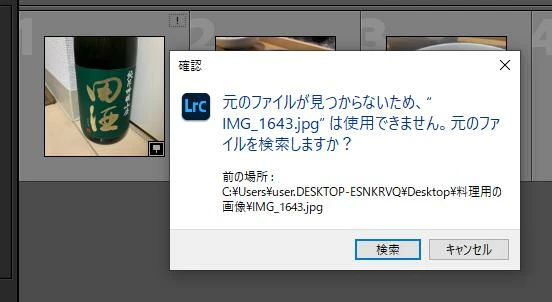
Windowsの場合
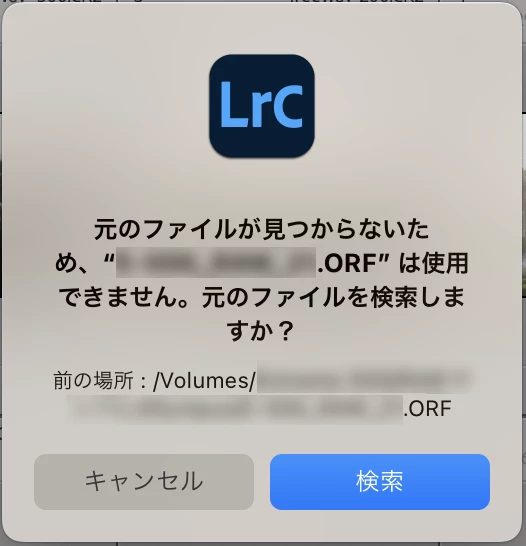
macOSの場合
3.写真選択画面にて、『写真が保存されている正しい場所』を参照して、手順1で選択した写真と同じ写真を選択します。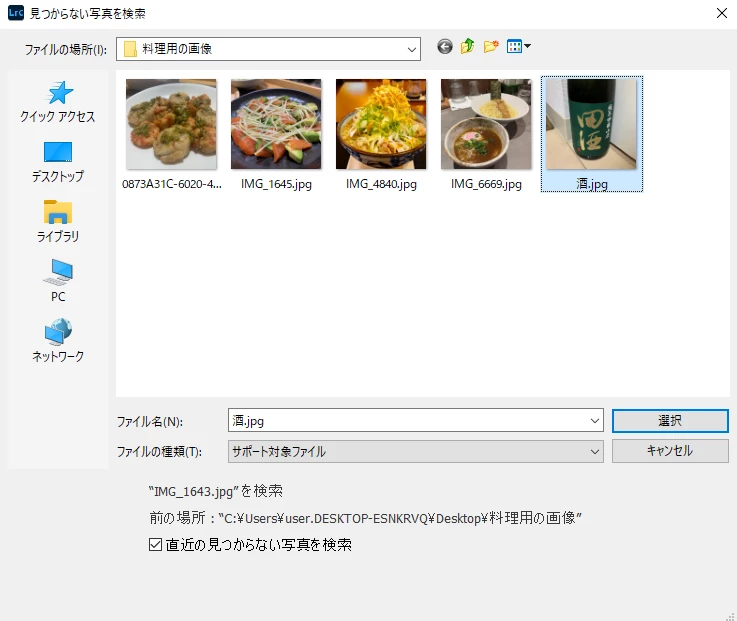 Windowsの場合
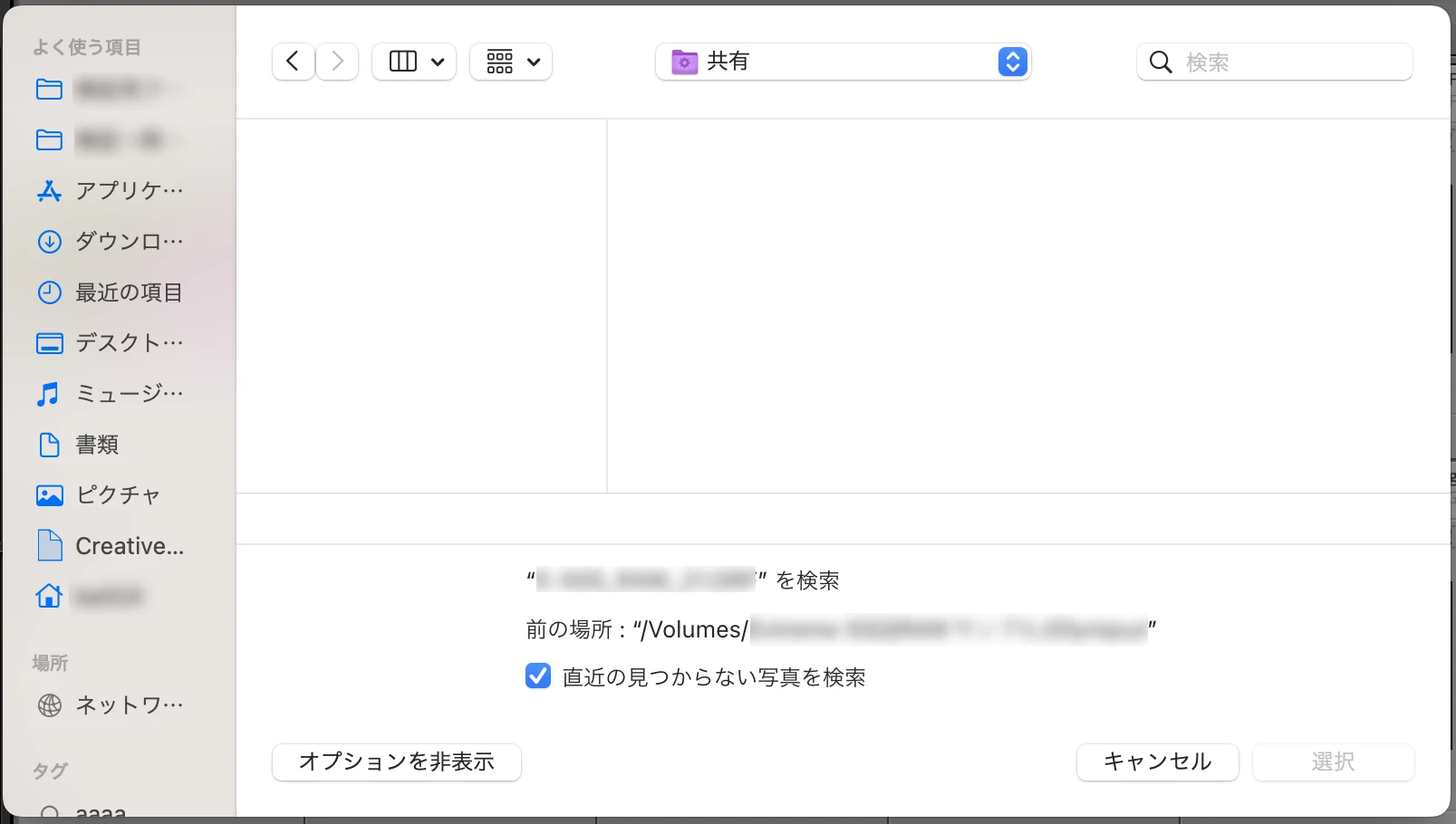 macOSの場合
※画面下部にある「”〇〇〇”を検索」に表示されているのが検索しようとしている写真の名前です。※「直近の見つからない写真を検索」のチェックをいれておくことで、同じ場所にある写真を可能な限り一括で修正することが出来ます。
※macOSでダイアログ下部の項目が見つからない場合は左下の「オプションの表示」をクリックしてください。
Lightroom Classicのライブラリ画面で、写真の右上に表示されている「!」アイコンをクリックします。
以上でございます。
上記の情報が皆様のLightroom Classicの快適なご利用の一助となれば幸いでございます。
是非、今度ともLightroom Classicでの写真編集をお楽しみください。
 AdChoices