


Photoshop (beta):モックアップ
いつもPhotoshopベータ版をお使いいただきありがとうございます。新しいベータ機能のお知らせです。
[モックアップ]
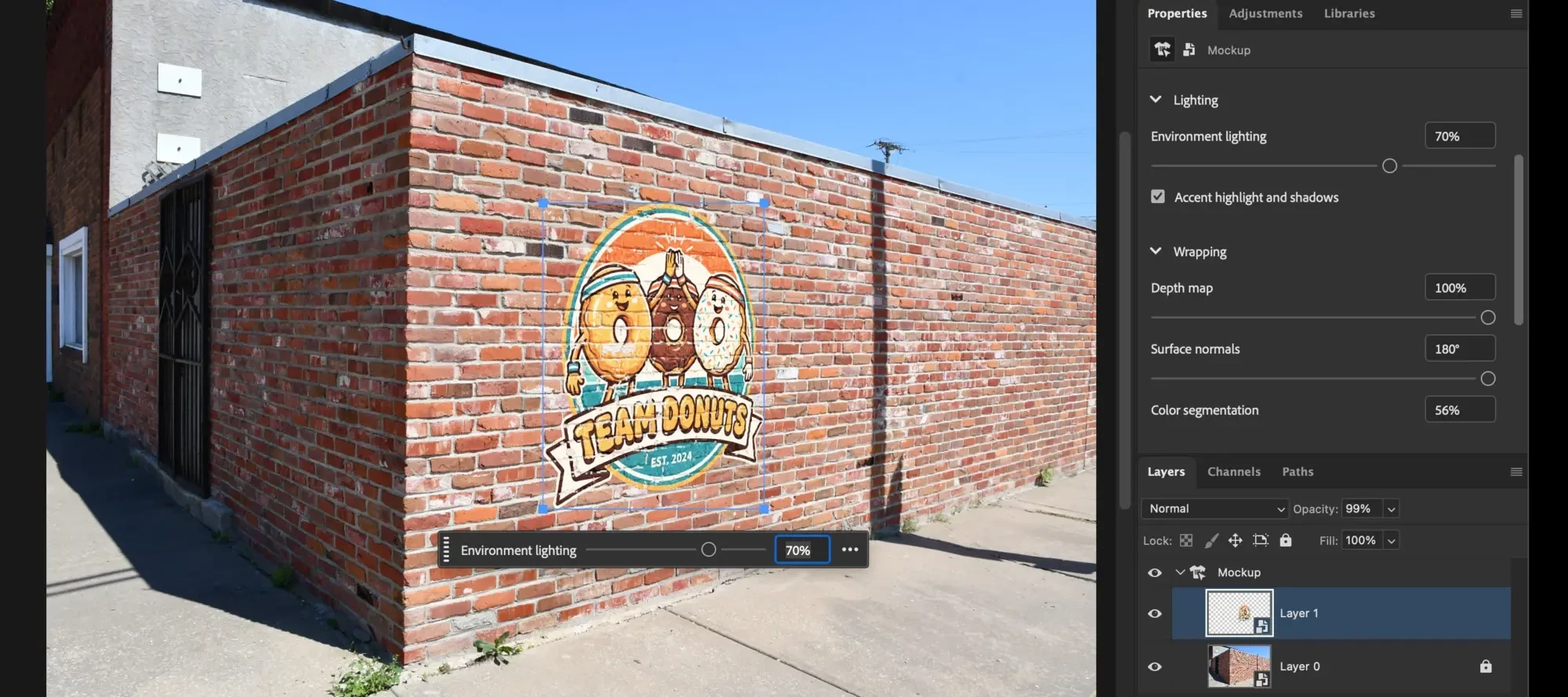
モックアップはワンクリックでリアルなライブモックアップを行う機能です。
モックアップはベースの画像(Tシャツ、マグカップ、壁、など)をもとにしてサーフェスマップを作りデカール(ロゴ、デザイン、などオブジェクトに乗せたいもの)をそれにラップします。一度作成されると、モックアップのデカールをドラッグして動かすことができ、ライティングやシャドウのコントロールも可能です。
使用方法:
1. ベータ版28.1以上を起動する。
2.ベース画像とそれに載せるデザインやロゴの画像を開く(デザイン・ロゴのレイヤーはベースレイヤーの上に配置しておいてください。)
3.上記の両方のレイヤーを選択します。
4.右クリック、またはメニューのレイヤーにある「モックアップに変換」を選択する
20-40秒でモックアップが準備OKになります。このスピードはベース画像、インターネット速度、コンピューターのプロセスパワーにより異なります。レイヤーパネルでモックアップのグループフォルダーができ、デカールとベース画像がスマートオブジェクトになっているのがわかります。
詳細に編集
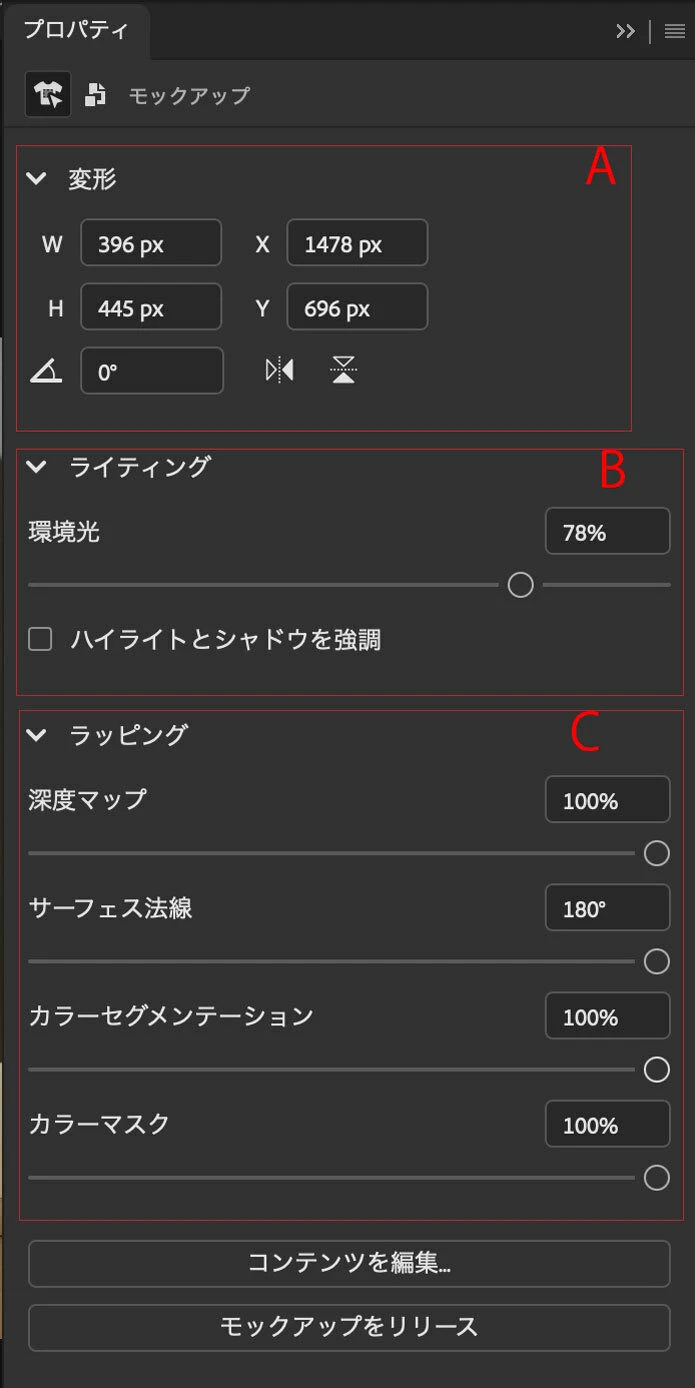
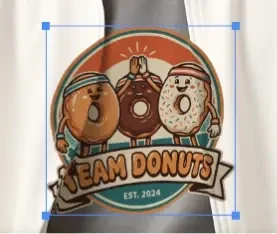
モックアップは一度作成されるとベーシックとアドバンスのコントロールで調整することができます。
A.カンバス上で変形のコントローラーを使い、移動、回転、リサイズなどが行えます。プロパティパネルの上方でも行えます。(上図A)
B.アドバンスコントロール
1.画像の環境光にマッチしたライティングを適用できます。(上図B)
2.デカールがどのようにオブジェクトの表面に表示させるか、拡張するか、適合の調節をします。
この設定はデカールが深度、表面に乗せる角度、カラーを調整します。(上図C)
- 深度マップ: デカールをオブジェクトの表面に貼り付ける際、表面の奥行きや距離の変化にどれくらい追従させるかを調整する設定です。値を高くすると、変形を抑えながら、奥行き(深度)の変化にあまり敏感になることなくデカールを貼り付けます。値を低くすると、小さな奥行き(深度)の変化により忠実に沿うようになります。まとめると、デカールを広い範囲に貼りたいなら数値を高め、細かな凹凸があるオブジェクトに貼りたいなら数値を低めに設定するとうまくいきます。
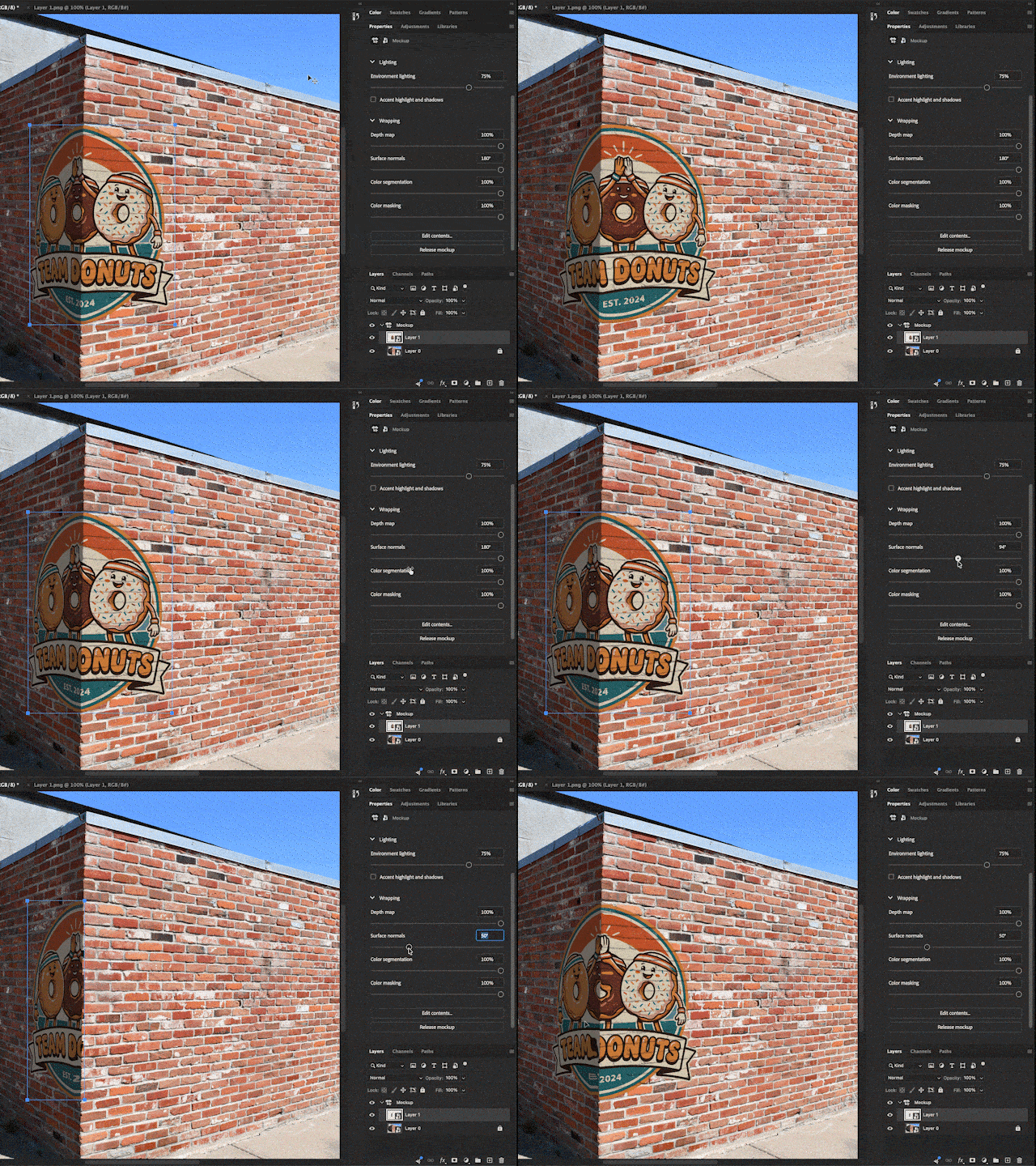
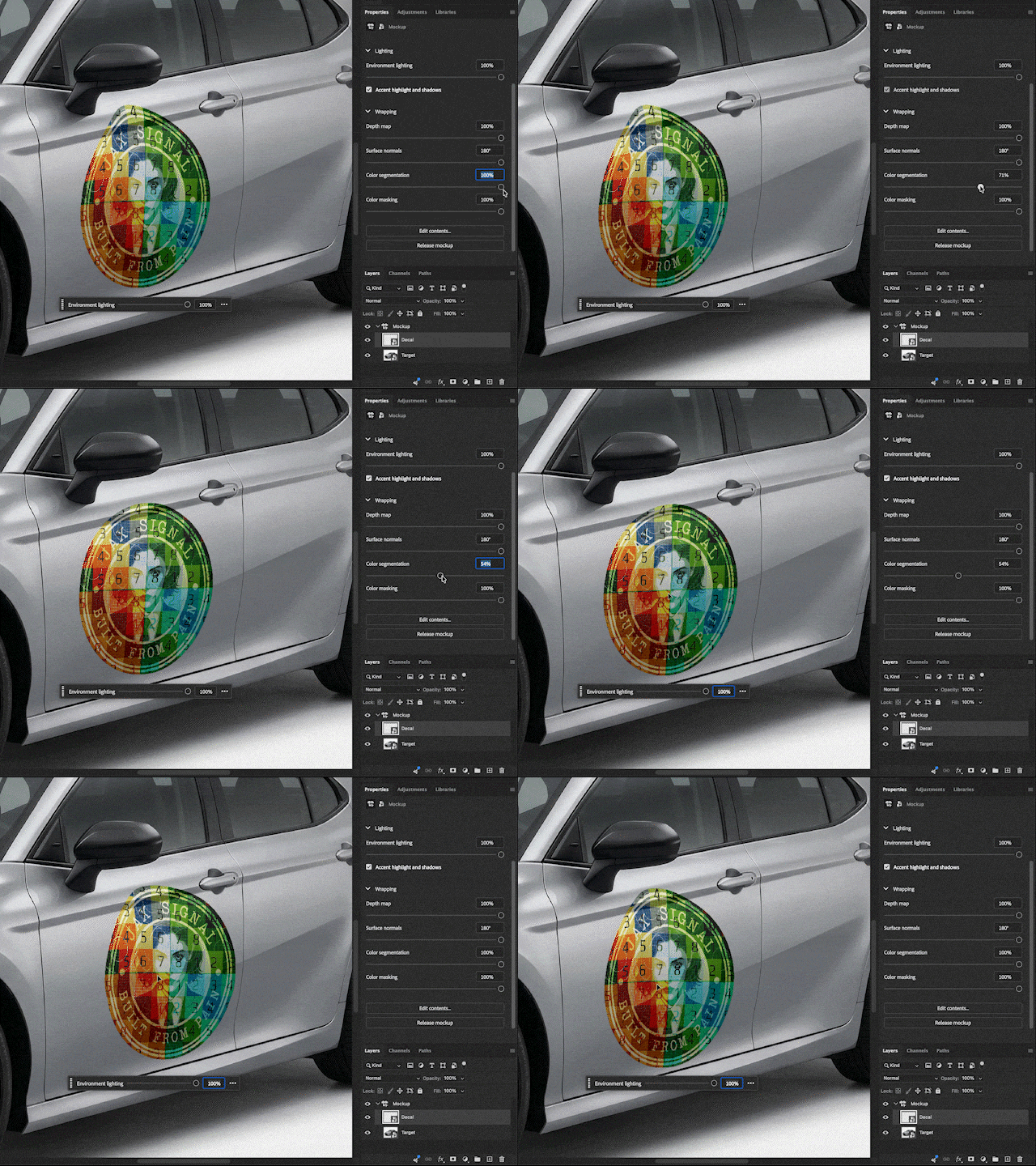
- サーフェス法線: オブジェクトの表面の向いている方向の変化に対して、デカールのラッピングがどの程度敏感に反応するかを調整します。値を高くすると、最大180°まで、より大きな表面の向きの違いを許容し、デカールを大きく貼ります。値を低くすると、表面の向きの違いに敏感になり、曲面に沿ったわずかな変化にも反応して、デカールの表示する部分が制限(箱の角では隠れるなど)されて表示するようになります。下記のgifアニメーションをご覧ください。
- カラーセグメント: オブジェクトの色の違いを判断基準にして、デカールをどこまでラッピングするかを調整します。値を高くすると、オブジェクトとの色の違いをあまり気にせずにラッピングします。値を低くすると、小さな色の違いにも敏感に反応するようになります。下記のgifアニメーションをご覧ください。
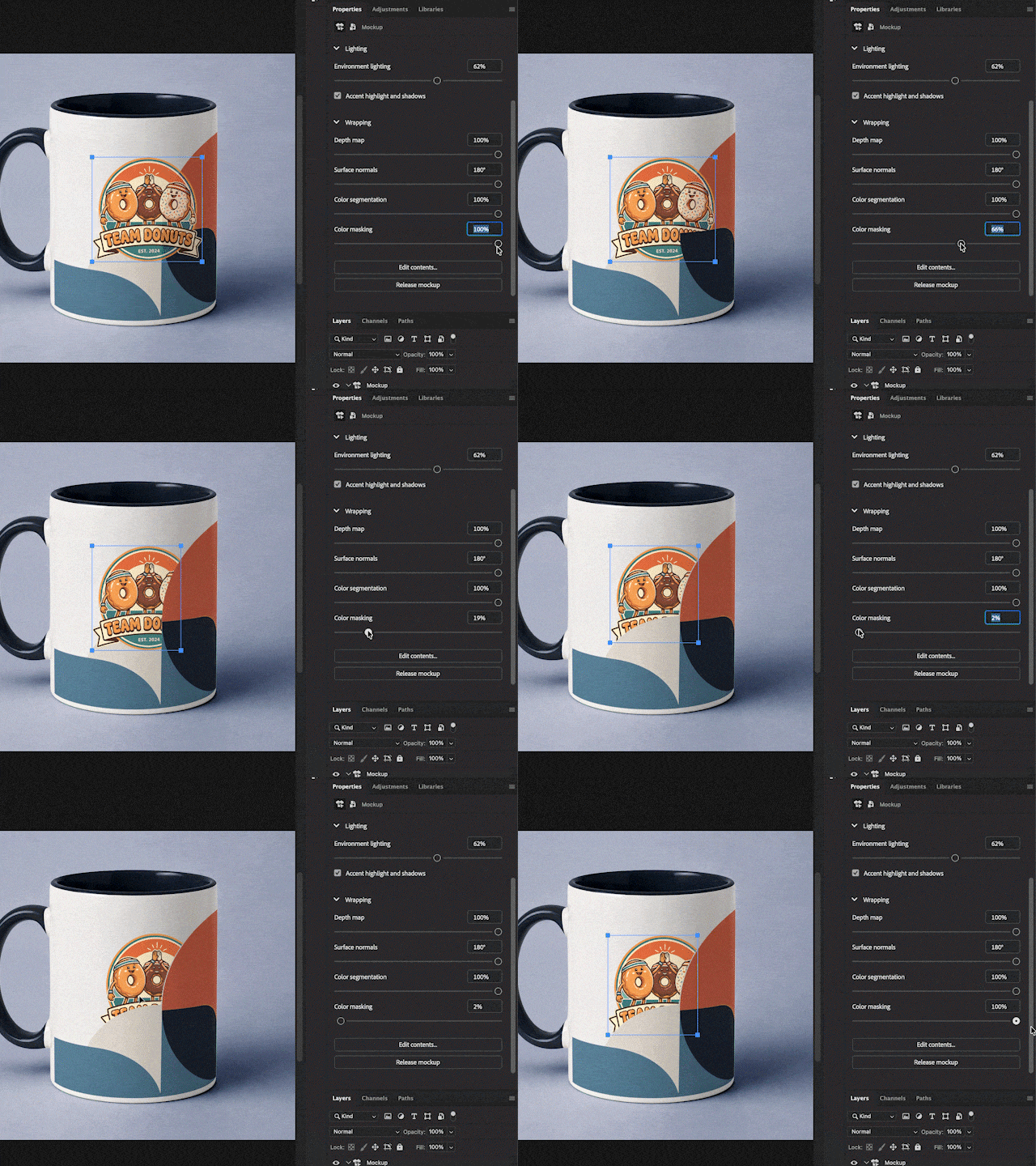
- カラーマスキング: デカールの変形ではなく、オブジェクトの色の違いに基づいて、デカールのどの部分を表示するかを制御します。言わば、オブジェクトの色に応じて、デカールを表示する場所と隠す場所を調整する機能です。値を高くすると、より幅広い色の範囲でデカールが表示されます。値を低くすると、表示される範囲がより限定されます。下記のgifアニメーションをご覧ください。
既知の問題とリミテーション:
- 現時点では8bitか32bitの sRGB画像のみのサポートです。
- 現時点では1画像で1モックアップしかできません。
- シンプルなレイヤーでテストしてください。調整レイヤーやクリッピングマスクはまだサポートしていません。
- モックアップレイヤーをフォルダー外に移動しないでください
- 生成クレジットのお知らせが表示されることがありますが、現時点ではクレジットは消費されません。
- レイヤーマスクのある画像でうまくいかない場合があります。
- アートボードはまだサポートしていません。
フィードバック:
この機能を使ってのご感想をお知らせください。このポストに返信するか、アプリの右上にあるビーカーアイコン>モックアップ、へ行って「この機能は製品化してもいいクオリティですか?」にYesかNoでお答えいただき、ご感想があればその下の欄にお書きください。日本語で構いません。
よろしくお願いします。
 AdChoices