


Acrobat Sign レポートページの概要(従来のエクスペリエンス)
レポート - ビジネスおよびエンタープライズサービスレベルのみ
レポート機能を使用すると、アカウントでの Acrobat Sign の使用方法を確認できます。独自のレポートを作成して、文書署名プロセス全体を可視化すると同時に、個々のグループまたはユーザーの行動を確認します。
------------------------------------------------------------------
注意
本ページでは、従来のエクスペリエンスに関するご案内です。
レポート機能に関しまして、本ページに記載されている閲覧方法は、2025 年上半期 に廃止予定となっております。
今後は、下記のリンク先ページにて、レポート機能のご案内をご確認いただきますようお願い申し上げます。
※ 廃止時期は多少前後する可能性がございます。最新情報は 技術的なお知らせ をご確認ください。
------------------------------------------------------------------
新規レポートの作成
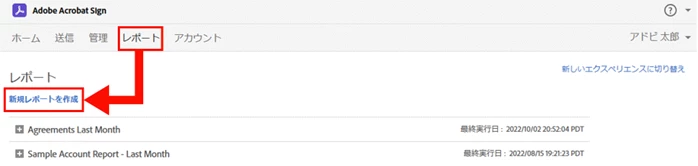
新規レポートを作成するには、「レポート」タブをクリックしてレポートページに移動し、「新規レポートを作成」リンクをクリックします。
レポートのパラメーター
レポートを設定する際に、複数のパラメーターを設定して、結果をカスタマイズできます。次に説明するすべてのパラメーターを使用できます。
作成日
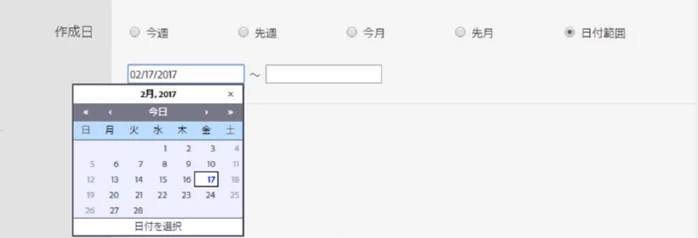
作成日は、レポートに含める期間です。これは、4 つの事前定義済みの期間(今週、先週、今月、先月)のうちのいずれかにすることも、カスタム日付範囲を入力することもできます。
ユーザーとグループ
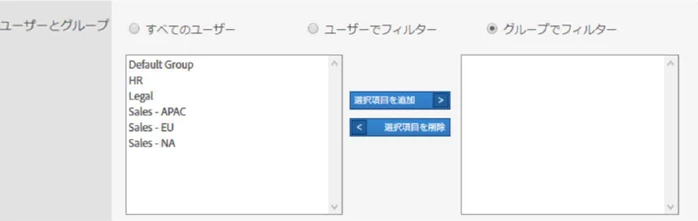
このパラメーターを使用すると、特定のユーザーまたはグループに関するレポートを実行できます。どちらかについて 1 つまたは複数を選択したり、アカウントのすべてのユーザーに対するレポートを実行したりできます。
ワークフローと文書
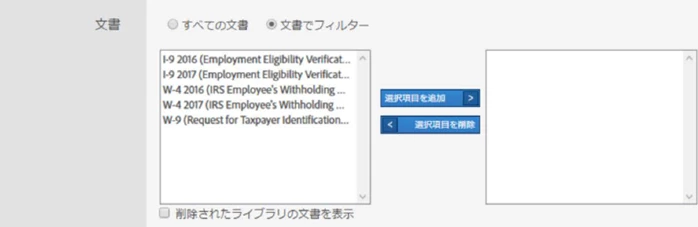
特定の文書を選択して、このオプションでレポートに含めることができます。このフィールドにリストされる文書は、アカウント全体で使用されるライブラリ文書です。個々の 1 回限りの文書は、ここにはリストされません。
文書名
特定の文書を選択して、このオプションでレポートに含めることができます。このフィールドにリストされる文書は、アカウント全体で使用されるライブラリ文書です。個々の 1 回限りの文書は、ここにはリストされません。

MEGA サイン
このパラメーターを有効にすると、結果のレポートに Mega サイン契約書が含まれます。

パフォーマンスの目標
パフォーマンスの目標表示を使用して、パフォーマンスのしきい値を設定できます。パフォーマンスを反映するゲージが、結果のレポートに表示されます。

ベンチマーク
デフォルトでは、ベンチマークパラメーターがレポートに表示されます。有効にするには、レポート設定リンクをクリックします。
ベンチマークは、契約書の進捗および署名率をトラッキングするための拡張手段を提供します。
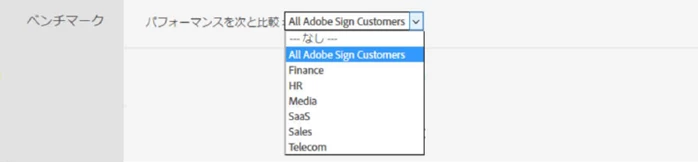
契約書グラフ作成基準
有効にした各オプション(日付、送信者、グループ、フォーム、ワークフロー、署名タイプごと)は、様々なタイプのグラフをレポートに提供します。
なお、この項目は、言語設定が「日本語」に設定されている場合はご利用いただけません。

その他
このセクションのパラメーターは、結果のレポートのグラフィックを変更するためのものです。デフォルトのパラメーターからこれらを変更すると、レポート処理を速くすることができます。

レポートの結果
「レポートを実行」ボタンをクリックすると、パラメーターに基づいてレポートが生成されます。レポートで実行できる複数のアクションがあります。
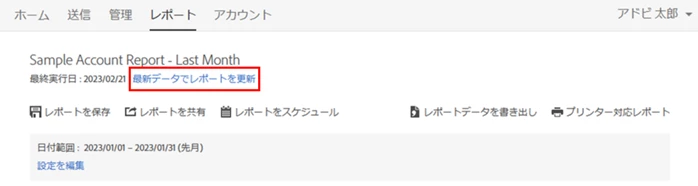
最新データでレポートを更新
このリンクをクリックすることは、ページを更新するのに似ています。新規レポートには、最近のトランザクションおよびアクティビティが含まれます。
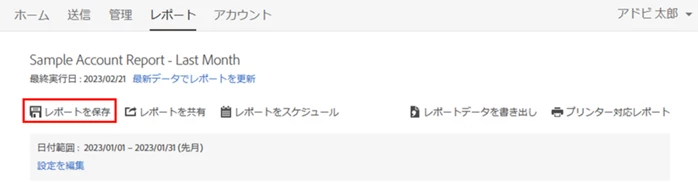
レポートを保存
レポートを保存すると、将来、もう一度このレポートを実行できます。
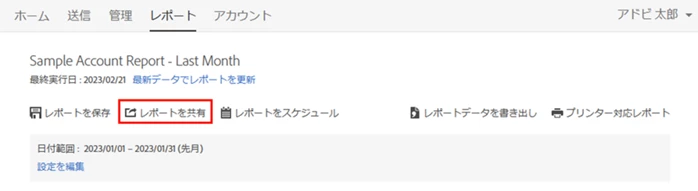
レポートを共有
共有を使用すると、レポート結果を別の人に送信できます。必要なのは、電子メールアドレスとメッセージを入力することだけです。
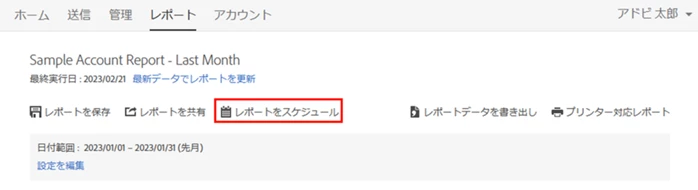
レポートをスケジュール
このレポートのスケジュールを設定すると、定義した頻度で同じパラメーターを使用して実行します。
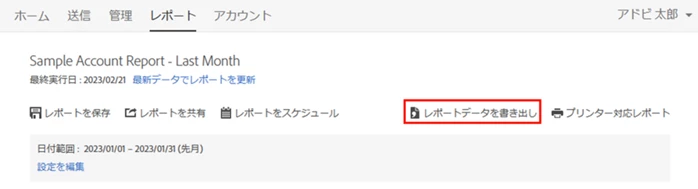
レポートデータを書き出し
このリンクをクリックすると、.CSV ファイルを開くか保存することを求めるメッセージが表示されます。CSV ファイルは、Excel で開くことができ、レポートでの契約書のすべてのトランザクション情報は、異なる列に分類されます。
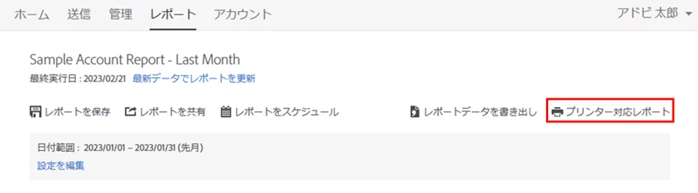
プリンター対応バージョン
このリンクをクリックすると、レポートのプリンター対応バージョンが開きます。
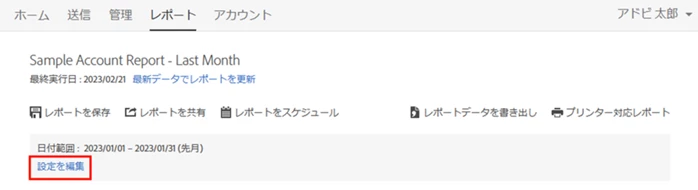
設定を編集
このリンクをクリックすると、レポートの設定済みパラメーターが表示され、編集が可能になります。


 AdChoices