


Acrobat Signレポート(新しいエクスペリエンス)の「トランザクションの消費」機能で一部契約書のステータスがDRAFTのまま更新されない
新しいエクスペリエンスのレポート機能「トランザクションの消費」での書き出し結果CSVの内、一括送信機能を用いた場合に、契約書のステータスが「DRAFT」のまま自動的にステータス更新されない不具合が確認されました。
■ 回避策
一括送信機能を用いた契約書のステータスが「DRAFT」ではないはずにも関わらず「トランザクションの消費」での書き出し結果CSVの契約書のステータスが「DRAFT」のまま更新されない場合、本不具合と関連する可能性がございます。
上記に当てはまる場合、「トランザクションの消費」での書き出し結果CSVの契約書のステータスを最新の正しいステータスに更新されたい際には、弊社エンジニア側での手動更新が必要です。
そのためには手動更新をご希望の都度、ご依頼いただく必要がございます。
お手間をおかけし大変恐縮ではございますが、手動更新をご希望の際には、下記の情報を書き添えていただきエンタープライズサポートへお問い合わせください。
<記載いただきたい情報>
・不具合の管理番号:4454868
・ご希望内容:レポート(新エクスペリエンス) > 書き出し におけるCSVステータスの手動更新をご希望
ケースを起票いただきました都度、弊社エンタープライズサポートからエンジニアに更新指示を実施いたします。
■ 事象発生の流れ
1. Acrobat Signへログインします。
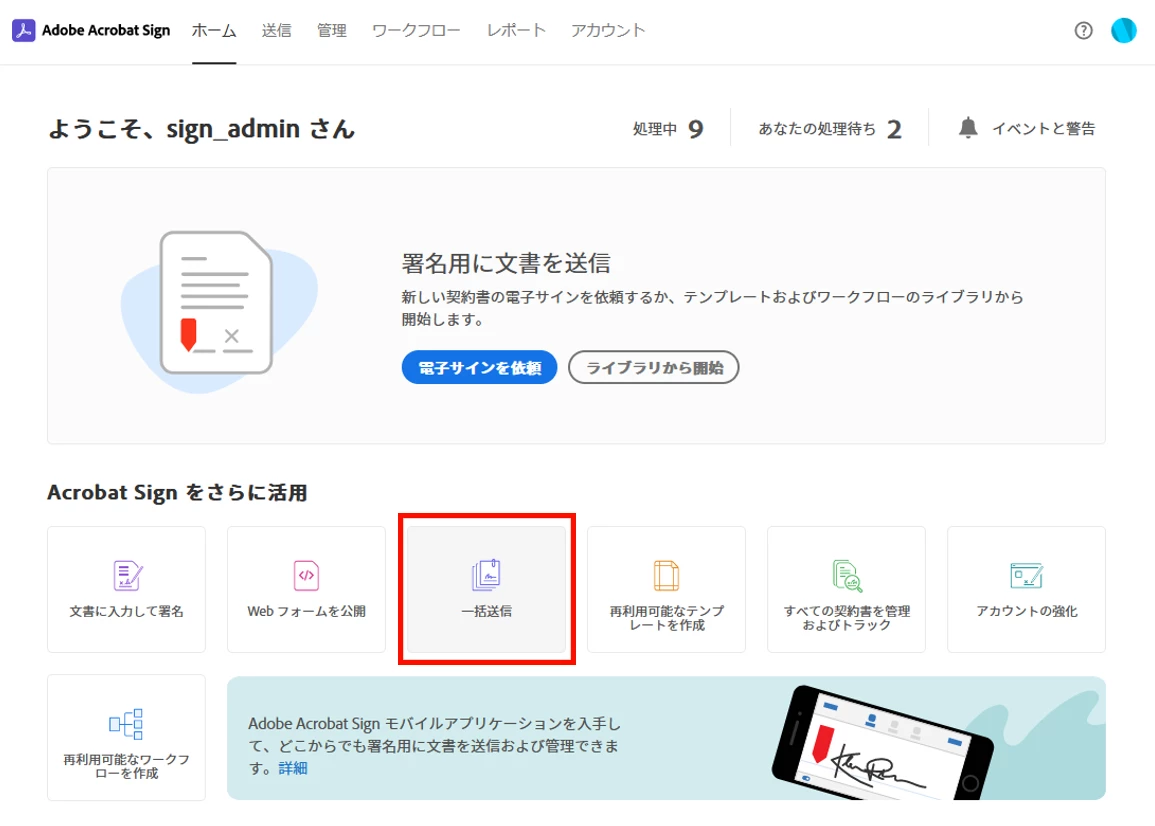
2. ホーム > 一括送信 より署名を送信します。
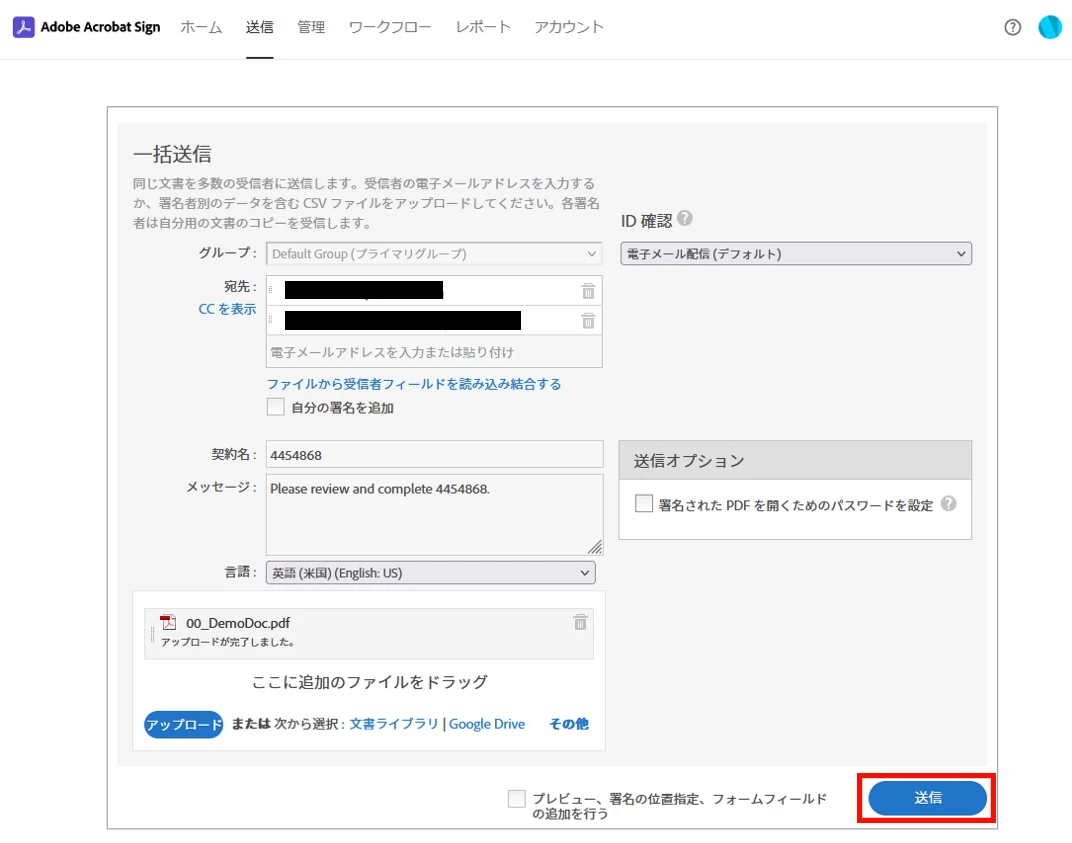
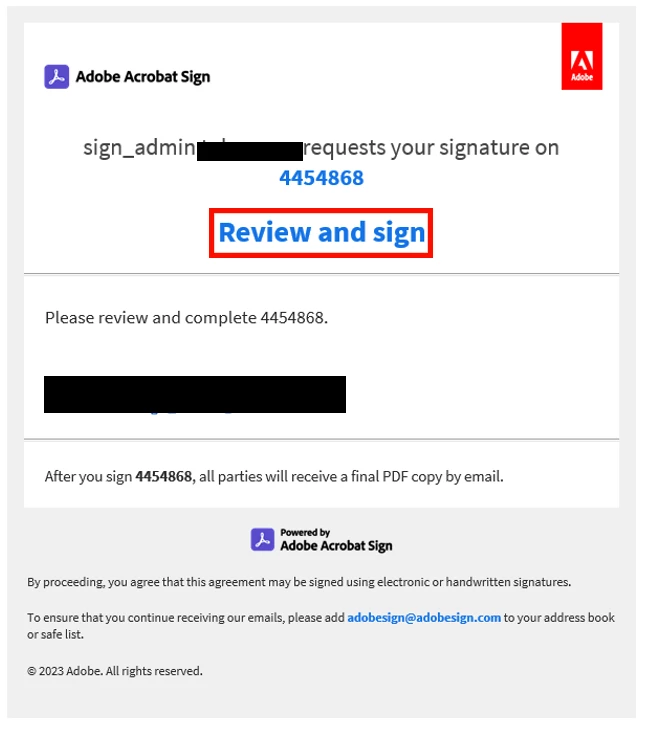
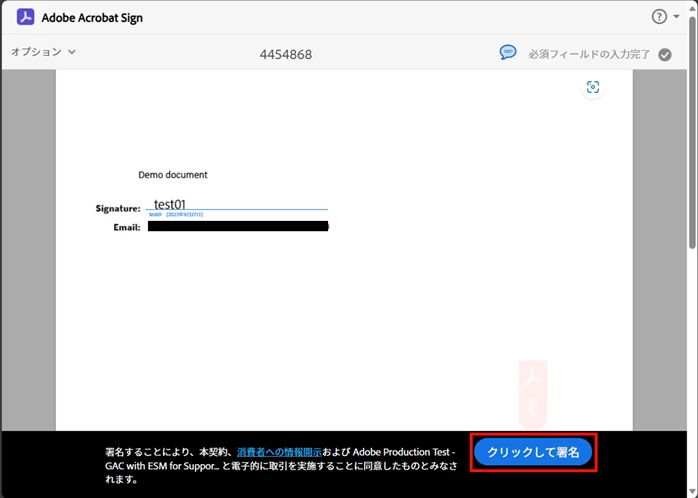
3. 署名者は署名を行います。
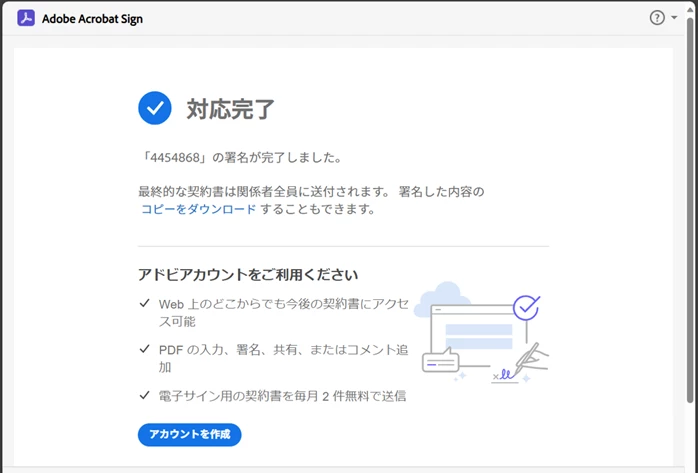
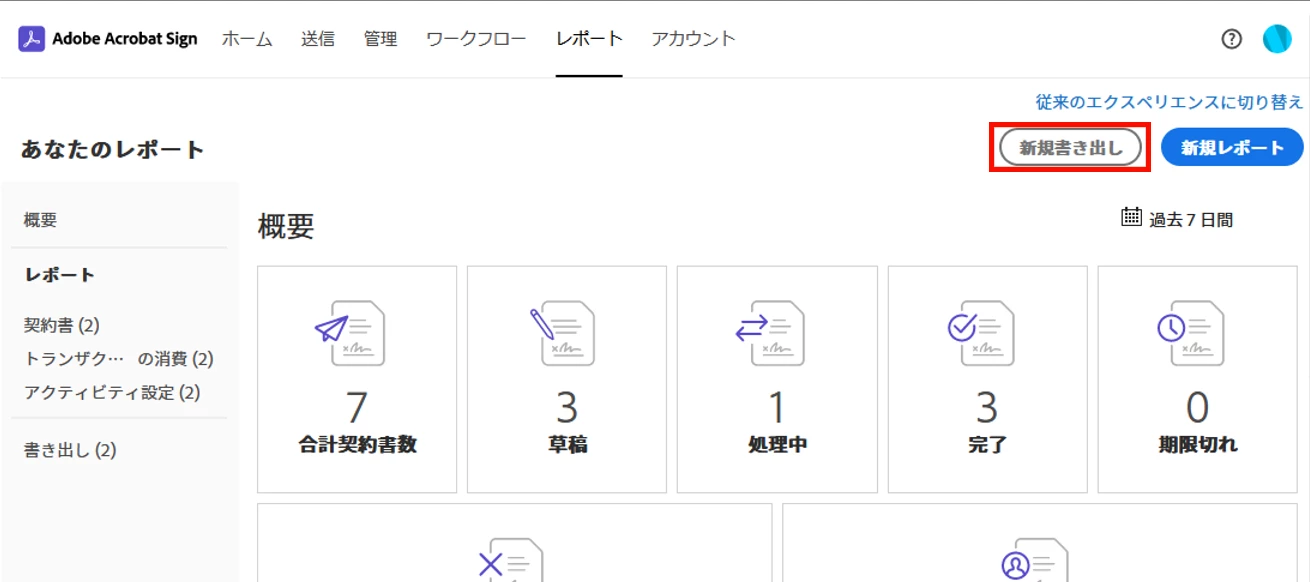
4. レポート(新しいエクスペリエンス) > 新規書き出し の順に遷移します。
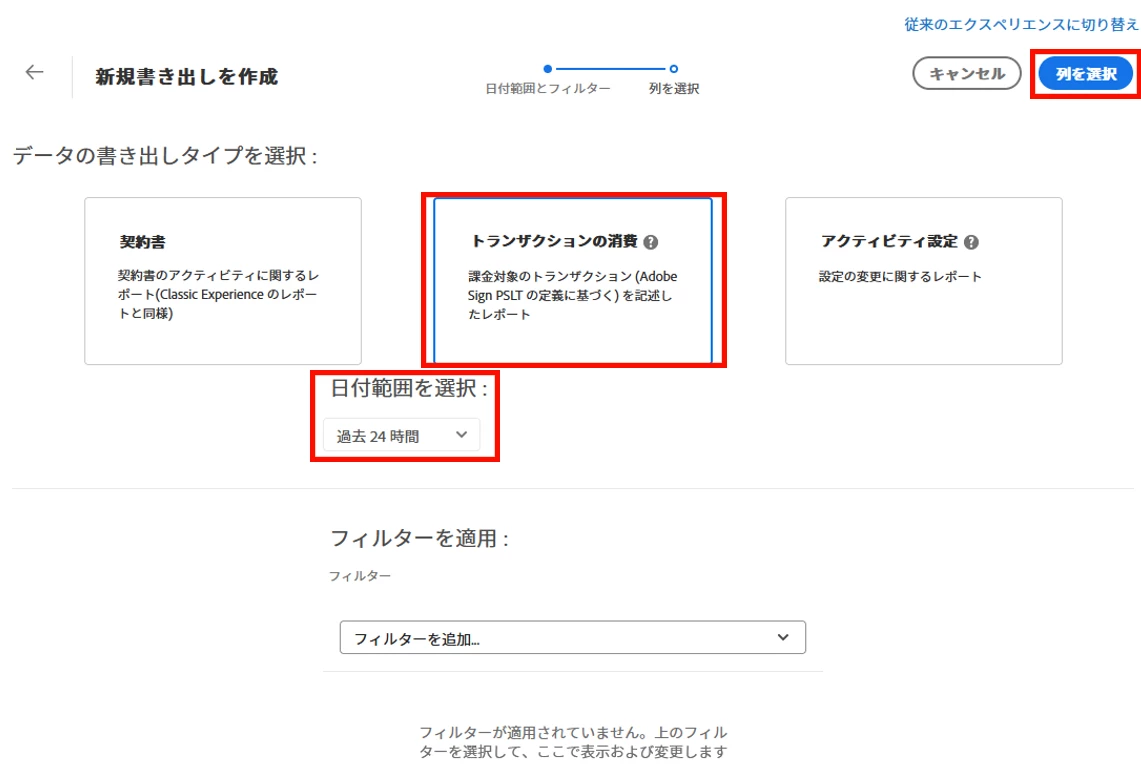
5. 「日付範囲とフィルター」画面にて上記一括送信の契約書が含まれる日付範囲を選択し「列を選択」をクリックします。
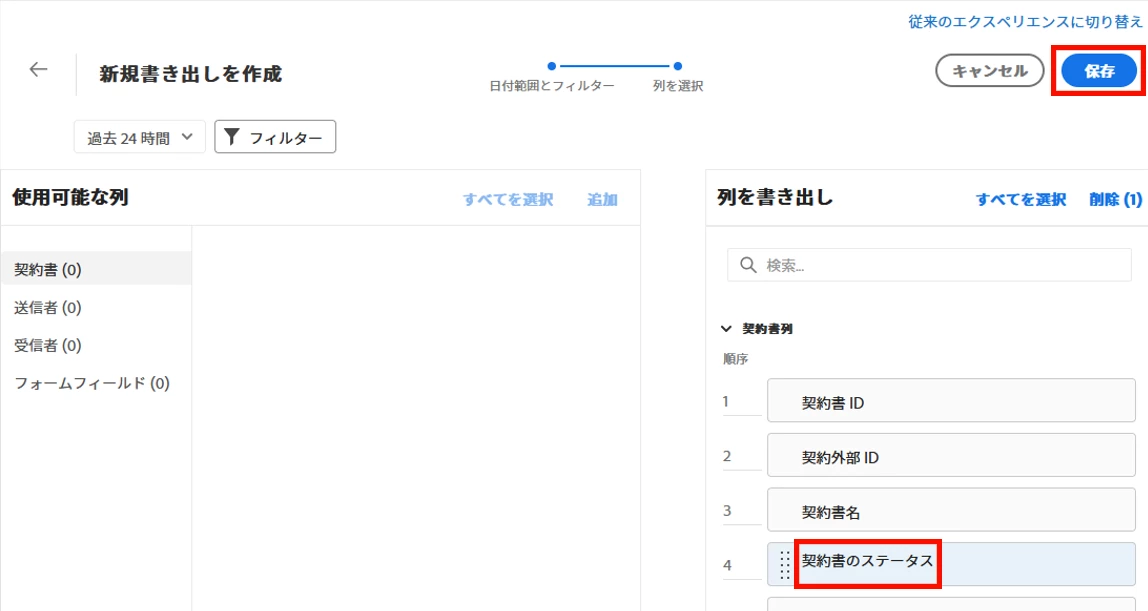
6. 「列を選択」画面にて「契約書のステータス」を書き出し列に追加し「保存」をクリックします。
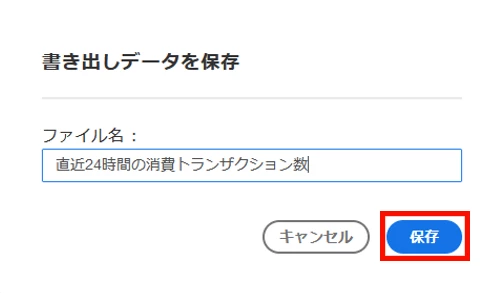
7. 「書き出しデータを保存」画面にてファイル名を指定し「保存」をクリックします。
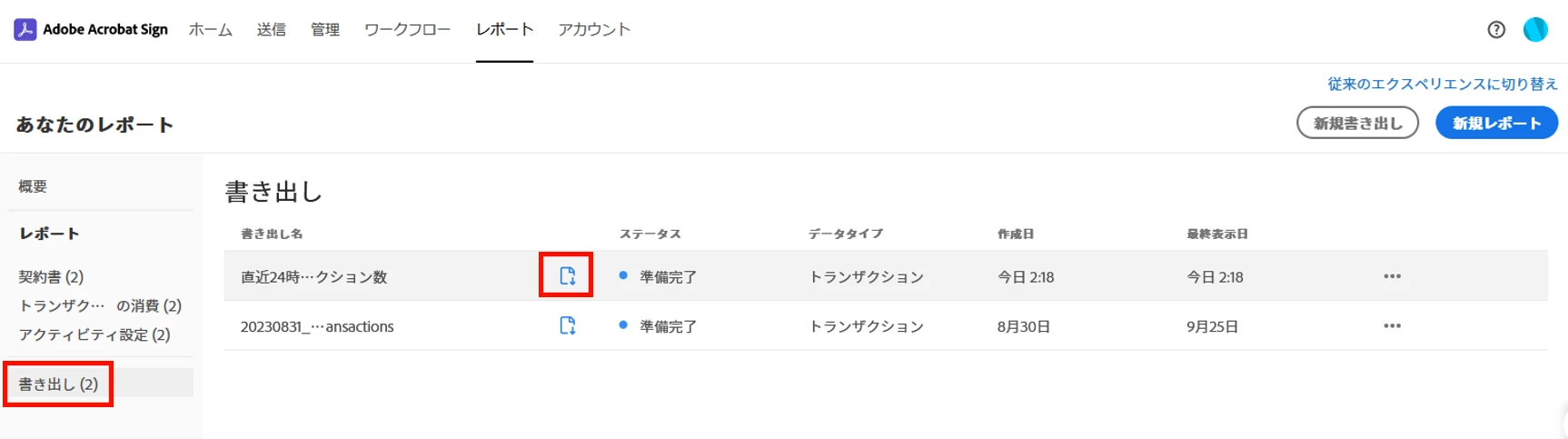
8. レポート(新しいエクスペリエンス) > 「書き出し」画面にて該当書き出し行のステータスが「準備完了」となったら「ダウンロード」アイコンをクリックします。
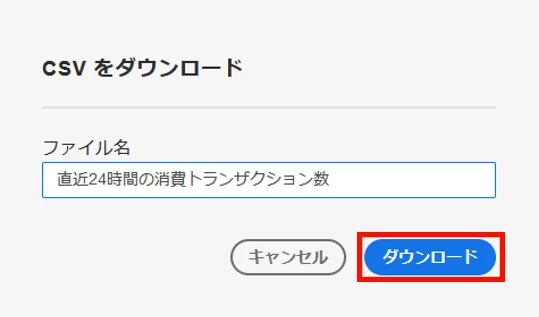
9. 「CSVをダウンロード」画面にてファイル名を指定して「ダウンロード」をクリックします。
10. ダウンロードしたCSVで「契約書のステータス」に「DRAFT」と表示され自動更新されない契約書が確認できます。

■ 今後について
現在、弊社開発エンジニアが修正に向けた対応を進めております。
アップデートがあり次第、本フォーラムでお知らせいたします。


 AdChoices