This topic is closed to new replies. Start a new post to keep the conversation going.
Kenji OKIRUME
Kenji OKIRUMECorrect answer
Legend
Dec 23, 2018 12:15 PM UTC

後からソーステキストを変更出来るので、

シェイプに変換せずに、テキストレイヤーだけで操作する方が良さそうですね。

テキストレイヤーの「アニメーター」を使った方法をご提案いたします。

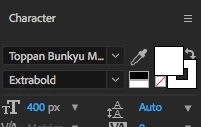
①テキストの文字設定を「塗り」も「線」も白で。

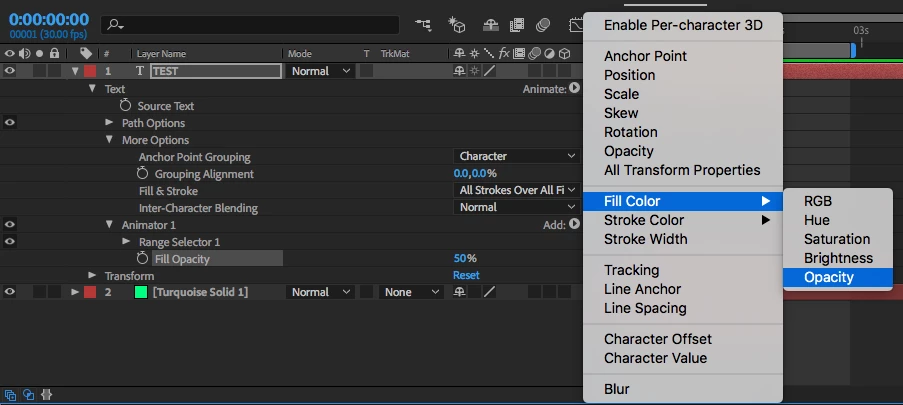
②テキストレイヤーの「アニメーター」から「塗り」>「不透明度」を追加して

 「不透明度」をアニメーションさせる。

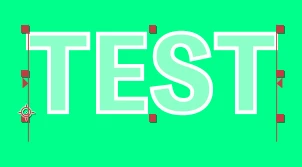
③仮に50%に設定してみるとサンプル動画の二段回目に近い感じになります。

*レイヤーを複製する事無く、テキストレイヤー1つで操作出来ます。

 お気に召しましたらお試し下さい。

3 replies

Kenji OKIRUME
Kenji OKIRUMECorrect answer
Legend
Dec 23, 2018 12:15 PM UTC

後からソーステキストを変更出来るので、

シェイプに変換せずに、テキストレイヤーだけで操作する方が良さそうですね。

テキストレイヤーの「アニメーター」を使った方法をご提案いたします。

①テキストの文字設定を「塗り」も「線」も白で。

②テキストレイヤーの「アニメーター」から「塗り」>「不透明度」を追加して

 「不透明度」をアニメーションさせる。

③仮に50%に設定してみるとサンプル動画の二段回目に近い感じになります。

*レイヤーを複製する事無く、テキストレイヤー1つで操作出来ます。

 お気に召しましたらお試し下さい。

Translate
vgn77
vgn77Author
Known Participant
Dec 26, 2018 4:12 AM UTC

ご回答ありがとうございます。

テキストレイヤーの「アニメーター」を使った方法で簡単に再現することができました。

Translate
Kenji OKIRUME
Legend
Dec 22, 2018 4:27 PM UTC

テキストからシェイプを作って操作してみてはいかがでしょうか?

①テキストレイヤーを右クリック>テキストからシェイプを作成

②T,H,I,S,.の5つのシェイプが出来るので全ての塗りと線を無効に

③5つのシェイプをグループ化(ショートカットは、選択してコマンド+G)

④「塗り」と「線」を追加(レイヤー内の順番に注意して下さい。グループの下に「塗り」と「線」です)

⑤段階に合わせて「塗り」の不透明度をアニメーションさせる

*他にもテキストレイヤーを複製して、

 線だけのものと塗りだけのレイヤーを作成して操作しても同じ事が出来ると思います。

Translate