Answered
AEで活動限界タイマーの作り方を教えてください!!
現在エヴァンゲリオンに出てくる活動限界タイマーを作ろうとしているのですか、AEの使い方がわかりません
この動画を参考にしていたのですが、AEでの詳細が省略されていて、超初心者の僕には見当もつきません。
タイマーの部分だけでいいので、できるだけ初心者でもわかるように説明してください!!お願いします!。
動作環境:
AE CC 2017 (体験版) の今日付けのやつ
iMac OSX 10.11.6

現在エヴァンゲリオンに出てくる活動限界タイマーを作ろうとしているのですか、AEの使い方がわかりません
この動画を参考にしていたのですが、AEでの詳細が省略されていて、超初心者の僕には見当もつきません。
タイマーの部分だけでいいので、できるだけ初心者でもわかるように説明してください!!お願いします!。
動作環境:
AE CC 2017 (体験版) の今日付けのやつ
iMac OSX 10.11.6
日本に ayato@web というAfter EffectsのTipsなどを紹介しているサイトがあります。
説明は少なめで初心者には難しいと思いますが、作例にはサンプルのファイルも無償で提供されているので、ファイルを開いて研究してみてはどうでしょうか
タイマーの作り方は、After Effects LABで紹介されている「タイムカウントの作成方法」が適しています。
上記のファイルをダウンロードして開くと、数字の書体がサンプルムービーと異なる事に気づくと思います。
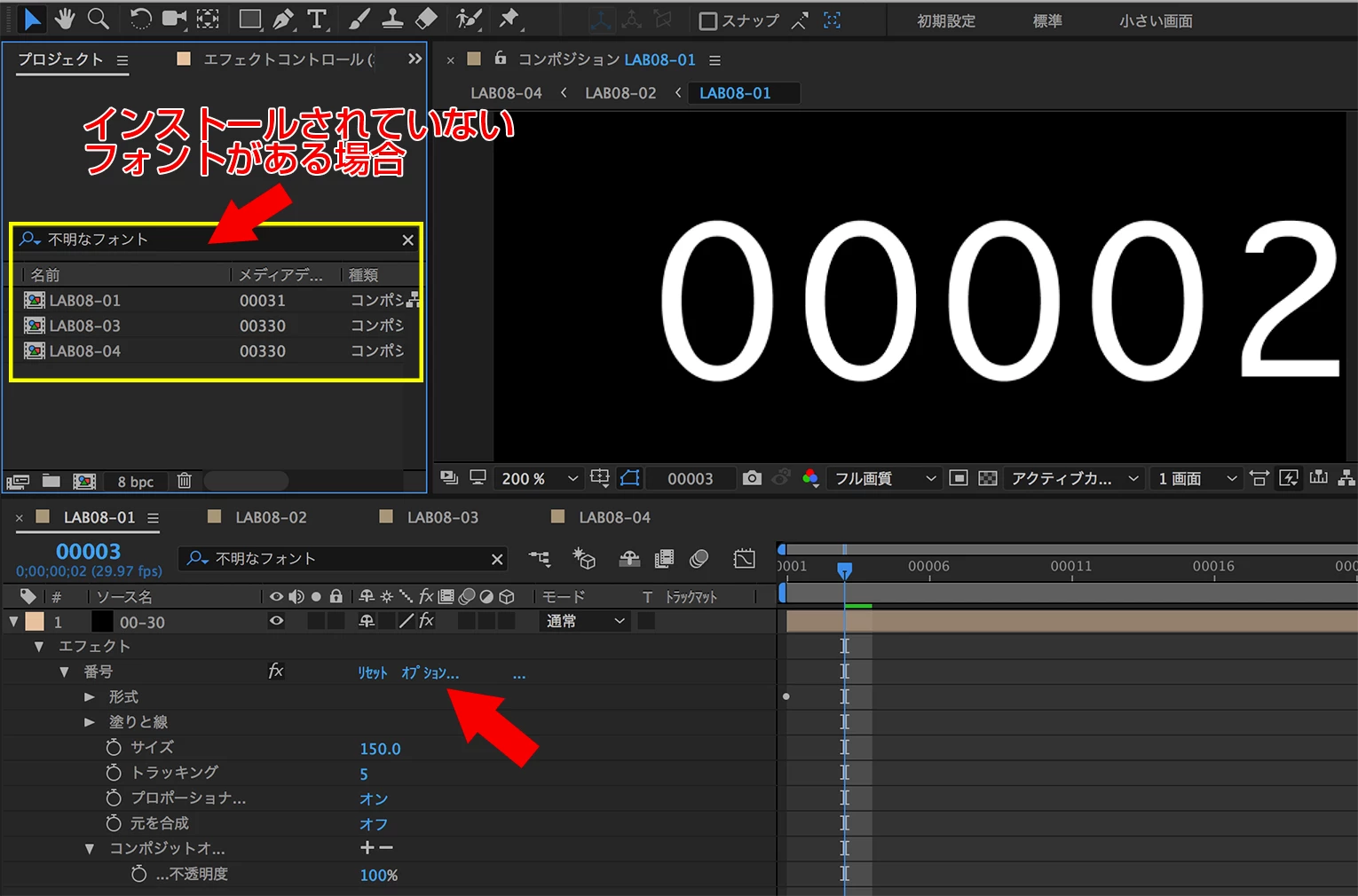
下図のように検索窓に「不明なフォント」と入力すると、フォントが見つからないコンポジションが表示されます。
フォントは別途用意する事になりますが、ayato@webのダウンロードページにオリジナルのフリーフォントが用意されているので、これをインストールしておけばサンプル通りのムービーを作成できます。
このプロジェクトでは、「番号」というエフェクトを使っているので、フォントを変更したいときは、「オプション」で変更できます。
Already have an account? Login
No account yet? Create an account
Enter your E-mail address. We'll send you an e-mail with instructions to reset your password.


 AdChoices