Participant
November 19, 2023
Answered

AEのパペットピンツールの挙動について

  • November 19, 2023
  • 1 reply
  • 1951 views


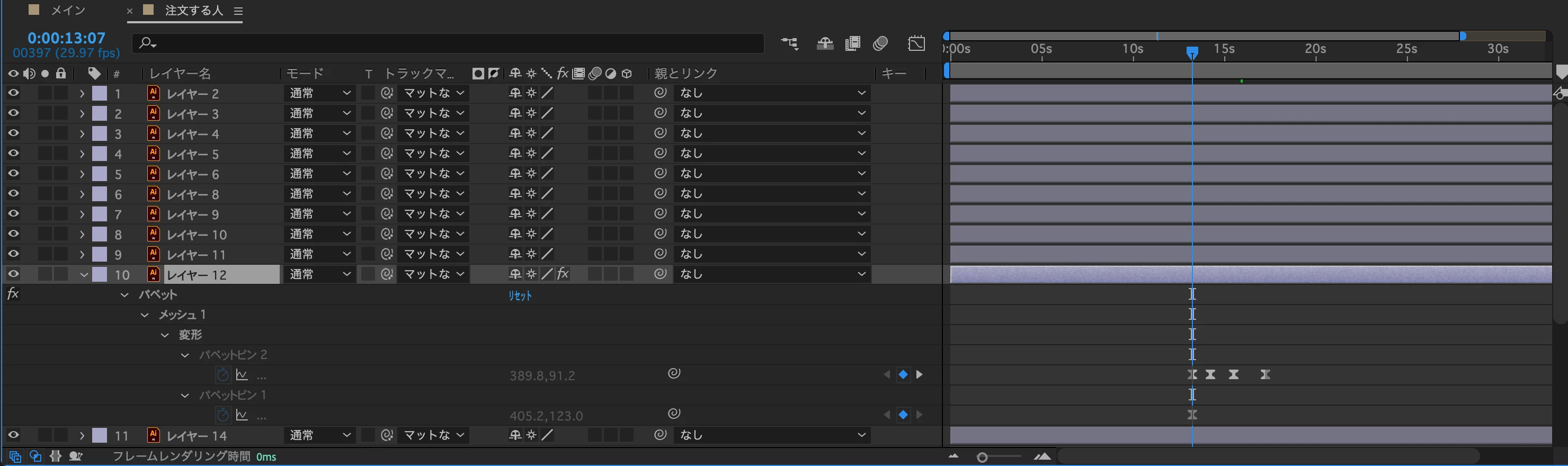
上記1枚目の画像の「レイヤー12」にパペット位置ピンツールのキーフレームを打ったのですが、

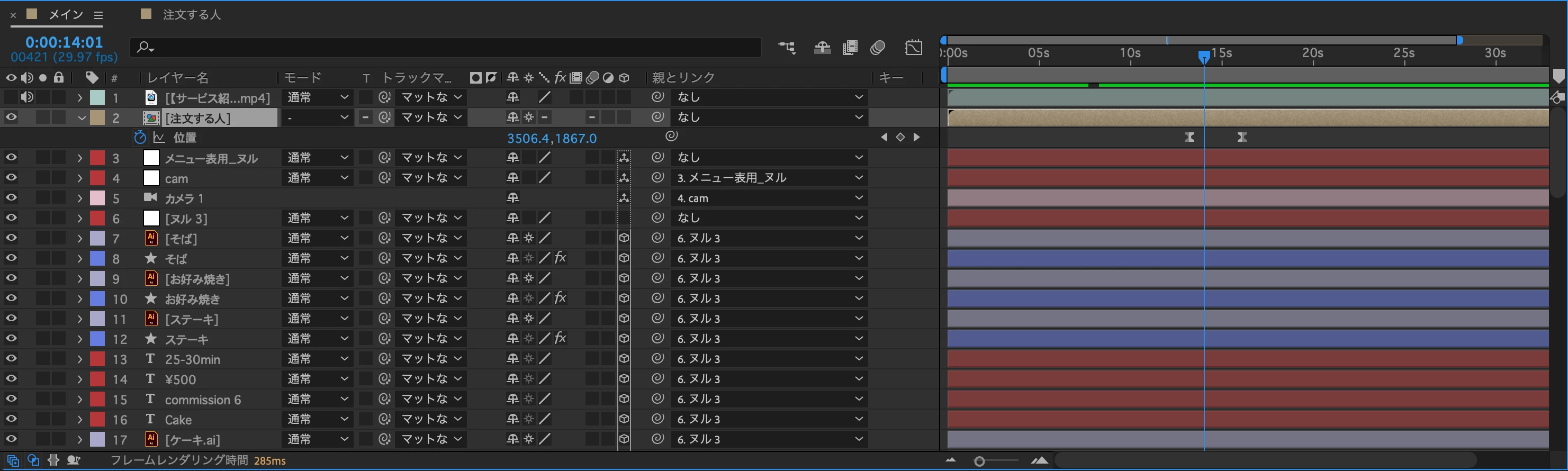
メインの画面(2枚目の画像)でレイヤー(注文する人)がキーフレームを打った通りに動かないため、理由を教えていただきたいです。


また、1枚目の画像の「レイヤー12」の連続ラスタライズ機能を有効にすると「プレビューを実行するには、2つ以上のフレームが必要です」というエラーが表示される時があり、パペット位置ピンツールのキーフレームが無効になっています。

エラーにならない場合もあるため、よくわからない状況です。


原因がわかる方がいれば教えて頂きたいです。

よろしくお願いいたします。

    Correct answer Mukaida

    ご確認いただきありがとうございます。

    「レイヤー12」の連続ラスタライズをオフにしましたが、「プレビューを実行するには、2つ以上のフレームが必要です」というエラーが表示され再生できなくなりました。


    なので以下を試してみました。

    ※申し訳ございません。自分の中では、以前のバージョンで試すというのは、以下の認識です。

    ・ファイルから「別名で保存」を選択

    ・23.x 形式でコピーを保存...

    ・保存されたファイルを開き「レイヤー12」の連続ラスタライズをオフに再生

    結果、同じエラーが表示され再生できない状況です。


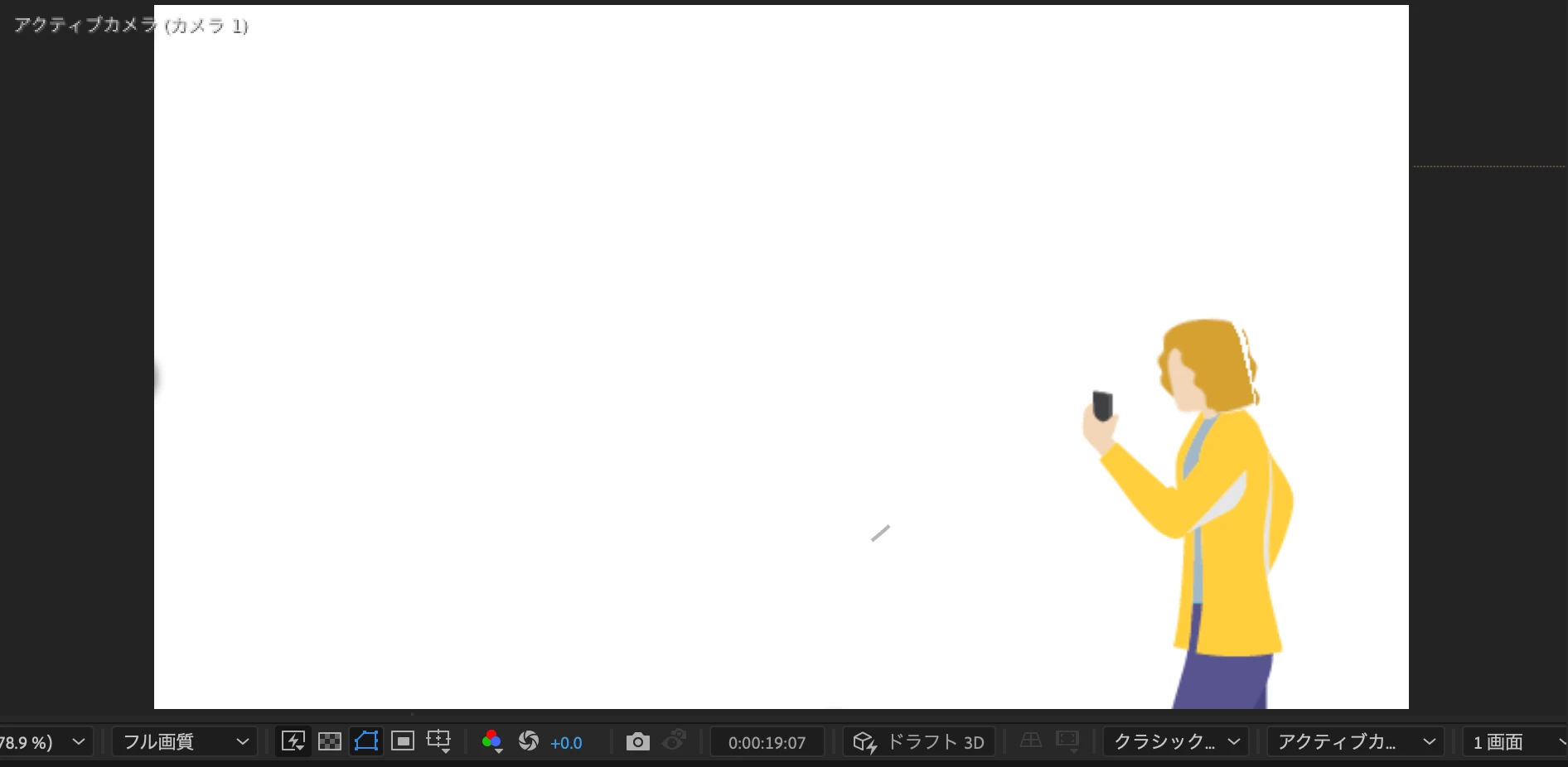
    なので、元のv24のファイルで、他は今までと同じ設定で、フル画質にしたところ画像が綺麗になりましたが、画像がちぎれた状態になっています。添付画像をみるとわかると思います。


    ※補足

    「illustratorで作成したレイヤーに連続ラスタライズ」で検索して調べてみると、Adobe Communityで2019年にも自分と同じような現象になっている方がいました。

    各バージョンの動作は、aiファイルからの読み込みから実行したもので、v24から23.xのコピーを保存した場合は、動作がおかしいですね。

    v24パペットルールの不具合の可能性があります。


    パペットツール エフェクトを削除したもので23.xコピーを作成して、v23で新たにパペットツールを適用する方法になると思います。
    尚、コピーする前に新たなプロジェクトでv23の動作を確認した方が良いでしょう。


    ちぎれる現象は、v23でもレイヤー(注文する人)にコラップス スイッチをオンにした時に発生するようです。
    コラップスは、無闇に使用するのは避けた方が良いと思います。

    1 reply

    Community Expert
    November 19, 2023

    レイヤー(注文する人)の連続ラスタライズのスイッチはオフにしてみてはどうでしょう。
    コンポジションのレイヤーにスイッチを入れると、コラップストランスフォームという別の機能になります。

    Community Expert
    November 20, 2023

    <追記>

    キャッシュの消去も試して下さい。

    Participant
    November 20, 2023

    ご回答いただきありがとうございます。

    レイヤー(注文する人)の連続ラスタライズのスイッチをオフにしたところパペット位置ピンツールのキーフレームを打った通りに動くようになりましたが、レイヤー(注文する人)の画像が荒くなり見栄えが悪くなってしまいました。この時キャッシュの消去も同時に行いました。


    現状、レイヤー(注文する人)のコラップストランスフォームを有効にするとパペットピンツールでのアニメーションが行われず、コラップストランスフォームを無効にするとパペットピンツールでのアニメーションは、行われるが、イラスト画像が荒くなる状況です。


    自分のやりたいことは、イラスト画像がジャギらない状態でパペットピンツールでのアニメーションを行いたいと考えております。