
green_curry
Inspiring
May 29, 2019
Answered

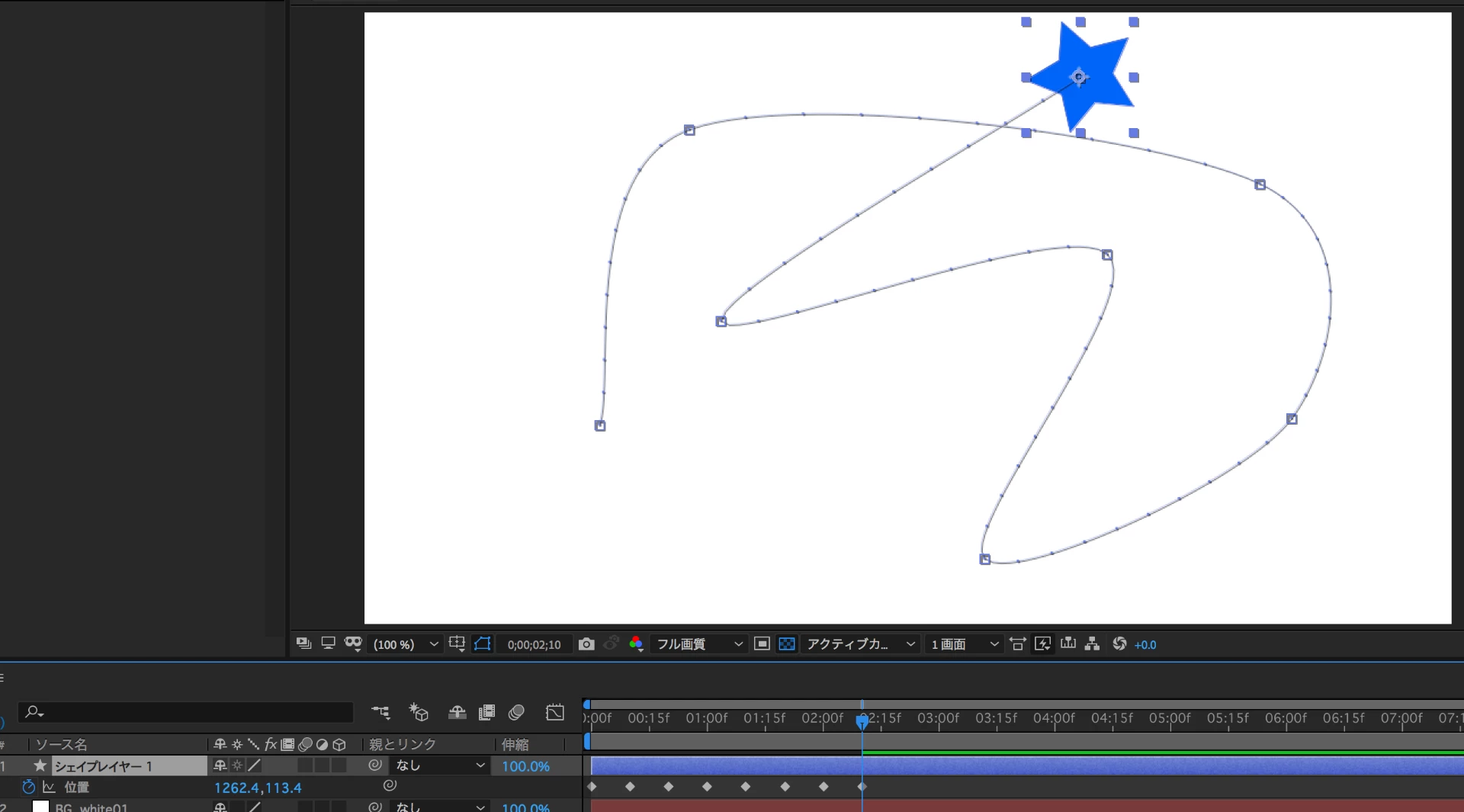
キーフレームを複数打って、位置を変更させます。この時、一定のスピードで移動させるには?
  • May 29, 2019
  • 2 replies
  • 859 views

上記の画像は、10フレずつキーフレームを打って、シェイプを移動させました。

キーフレーム間の距離(シェイプの移動する距離)は1つ1つ微妙に違うので、

当然ながら再生させると、シェイプの動きは一定のスピードではありません。

このような時、一定のスピードで動かすにはどうすればいいでしょうか?

条件は次のようにします。

・動き始めから、止まるまでの尺は決まっている(例えば5秒とします)。

・動きはじめと、止まる位置は決まっている。

・あとは止まるまで、あっちこっちシェイプが動いてたらOK。

よろしくお願いします。

CC2019

This topic has been closed for replies.
Correct answer Mukaida

キーフレーム補間法のロービングを時間ロービングに設定すると、スピードは一定になります。

2 replies

MukaidaCommunity ExpertCorrect answer
Community Expert
May 29, 2019

キーフレーム補間法のロービングを時間ロービングに設定すると、スピードは一定になります。

150kw
Community Expert
Community Expert
May 30, 2019

Mukaidaさん

教えて頂き、有り難うございます。

green_curry
Inspiring
May 30, 2019

といあえず、時間ロービングに設定することで、解決できました!

後ほど、150kwさんのマニュアルをダウンロードして、試してみたいと思います。

(上記の説明だと、⑥のシェイプレイヤーの「パス」プロパティというのが、どれのことか分かりませんでした)

ご回答ありがとうございました!

150kw
Community Expert
Community Expert
May 29, 2019

お早うございます。大吾小83119142さん

内容の確認ですが、

シェイプとは青い星印のオブジェクトことですか。

オブジェクトは、キーフレームを打って作成したパスの開始点から終了点に向かって、5秒間、かつ等速で移動するということでしょうか。

その場合なら、パスのトリミング機能を使用すると良いと思います。

手順概要は次の通りです。

①シェイプレイヤーにパスを作成します。キーフレームの間隔は一定にする必要はありません。

②「シェイプ1」プロパティを選択し、「コンテンツ」プロパティにある「追加」から「パスのトリミング」を選択します。

③追加された「パスのトリミング1」プロパティの「終了点」プロパティにキーフレームを打ちます。

まず、時間インジケーターをオブジェクトが移動開始する時間に合わせ、「0.0%」にキーフレームを打ちます。

次に、移動終了の時間(移動開始の5秒後)に合わせ、「100.0%」のキーフレームを打ちます。

④プレビューすると、かすかに細い線が伸びる(私は徐伸線と呼んでいます)のを確認できると思います。

「線1」プロパティで線の幅・色等を設定できますが、今回はその設定は行いません。

⑤オブジェクトを作成します。オブジェクトは平面レイヤー、シェイプレイヤーに作成したり、画像を読み込んでも使用出来ます。

⑥時間インジケーターをオブジェクトの移動開始時間に合わせ、シェイプレイヤーの「パス」プロパティ(「パス1」プロパティではありません)を、オブジェクトの「位置」プロパティにコピー&ペーストします。

⑦すると、「位置」プロパティにモーションパスが時間インジケーターを起点に60フレームのデュレーションでペーストされます。

⑧時間インジケーターをオブジェクトの移動終了時間に合わせ、モーションパスの選択を解除して、右端のキーフレームを時間インジケーターに合わせます。モーションパスが全体的に伸びます。

⑨プレビューすると、徐伸線の先端に付いたオブジェクトが5秒間で等速で移動すると思います。

⑩徐伸線を不透明度等で非表示にします。

詳細は愚策マニュアル(Excelファイル、下記リンクからダウンロードできます(ダウンロード期限;2019/06/06)。)を参考にしてください。余分なことも記載してありますので、必要部分のみご覧ください。

Adobe Creative Cloud