
けんじ111111
Participant
December 19, 2017
Answered

タイプライターのエフェクトの工夫した使用方法

  • December 19, 2017
  • 2 replies
  • 2830 views

初心者です。

タイプライターの工夫した使用方法についてご教授お願いします。

Windows10

AfterEfectsCC2018使用

エフェクトの「タイプライタ」を使用して複数の文字をタイプライタのように表示させる編集をしているところです。

手順としては以下の手順でタイプライタのエフェクトを適用しています。

①コンポジションの作成後、テキストを入力

②入力したテキストをCtrl+Shift+Dでどんどん分割していく

③分割したクリップのタイトルの内容を編集(時間インジケーターを移動しプログラムモニターで編集)

④それぞれのクリップに時間インジケーターを移動させ、プログラムモニターの画面でタイプライタのエフェクトを適用

⑤適用するだけだとキーフレームがズレてしまうため、それぞれキーフレームを調整。クリップの長さも調整。

この作業でタイプライタのエフェクトの適用は可能なのですが、⑤の1つ1つのキーフレームの調整が必要なため、

時間がかなりかかってしまいます。エフェクトのコピーも考えましたがキーフレームがずれてしまうため上手くいかず。

複数のテキストにタイプライタを適用させる場合にキーフレームを自動的にクリップの端っこなどに認識させたり、何か工夫してタイプライタにする方法などはないでしょうか?ご教授願います。
This topic has been closed for replies.
Correct answer Mukaida

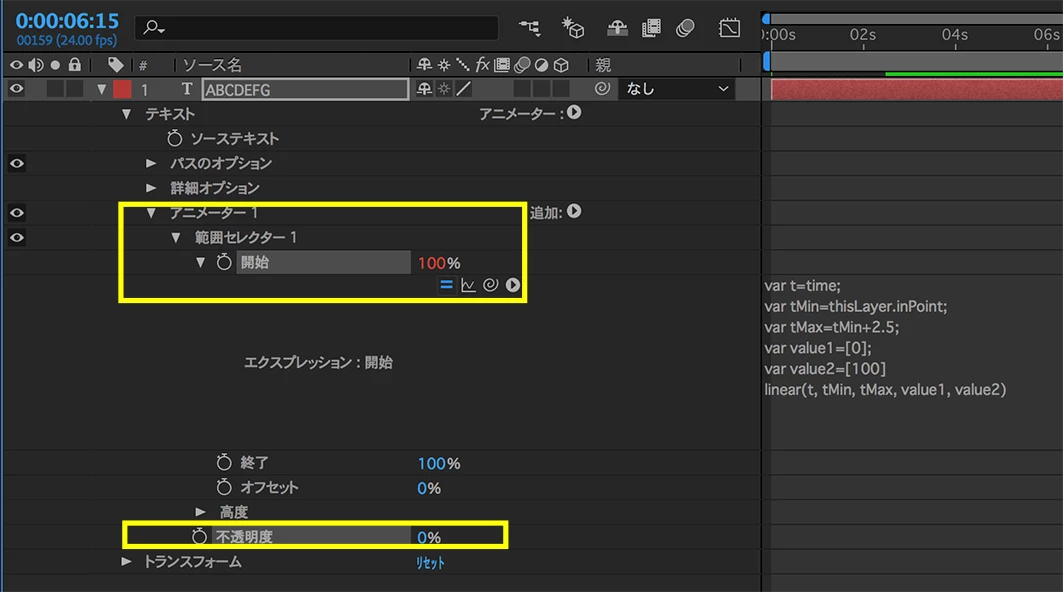
「タイプライタ」を適用後、「開始」のキーフレームを削除して下記のエクスプレッションを追加してみてください。

「タイプライタ」は、2.5秒で文字送りをしているので、2.5の値を入れていますが、変更しても構いません。

var t=time;

var tMin=thisLayer.inPoint;

var tMax=tMin+2.5;

var value1=[0];

var value2=[100];

linear(t, tMin, tMax, value1, value2)

下図の黄色い枠を選択して、アニメーションプリセットに別名で保存すれば、繰り返して適用できます。

2 replies

150kw
Community Expert
Community Expert
December 23, 2017

こんばんは、けんじ111111さん

Mukaidaさん横から失礼します。

別案ですが、アニメーションプリセットタイトルは試されたでしょうか。

もしまだの場合は、是非試してみてください。簡単にタイプライター風に文字を出すことが出来ます。

①テキストレイヤーにタイプライター風に出す文字を書きます。

②メニューの「アニメーション」→「アニメーションプリセットを参照」を選択します。

③開いたBridgeで、「Text」フォルダーをダブルクリック、次に「Animate In」フォルダーをダブルクリック、続いて「タイプライタ.ffx」ファイルをダブルクリックします。

④テキストレイヤーの文字にアニメーションプリセットタイトルのタイプライターが適用されます。

⑤キーフレームを調整すれば、文字が出てくるタイミングを変更できます。

MukaidaCommunity ExpertCorrect answer
Community Expert
December 19, 2017

「タイプライタ」を適用後、「開始」のキーフレームを削除して下記のエクスプレッションを追加してみてください。

「タイプライタ」は、2.5秒で文字送りをしているので、2.5の値を入れていますが、変更しても構いません。

var t=time;

var tMin=thisLayer.inPoint;

var tMax=tMin+2.5;

var value1=[0];

var value2=[100];

linear(t, tMin, tMax, value1, value2)

下図の黄色い枠を選択して、アニメーションプリセットに別名で保存すれば、繰り返して適用できます。

けんじ111111
Participant
December 23, 2017

ありがとうとざいます!できました!!!!!

エクスプレッションを初めて使用しましたがこのように使うのですね・・・!目から鱗でした。

Community Expert
December 23, 2017

けんじ111111 さんの希望通り動作していたら何よりです。

このエクスプレッションは、下図のように丸の中に三角が描かれたボタンをクリックして表示される、リストアップされた命令などの中から選んだものです。

これを選択すれば、そのまま使えたり()の中の文字を時間やプロパティの値に替えることで利用できたりします。

今回の場合は、下記の1行の記述でも同じ動作するのでお試しください。

linear(time, inPoint, inPoint+2.5, [0], [100])