Inspiring
November 14, 2024
Answered

フォルダーの階層が分かりやすいプリコンポーズを実現するスクリプトの制作方針

  • November 14, 2024
  • 1 reply
  • 274 views

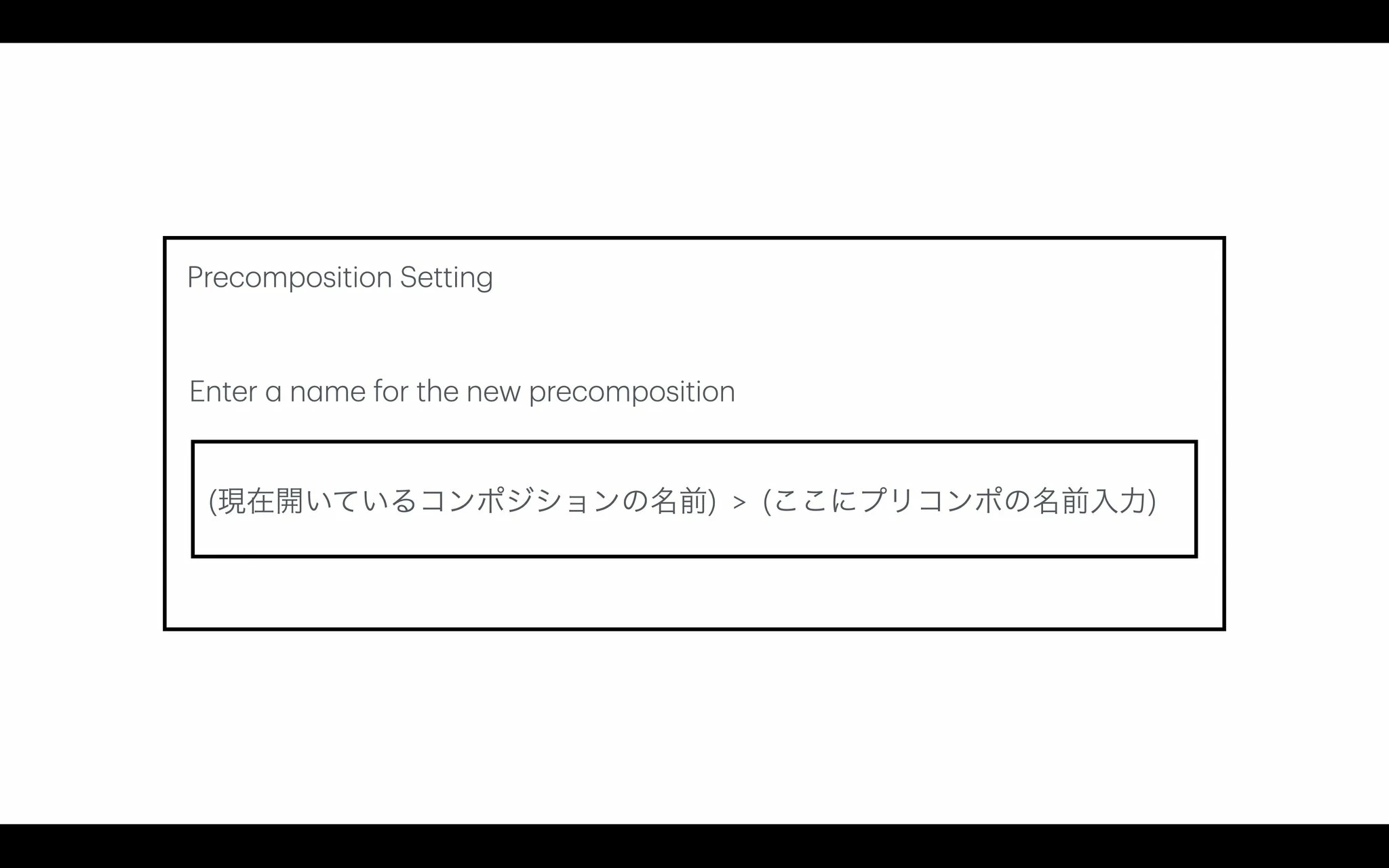
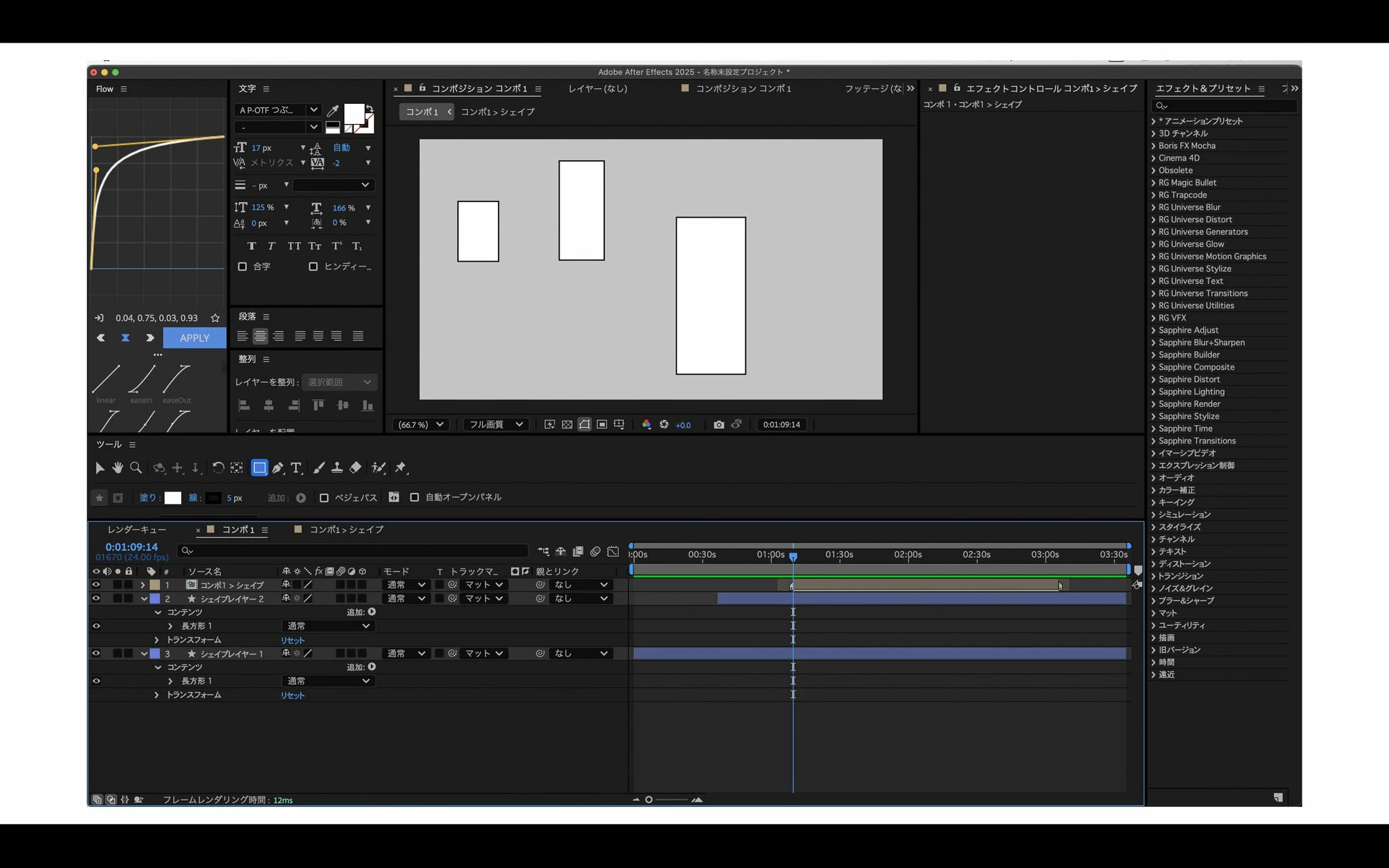
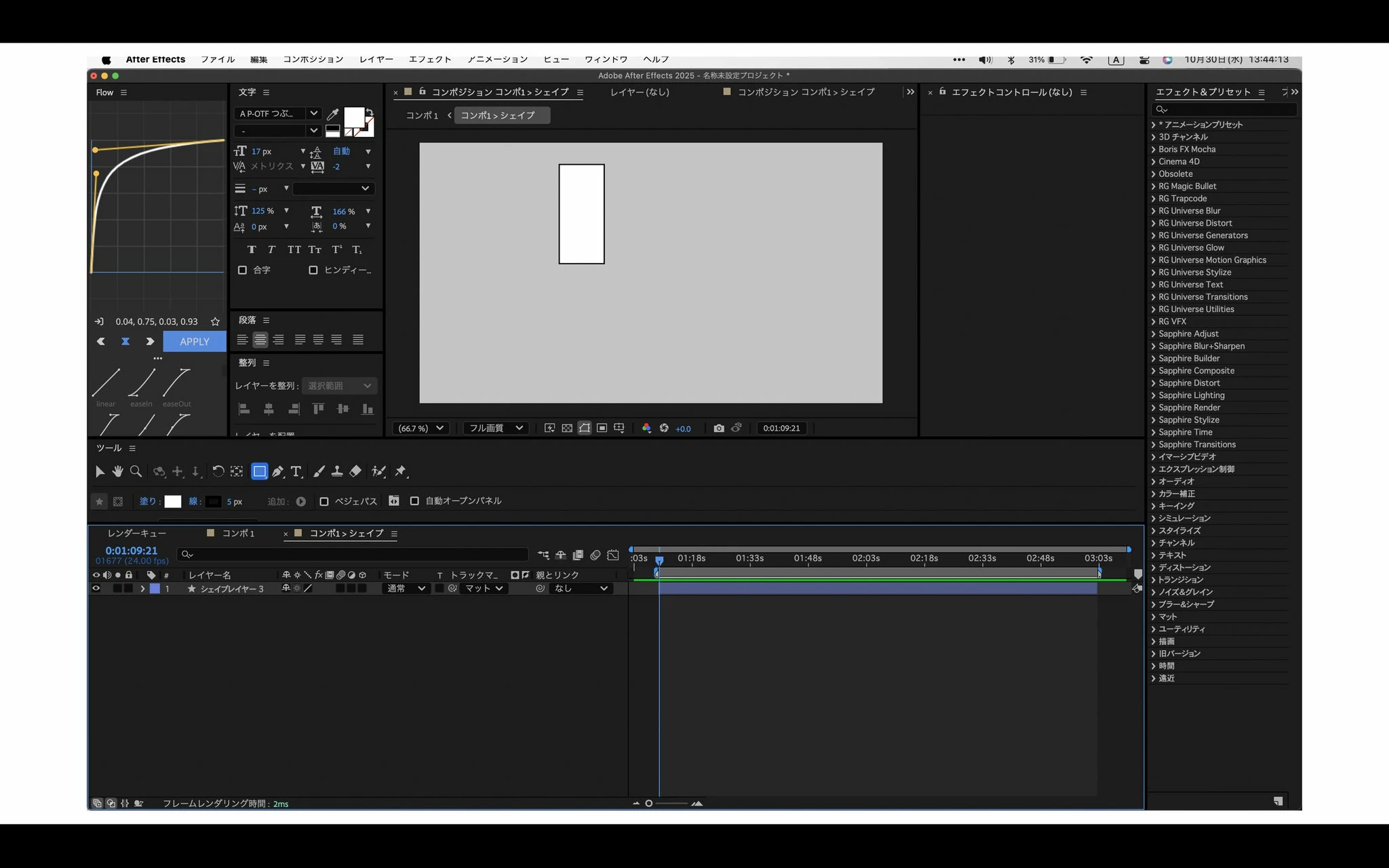
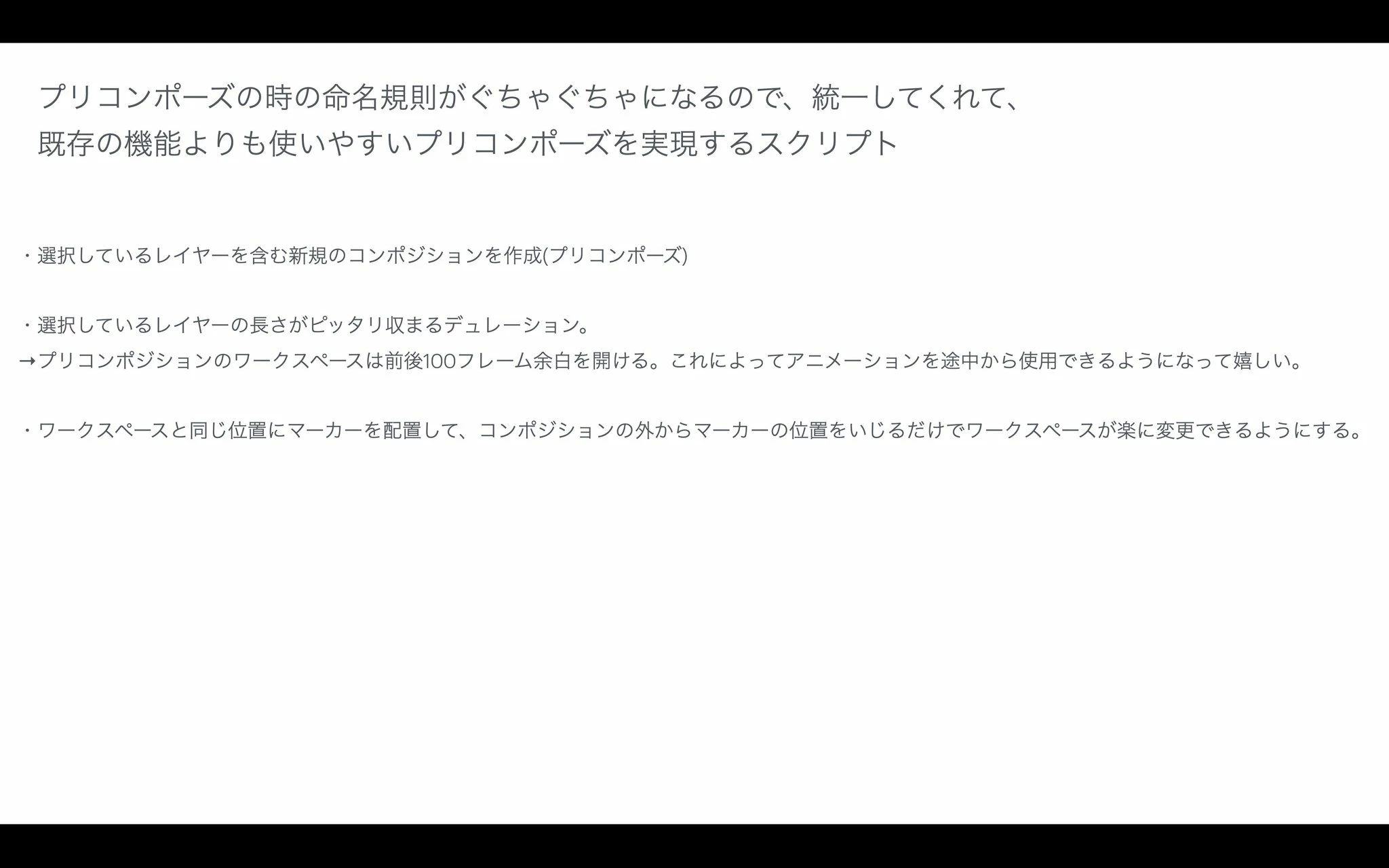
言葉での説明がかなり難しいので画像でイメージを説明しております。KBarやショートカットで使用するプリコンポーズの機能拡張版です。

こちらの画像のスクリプトを開発していくに当たって、どういった考え方、方針で実装していくのがいいですかね。
This topic has been closed for replies.
Correct answer stunning_Sunflower16B7

1.選択したレイヤーのinPointを保持しておく(複数のレイヤーの場合は最小のinPoint)
2.選択したレイヤーのoutPointを保持しておく(複数のレイヤーの場合は最大のoutPoint)
3.レイヤーをプリコンポーズする
4.プリコンポーズしたレイヤーのstartTimeを保持しておいたinPointにする
5.プリコンポーズしたコンポの中のレイヤー(複数なら全てのレイヤー)のstartTimeを-inPointにする
6.プリコンポーズしたコンポのdurationをoutPoint-inPointとする


をベースとして、前後の時間の余白は上記の計算の中に含んでしまえばよいと思います。


マーカーを配置してワークスペースが楽に変更できるというのがよくわからないのですが

適用するだけなら上記のinPointやoutPointなどを使えば望む位置に適用できます。


注意したいのはinPointやoutPointの計算を秒ではなくフレーム数の整数で行い、
適用時にfpsで割って秒にしてあげたほうが正確な値になるので、自分はよくそのようにします。


上記をchatGPTに伝えたらコードが出来上がるかもしれないので
そこから変更を加えていくのもよいと思います。

1 reply

Participating Frequently
November 15, 2024

1.選択したレイヤーのinPointを保持しておく(複数のレイヤーの場合は最小のinPoint)
2.選択したレイヤーのoutPointを保持しておく(複数のレイヤーの場合は最大のoutPoint)
3.レイヤーをプリコンポーズする
4.プリコンポーズしたレイヤーのstartTimeを保持しておいたinPointにする
5.プリコンポーズしたコンポの中のレイヤー(複数なら全てのレイヤー)のstartTimeを-inPointにする
6.プリコンポーズしたコンポのdurationをoutPoint-inPointとする


をベースとして、前後の時間の余白は上記の計算の中に含んでしまえばよいと思います。


マーカーを配置してワークスペースが楽に変更できるというのがよくわからないのですが

適用するだけなら上記のinPointやoutPointなどを使えば望む位置に適用できます。


注意したいのはinPointやoutPointの計算を秒ではなくフレーム数の整数で行い、
適用時にfpsで割って秒にしてあげたほうが正確な値になるので、自分はよくそのようにします。


上記をchatGPTに伝えたらコードが出来上がるかもしれないので
そこから変更を加えていくのもよいと思います。

CyifonAuthor
Inspiring
November 16, 2024

なるほど!方針がわかりました!徐々に作成していこうと思います!ありがとうございました!