vgn77
Known Participant
October 3, 2018
Answered

線が円になる表現

  • October 3, 2018
  • 1 reply
  • 1574 views

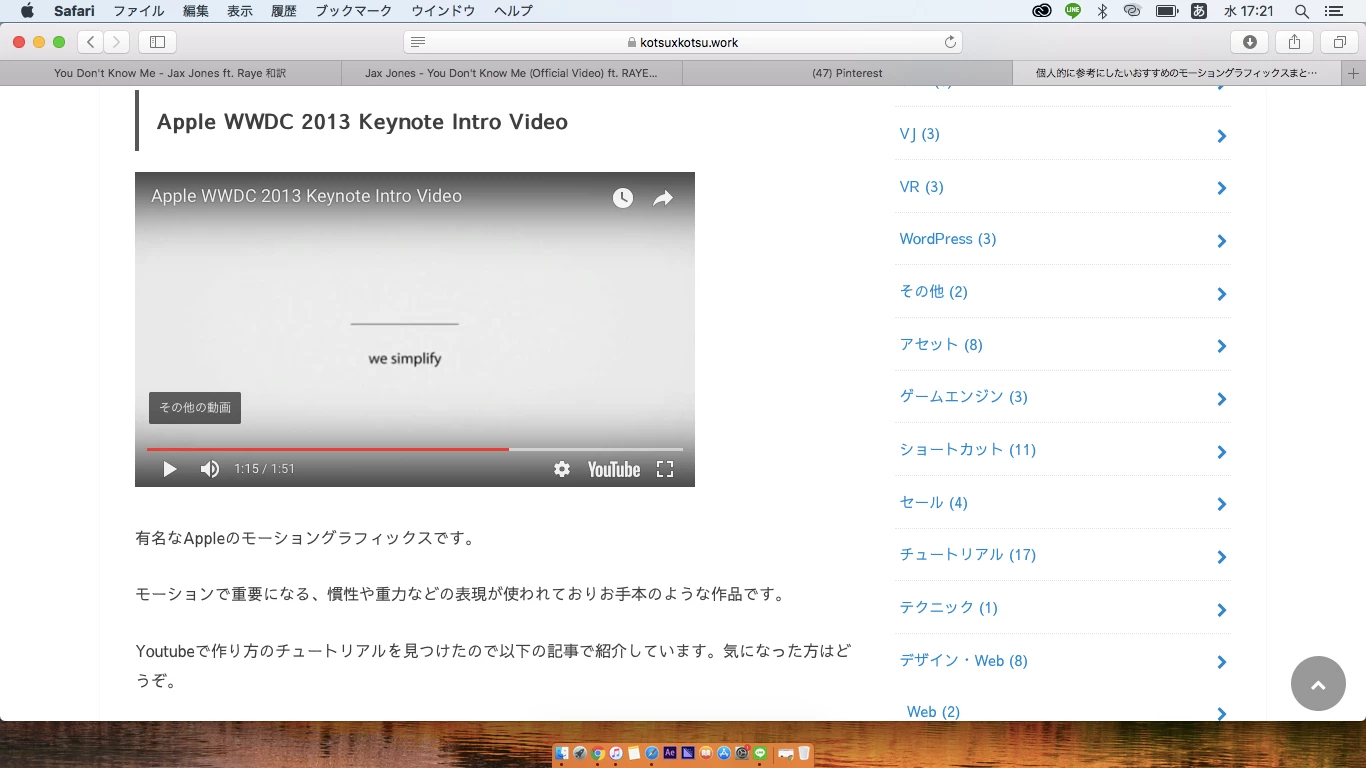
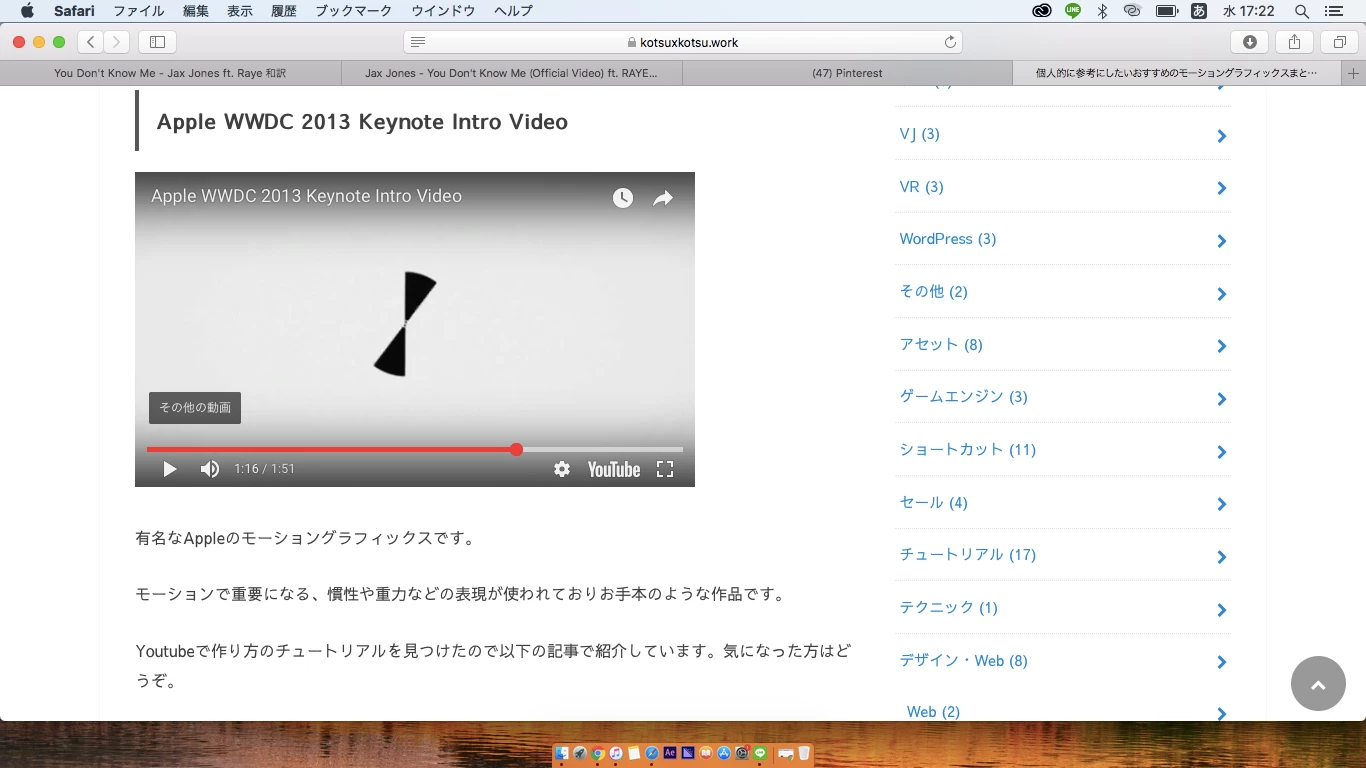
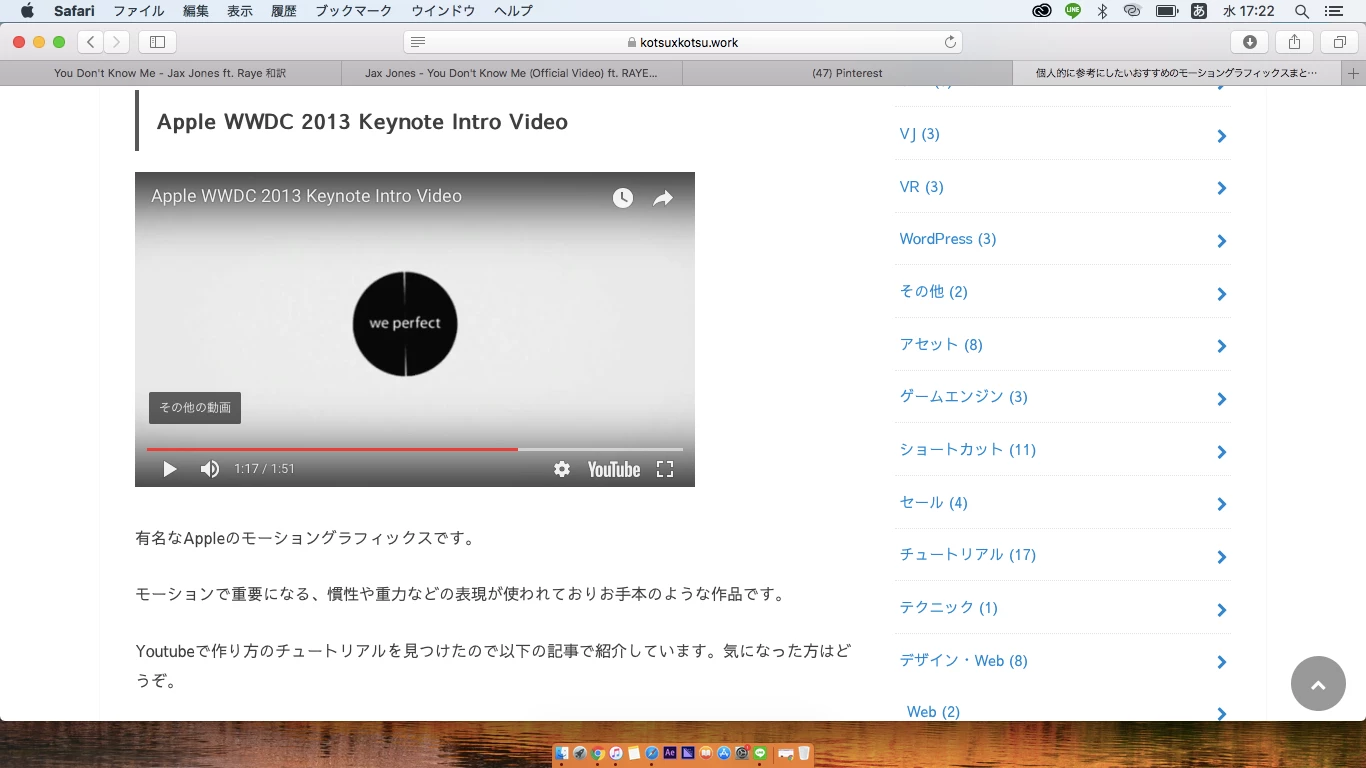
この表現をするにはどんな流れでできるでしょうか?

    This topic has been closed for replies.
    Correct answer Mukaida

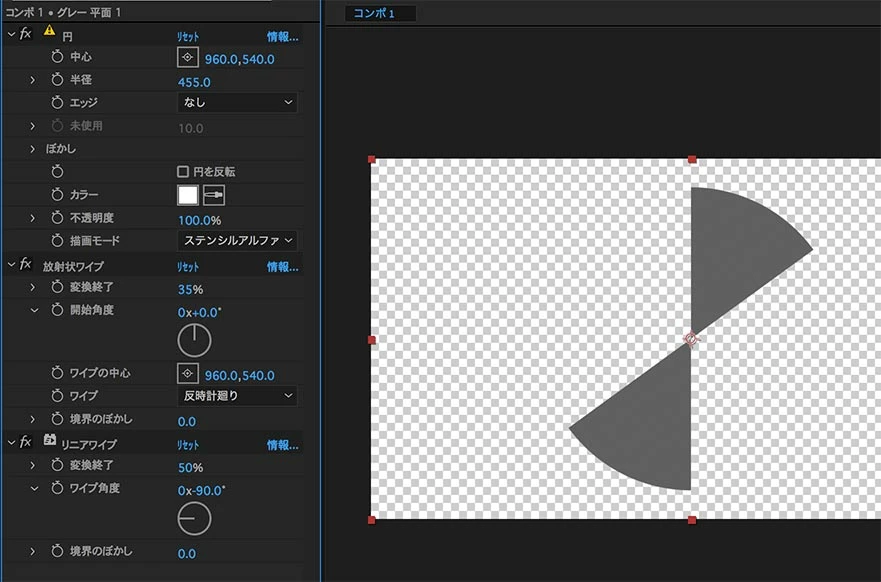
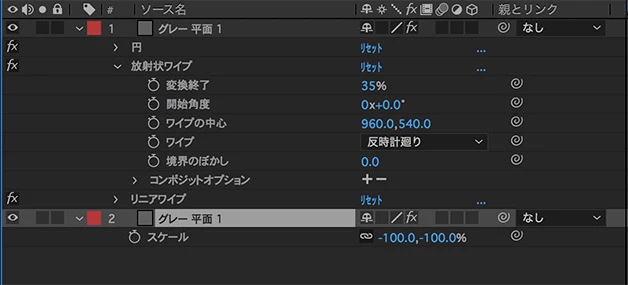
    2番目と3番目のスクリーンショットだけを参考にすると、下図のエフェクトで出来ます。

    他にも方法はあると思います。

    エフェクトを適用してから、レイヤーを複製し、スケールを −100% にすると全体が表示されます。

    「放射状ワイプ」の「変換終了」の値を変えて、円の形を変化させます。

    2つのレイヤー「変換終了」の値を合わせてください。
    <追記>

    別の方法になりますが、線から円に変化する方法も流れだけ記しておきます。

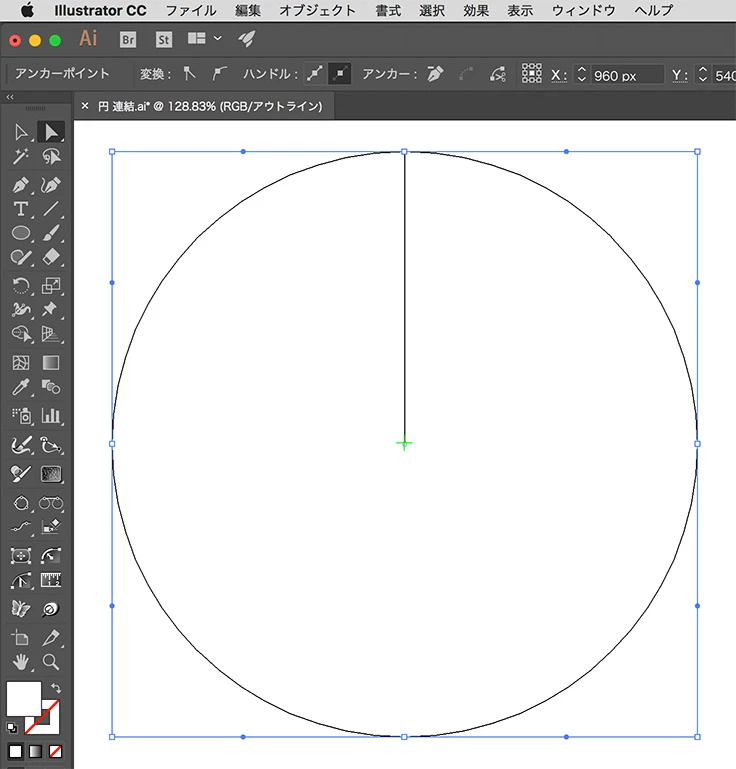
    Illustratorで円形と縦線(半径の長さ)を連結して1本のパスを作成します。

    円形のポイントを1箇所だけハサミで切り離して、縦線と連結させオープンパスに仕上げます。

    Illustratorのパスを読み込んでシェイプに変換します。(別途スクリプトが必要)

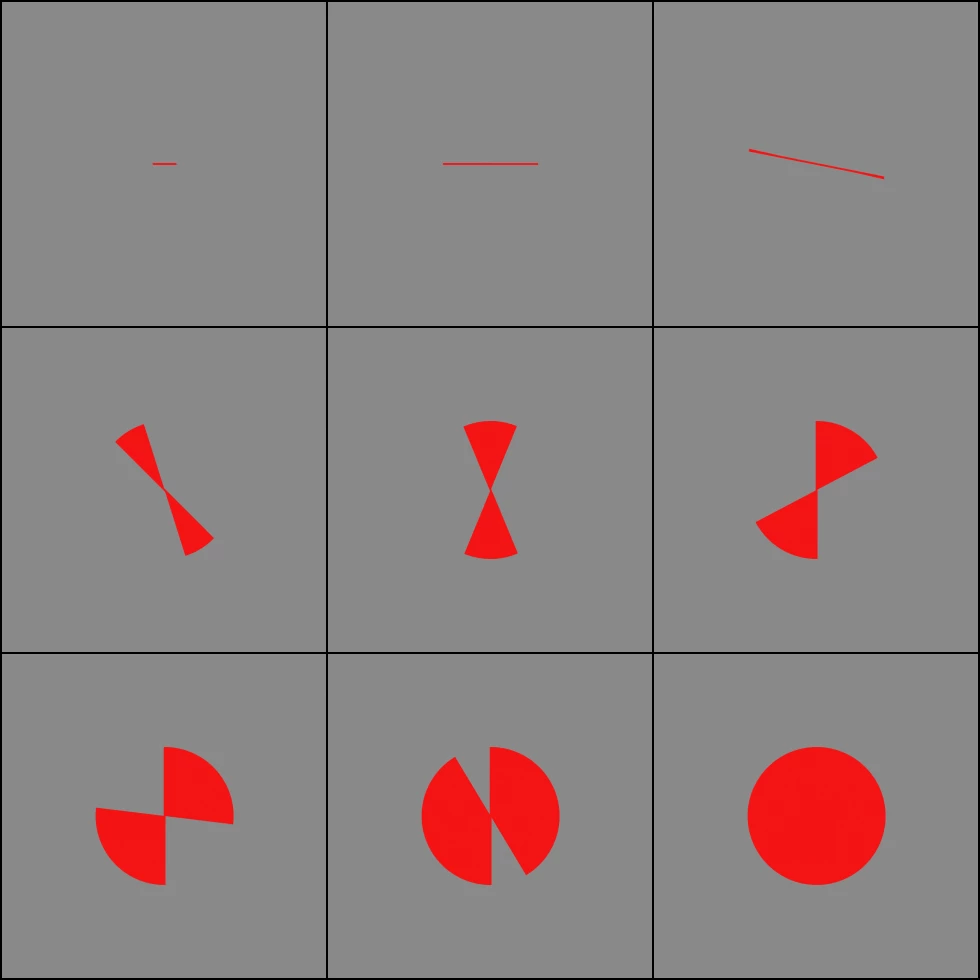
    「シェイプのトリミング」で線から円形に変わるアニメーションになります。

    先の回答のように、パスのグループを複製してサイズを−100%に設定すると全体が表示されます。

    1 reply

    MukaidaCommunity ExpertCorrect answer
    Community Expert
    October 3, 2018

    2番目と3番目のスクリーンショットだけを参考にすると、下図のエフェクトで出来ます。

    他にも方法はあると思います。

    エフェクトを適用してから、レイヤーを複製し、スケールを −100% にすると全体が表示されます。

    「放射状ワイプ」の「変換終了」の値を変えて、円の形を変化させます。

    2つのレイヤー「変換終了」の値を合わせてください。
    <追記>

    別の方法になりますが、線から円に変化する方法も流れだけ記しておきます。

    Illustratorで円形と縦線(半径の長さ)を連結して1本のパスを作成します。

    円形のポイントを1箇所だけハサミで切り離して、縦線と連結させオープンパスに仕上げます。
    Illustratorのパスを読み込んでシェイプに変換します。(別途スクリプトが必要)

    「シェイプのトリミング」で線から円形に変わるアニメーションになります。

    先の回答のように、パスのグループを複製してサイズを−100%に設定すると全体が表示されます。
    vgn77
    vgn77Author
    Known Participant
    October 5, 2018

    ありがとうございます!!

    イラレ持ってないので、最初のやり方を真似しようと思います!
