vgn77
Known Participant
February 4, 2019
Answered

露出が多い映像素材を、可能な限り自然な感じに抑える方法

  • February 4, 2019
  • 2 replies
  • 1405 views

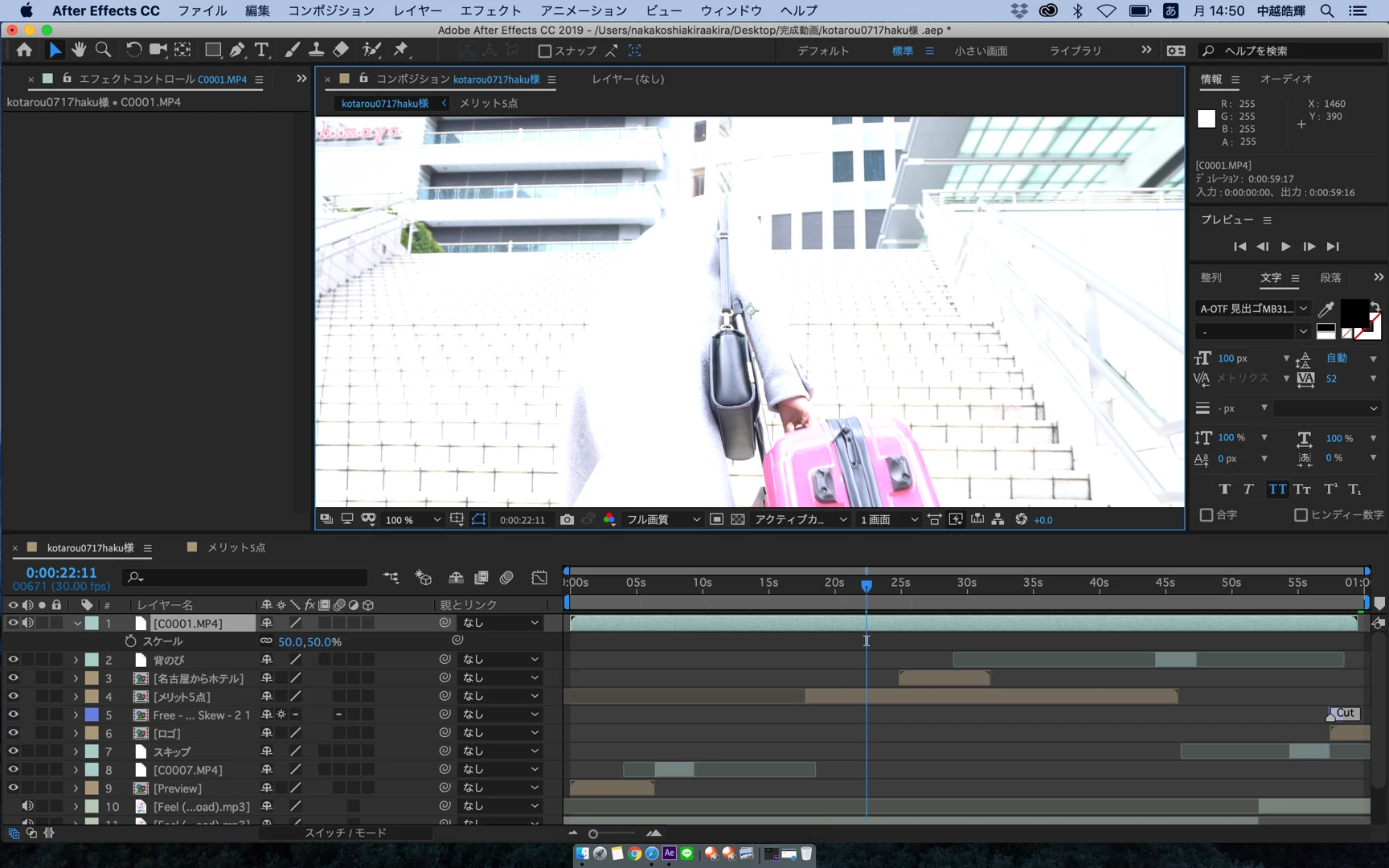
写真にあるような、露出が多くなってしまった映像素材を、可能な限り自然な感じに抑える方法を知りたいです。

よろしくお願い致します。
    This topic has been closed for replies.
    Correct answer Ckun

    ここまで露出オーバーですとなかなか難しいかもしれません。

    まずは、100%以上の輝度が含まれる素材かどうかご確認いただくといかがでしょうか。具体的には、プロジェクトの色深度を32bit浮動小数点に設定し、LumetriスコープのクランプをOFF、浮動小数点で表示させます。

    一般的なビデオカメラでは100%を超える輝度も記録されており、パソコン上の表示ではその100%以上の部分がクリップしている場合があります。
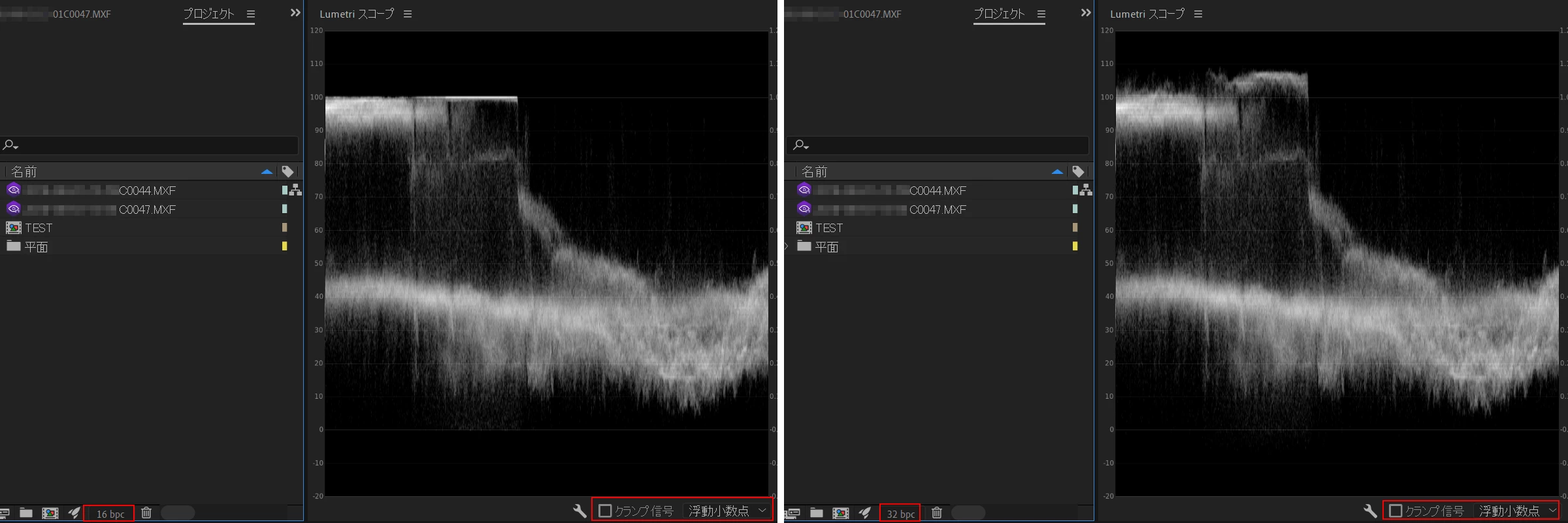
    添付しました画像のように、32bit浮動小数点にすると100%以上の信号が見られる場合は、若干白飛び部分の諧調が戻ってくるかもしれません。

    露出調整は「Lumetriカラー」エフェクトが便利だと思います。まずはトーンの「露出」で最大輝度部分が100%以下になるようにし、「シャドウ」をマイナス方向に調整して画面全体を締めてゆきます。必要に応じて「ハイライト」も下げたり、その他のパラメーターも調整して行く流れになります。

    慣れるとトーンカーブの方が細かく調整がしやすいかもしれません。カーブの形は、概ね左側が低めで指数関数的な(右にゆくほど傾きが急な)形がベースになるかと思います。

    2 replies

    Community Expert
    February 13, 2019

    RE:Vision社から新しくリリースされたプラグイン「RE:Grade」が、もしかすると効果があるかもしれません。

    ダウンロードして、透かしは入りますが試用できます。

    https://revisionfx.com/products/regrade/after-effects/

    サンプル動画を見たところ、「RG:Grade Contrast Enhancement」から試してみてはどうでしょう。

    RE:Grade Sample Reel on Vimeo

    vgn77
    vgn77Author
    Known Participant
    February 14, 2019

    ご回答ありがとうございます。

    初めて知りました!試してみます。

    Ckun
    Community Expert
    CkunCommunity ExpertCorrect answer
    Community Expert
    February 4, 2019

    ここまで露出オーバーですとなかなか難しいかもしれません。

    まずは、100%以上の輝度が含まれる素材かどうかご確認いただくといかがでしょうか。具体的には、プロジェクトの色深度を32bit浮動小数点に設定し、LumetriスコープのクランプをOFF、浮動小数点で表示させます。

    一般的なビデオカメラでは100%を超える輝度も記録されており、パソコン上の表示ではその100%以上の部分がクリップしている場合があります。

    添付しました画像のように、32bit浮動小数点にすると100%以上の信号が見られる場合は、若干白飛び部分の諧調が戻ってくるかもしれません。

    露出調整は「Lumetriカラー」エフェクトが便利だと思います。まずはトーンの「露出」で最大輝度部分が100%以下になるようにし、「シャドウ」をマイナス方向に調整して画面全体を締めてゆきます。必要に応じて「ハイライト」も下げたり、その他のパラメーターも調整して行く流れになります。

    慣れるとトーンカーブの方が細かく調整がしやすいかもしれません。カーブの形は、概ね左側が低めで指数関数的な(右にゆくほど傾きが急な)形がベースになるかと思います。

    vgn77
    vgn77Author
    Known Participant
    February 8, 2019

    ご回答ありがとうございます。

    おっしゃっていただいた通り、Lumetriカラーエフェクトを使って頑張って調整したいと思います。

    ありがとうございます。
