高橋 優
Participant
December 7, 2016
Answered

タイムライン中の「キーフレーム」「モーショントゥイーン」、移動方法について

  • December 7, 2016
  • 2 replies
  • 1913 views

タイムライン中の「キーフレーム」「モーショントゥイーン」、移動方法について困っています。

一括or複数選択をし、一気に場所を移動させたいです。

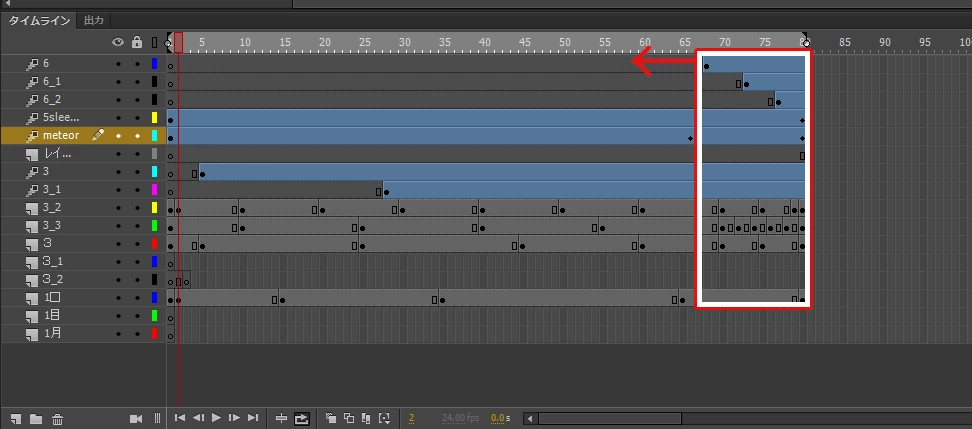
例えば、添付画像のように「67-80」の間にあるものを選択し、一気に前方へ移動させる方法はありますか?

どうぞ宜しくお願い致します。

※3日前にAnを学習し始めました。なるべく細かく教えていただけたら幸いです。

※誤字などありましたら申し訳ありません。

This topic has been closed for replies.
Correct answer 448jp

お手軽とは言えませんが、単純な移動は以下の手順で可能です。

  1. 一番上のレイヤー(添付画像では「6」)の、移動したい範囲の開始フレーム(67フレーム目)をクリックして選択
  2. 一番下のレイヤー(添付画像では「1月」)の、移動したい範囲の終了フレーム(80フレーム目)をShiftキーを押しながらクリック
  3. 1~2の手順で67~80フレーム目を範囲選択できるので、その部分をドラッグして移動

ただし、この手順ですと移動後に移動した範囲の開始フレームにキーフレームが自動的に追加されてしまいます。そこは手作業で削除、調整が必要になります。

また、他にもいくつか注意点があります。

添付画像のように、移動する先にキーフレームがある場合は、移動元のキーフレームで上書きされます。

また、移動する範囲の後ろはフレームが伸びることになります。フレームを伸ばさずに単に移動だけをしたい場合は、あらかじめ範囲の後ろに空白キーフレームを追加しておき、それから冒頭の手順で空白キーフレームごと移動させるとよいでしょう。

単純に全体のフレーム数を短くしたいだけでしたら、特に範囲選択せず、再生ヘッドを短くしたい基点のフレームにあわせて、編集 -> タイムライン -> フレームの削除(ショートカットではShift + F5)で短くできます。

2 replies

高橋 優
Participant
December 8, 2016

わかりやすいご説明ありがとうございました。おかげさまで一発成功しました

448jp
448jpCorrect answer
Inspiring
December 8, 2016

お手軽とは言えませんが、単純な移動は以下の手順で可能です。

  1. 一番上のレイヤー(添付画像では「6」)の、移動したい範囲の開始フレーム(67フレーム目)をクリックして選択
  2. 一番下のレイヤー(添付画像では「1月」)の、移動したい範囲の終了フレーム(80フレーム目)をShiftキーを押しながらクリック
  3. 1~2の手順で67~80フレーム目を範囲選択できるので、その部分をドラッグして移動

ただし、この手順ですと移動後に移動した範囲の開始フレームにキーフレームが自動的に追加されてしまいます。そこは手作業で削除、調整が必要になります。

また、他にもいくつか注意点があります。

添付画像のように、移動する先にキーフレームがある場合は、移動元のキーフレームで上書きされます。

また、移動する範囲の後ろはフレームが伸びることになります。フレームを伸ばさずに単に移動だけをしたい場合は、あらかじめ範囲の後ろに空白キーフレームを追加しておき、それから冒頭の手順で空白キーフレームごと移動させるとよいでしょう。

単純に全体のフレーム数を短くしたいだけでしたら、特に範囲選択せず、再生ヘッドを短くしたい基点のフレームにあわせて、編集 -> タイムライン -> フレームの削除(ショートカットではShift + F5)で短くできます。