Known Participant
April 26, 2023
Answered

複数のファイルに対して自動処理で一括変更を適用したい

  • April 26, 2023
  • 1 reply
  • 2188 views

<やりたいこと>

・wav形式をmp3形式に変換

・音声スピードを任意の設定(1.5倍)に変更


上記設定を大量のwavファイルに対して行いたいです。

(可能な限り自動的に処理できる運用希望)

    This topic has been closed for replies.
    Correct answer Ckun

    マニュアル内の良い説明個所が見つからなかったので、駆け足ですがざっくり手順を書いてみます。細かい操作は省いて記載しております。


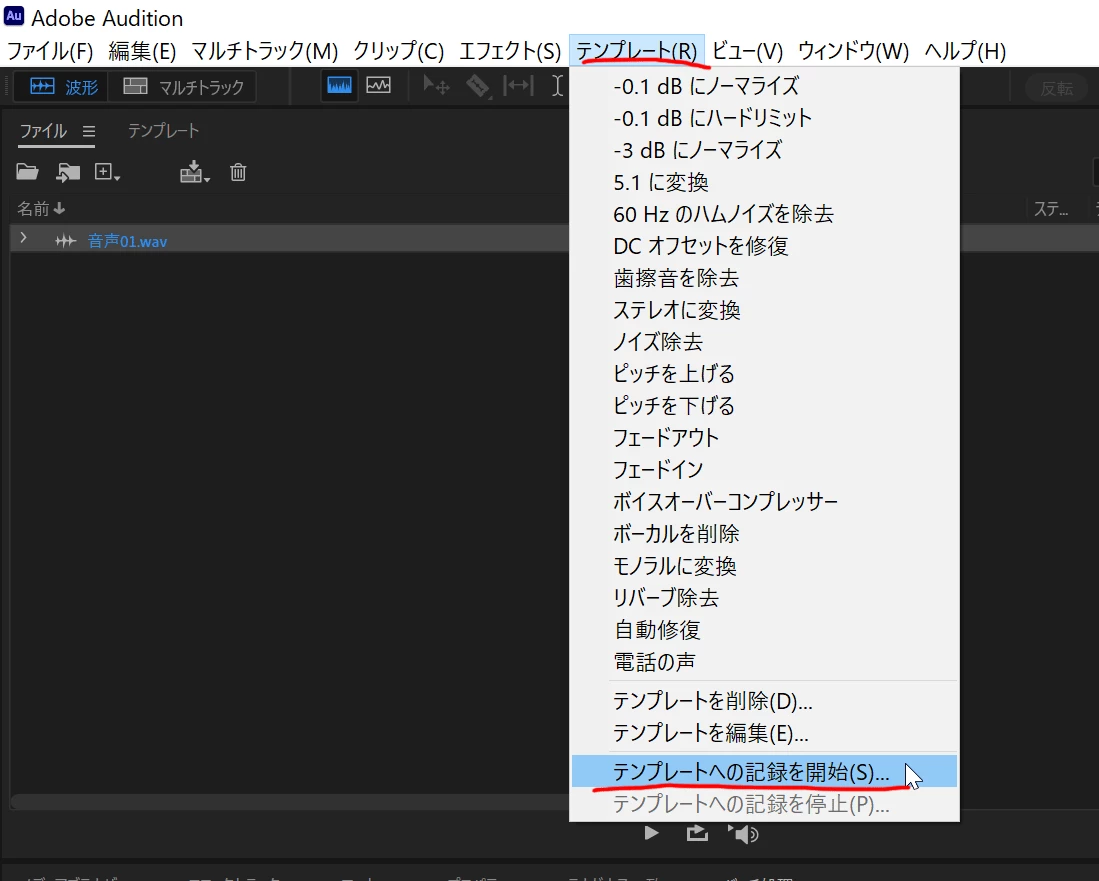
    まず、ひとつファイルをひらき、「テンプレートへの記録」を開始します。
     

    次に、速度を1.5倍にします。
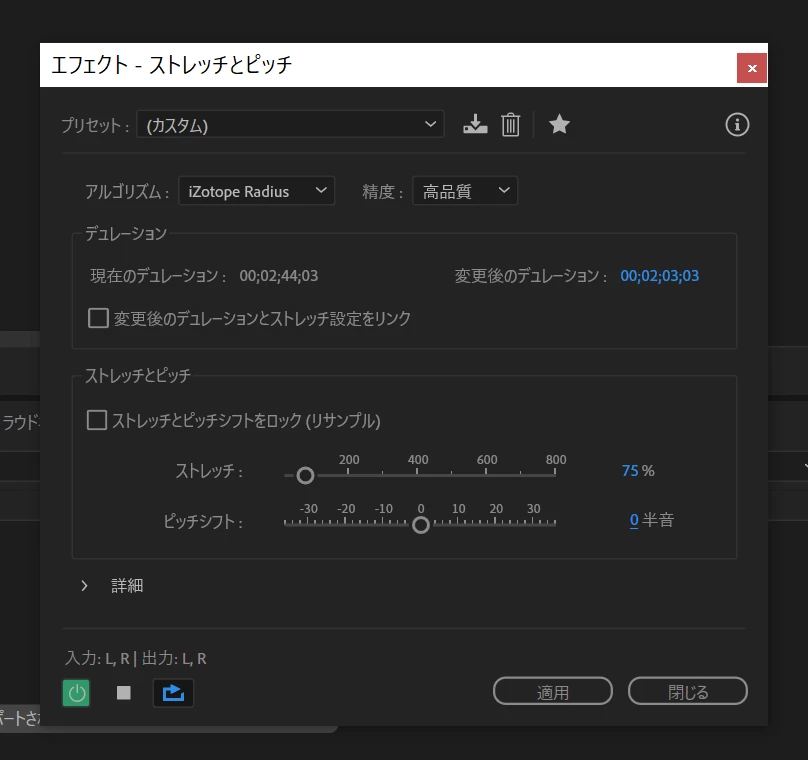
    【4/27 12:00 追記:上の画像、1.5倍にするつもりが数値を誤って約1.3倍になっています。正しくは、1/1.5なので66.67%です。失礼いたしました。】


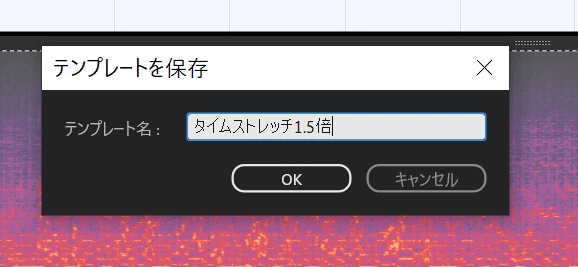
    次に、「テンプレートへの記録を停止」し、分かりやすく名前を付けます。今回は、「タイムストレッチ1.5倍」という名前にしました。
     

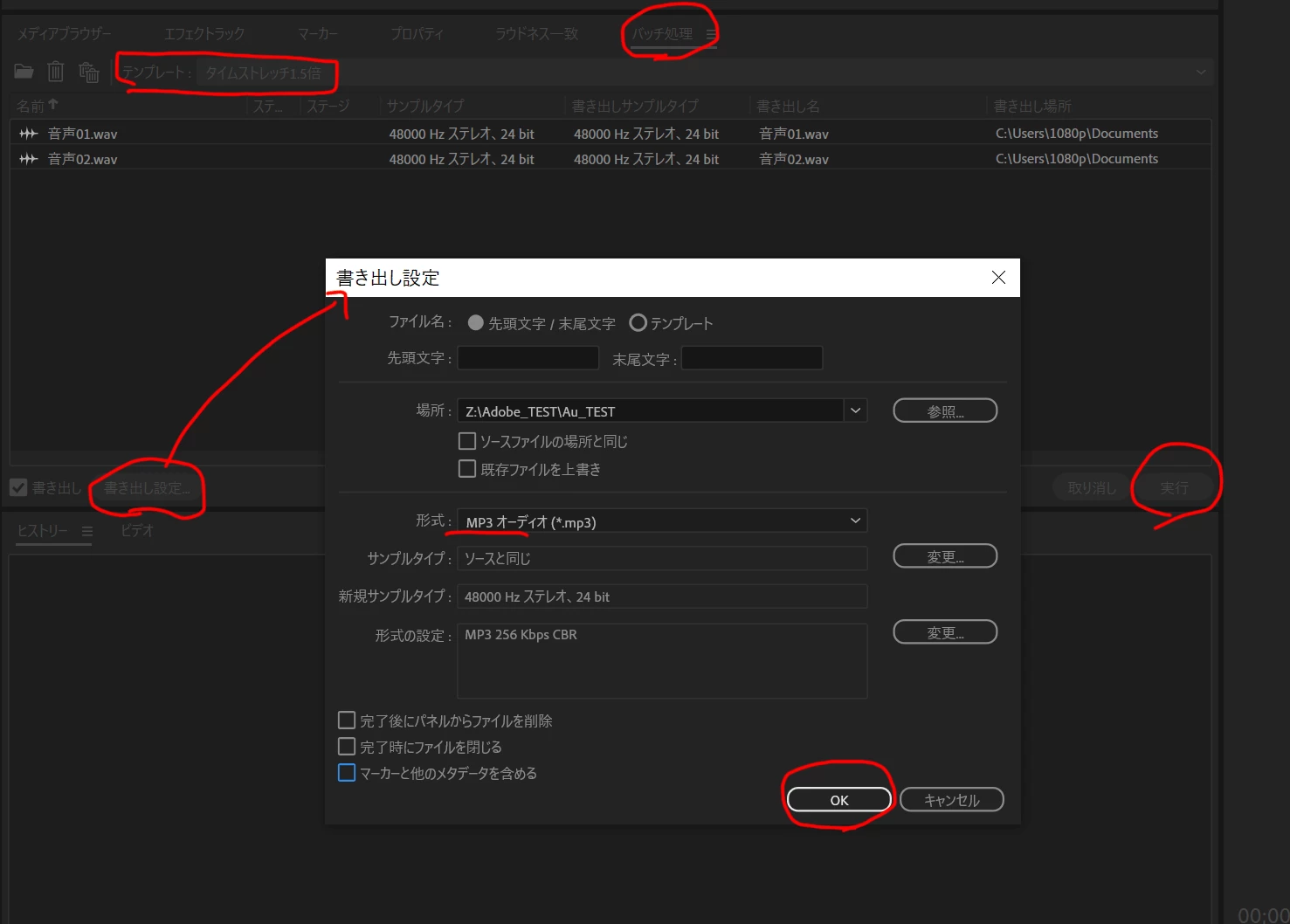
    「バッチ」ウィンドウに処理したいファイルをすべて読み込み、テンプレートとして先ほど作成した「タイムストレッチ1.5倍」を選びます。


    そして書き出し設定でMP3を選択してお好みのビットレートなどに設定し、「書き出し」にチェックが入った状態で「実行」を押下しますと、一連の作業が自動的に行われると思います。
    1 reply

    Ckun
    Community Expert
    Community Expert
    April 27, 2023

    Adobe Auditionに搭載されている「テンプレート」をお使いいただくといかがでしょうか。


    最初に「テンプレートの記録」で行う操作を記録&保存していただき、「バッチ処理」にしてそのテンプレートを選んでいただきますと、お望みのことが可能になるのではないかと思います。

    (おそらく、WAVを読み込んで1.5倍速にしてMP3書き出し、という流れでしょうか。)

    Ckun
    Community Expert
    CkunCommunity ExpertCorrect answer
    Community Expert
    April 27, 2023

    マニュアル内の良い説明個所が見つからなかったので、駆け足ですがざっくり手順を書いてみます。細かい操作は省いて記載しております。


    まず、ひとつファイルをひらき、「テンプレートへの記録」を開始します。


    次に、速度を1.5倍にします。

    【4/27 12:00 追記:上の画像、1.5倍にするつもりが数値を誤って約1.3倍になっています。正しくは、1/1.5なので66.67%です。失礼いたしました。】


    次に、「テンプレートへの記録を停止」し、分かりやすく名前を付けます。今回は、「タイムストレッチ1.5倍」という名前にしました。


    「バッチ」ウィンドウに処理したいファイルをすべて読み込み、テンプレートとして先ほど作成した「タイムストレッチ1.5倍」を選びます。


    そして書き出し設定でMP3を選択してお好みのビットレートなどに設定し、「書き出し」にチェックが入った状態で「実行」を押下しますと、一連の作業が自動的に行われると思います。

    akibatoskAuthor
    Known Participant
    April 27, 2023

    ご丁寧な手順説明ありがとうございます。

    できました。
    感謝申し上げます。