Known Participant
February 15, 2024
Answered

どの端末でも画面サイズにあわせて表示させる方法を教えてください。

  • February 15, 2024
  • 1 reply
  • 220 views

パブリッシュし再生してみたところ、PCで問題なく視聴できました。


サーバーにアップして視聴してみたところ、

画面からはみ出るような大きなサイズで表示されズームアウトして調整しました。


PC、タブレット、携帯と見ることが想定されるのですが

各端末で最初から適正なサイズで表示できるような設定はございますでしょうか?


お教えいただけますと幸いです。

どうぞよろしくお願いいたします。

This topic has been closed for replies.
Correct answer Miho Adachi

wkjさま


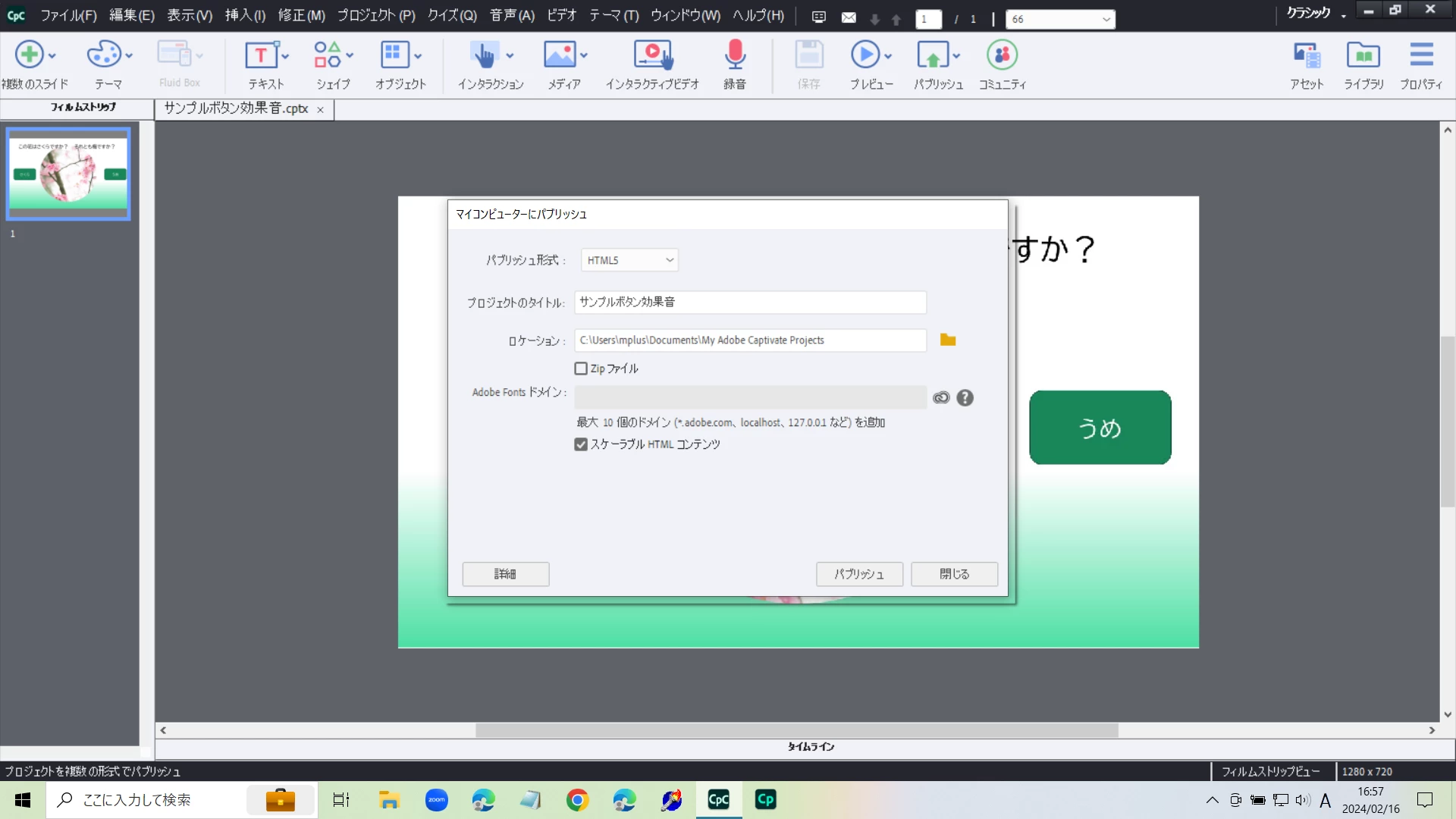
まず、パブリッシュ時に □ スケーラブルHTMLコンテンツ という項目にチェックを入れてみてください。


こちらのチェックである程度は学習者の視聴画面のサイズに合わせて調整するという形になります。

ですが、もしこの操作を行ったコンテンツの仕上がりに満足されない場合は、レスポンシブプロジェクトとして作成が必要になります。


また、新しいCaptivateで制作を行う場合は、すべてのコンテンツの標準がレスポンシブプロジェクトとなります。


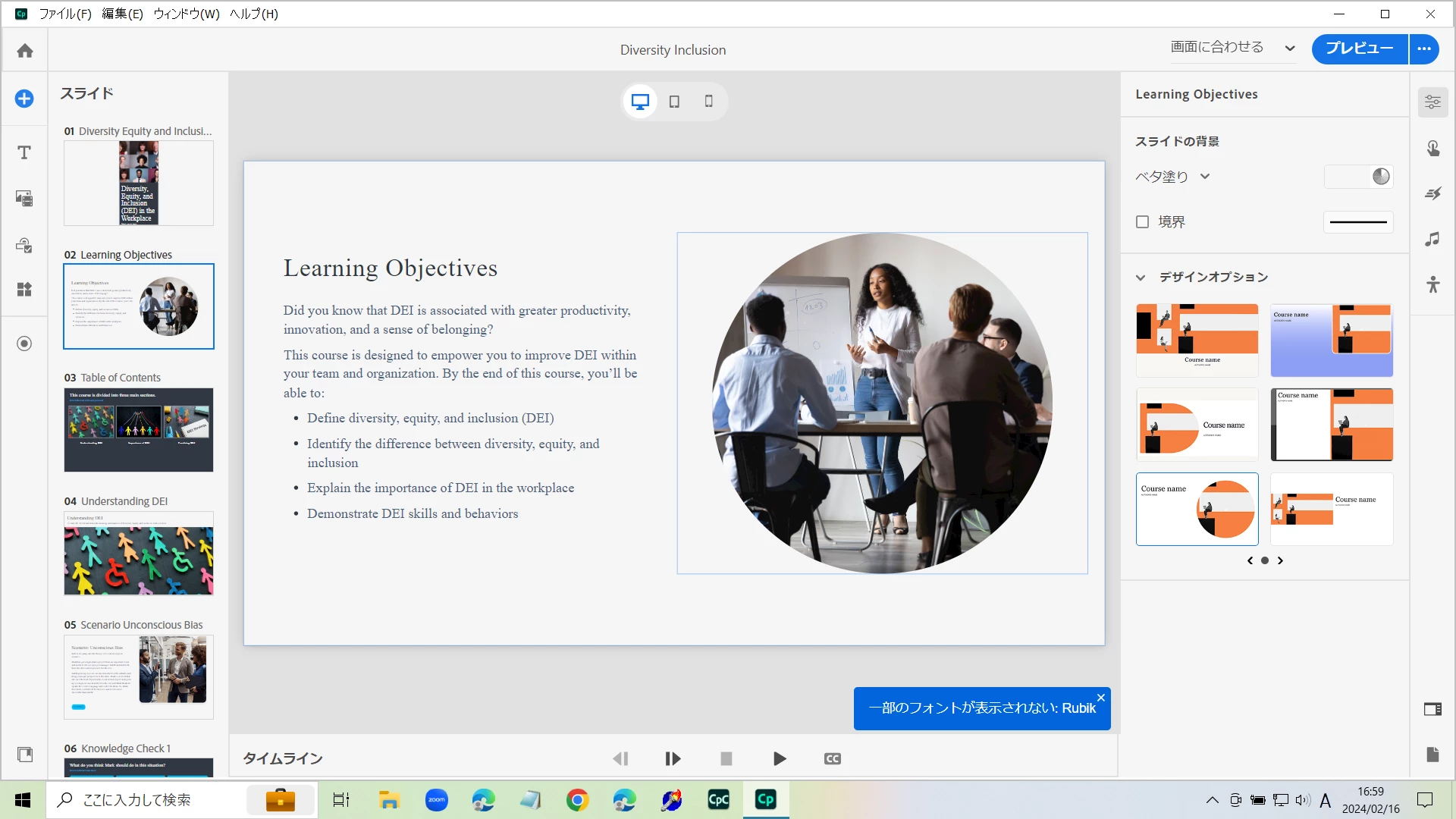
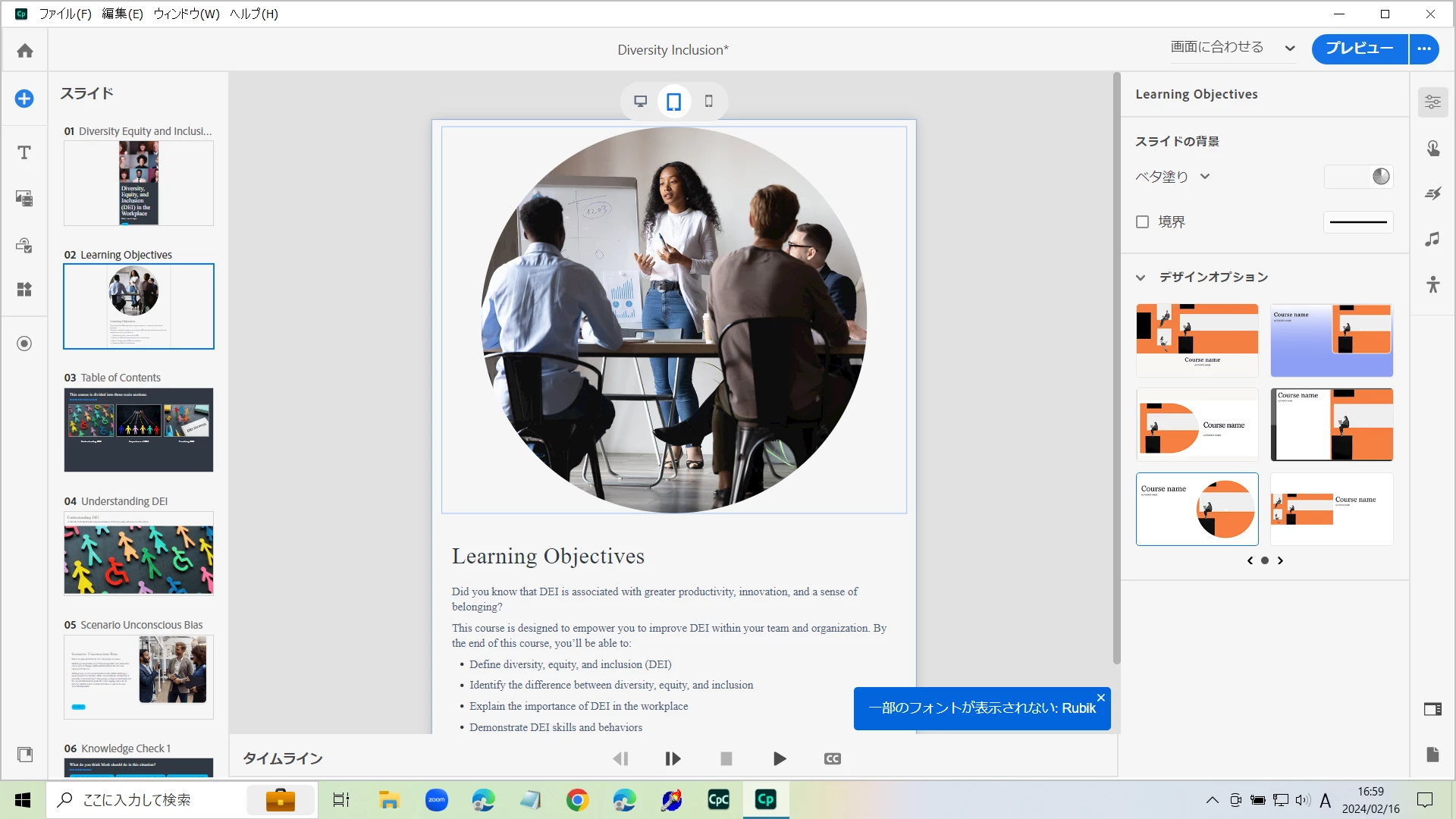
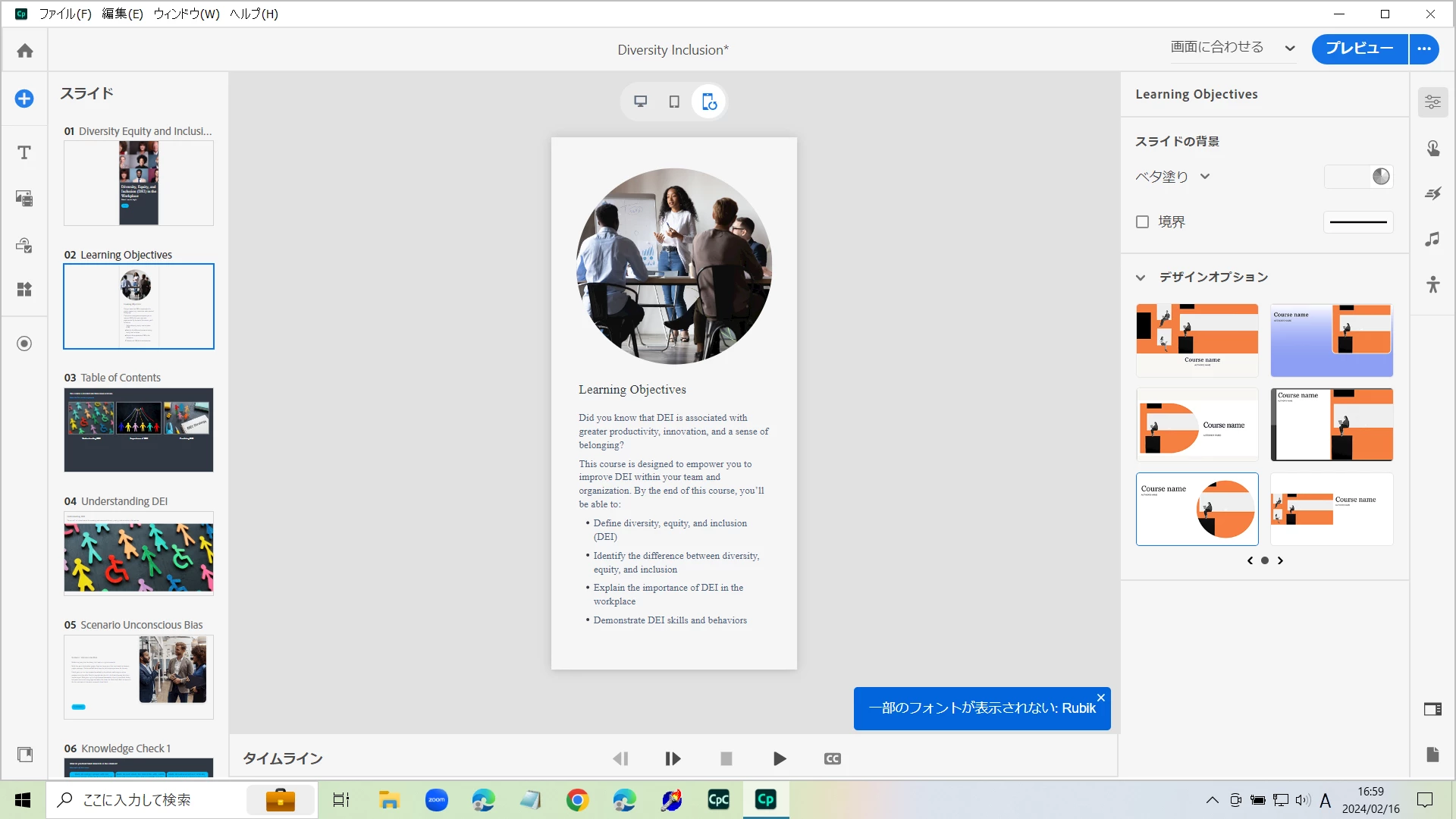
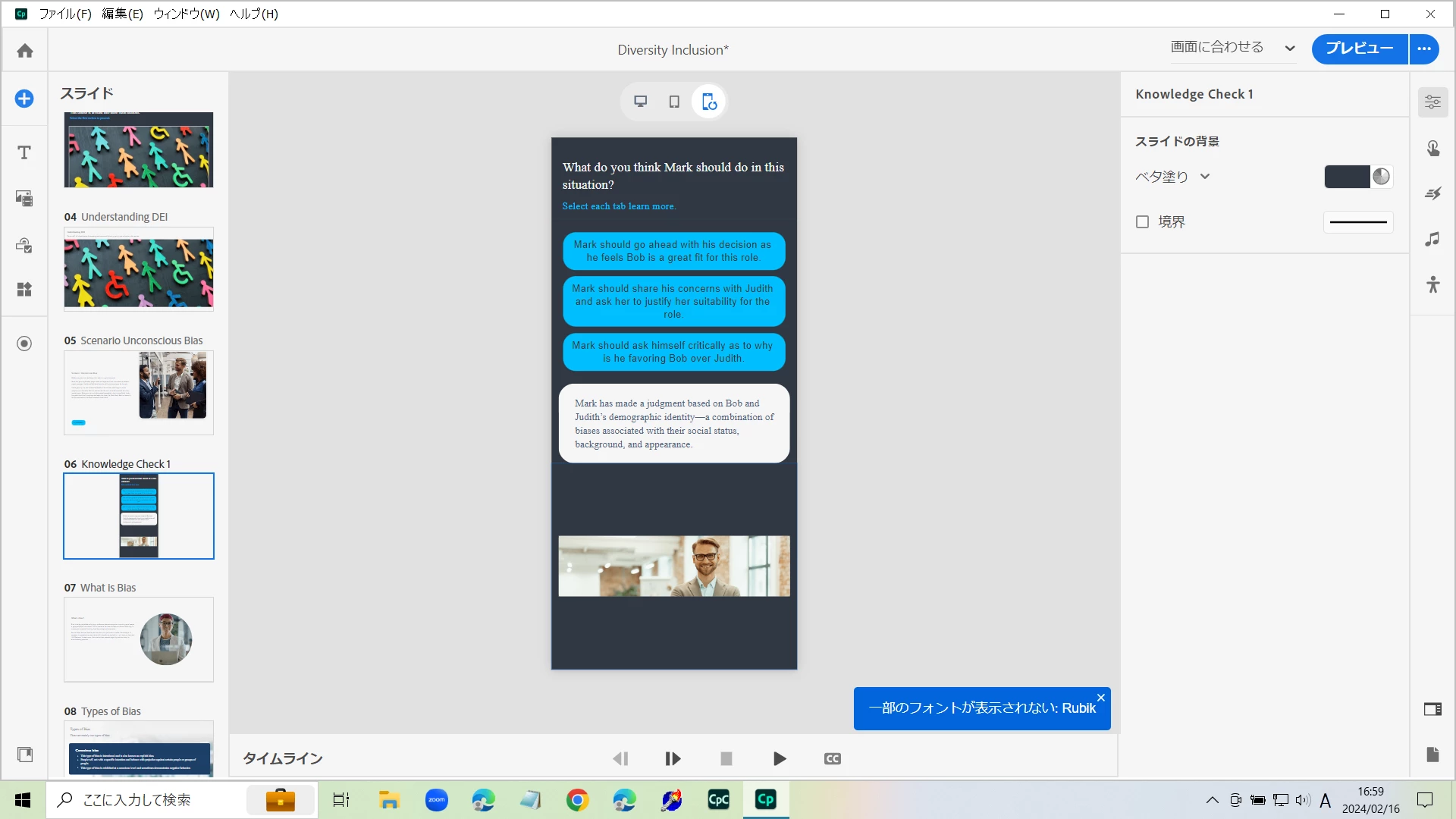
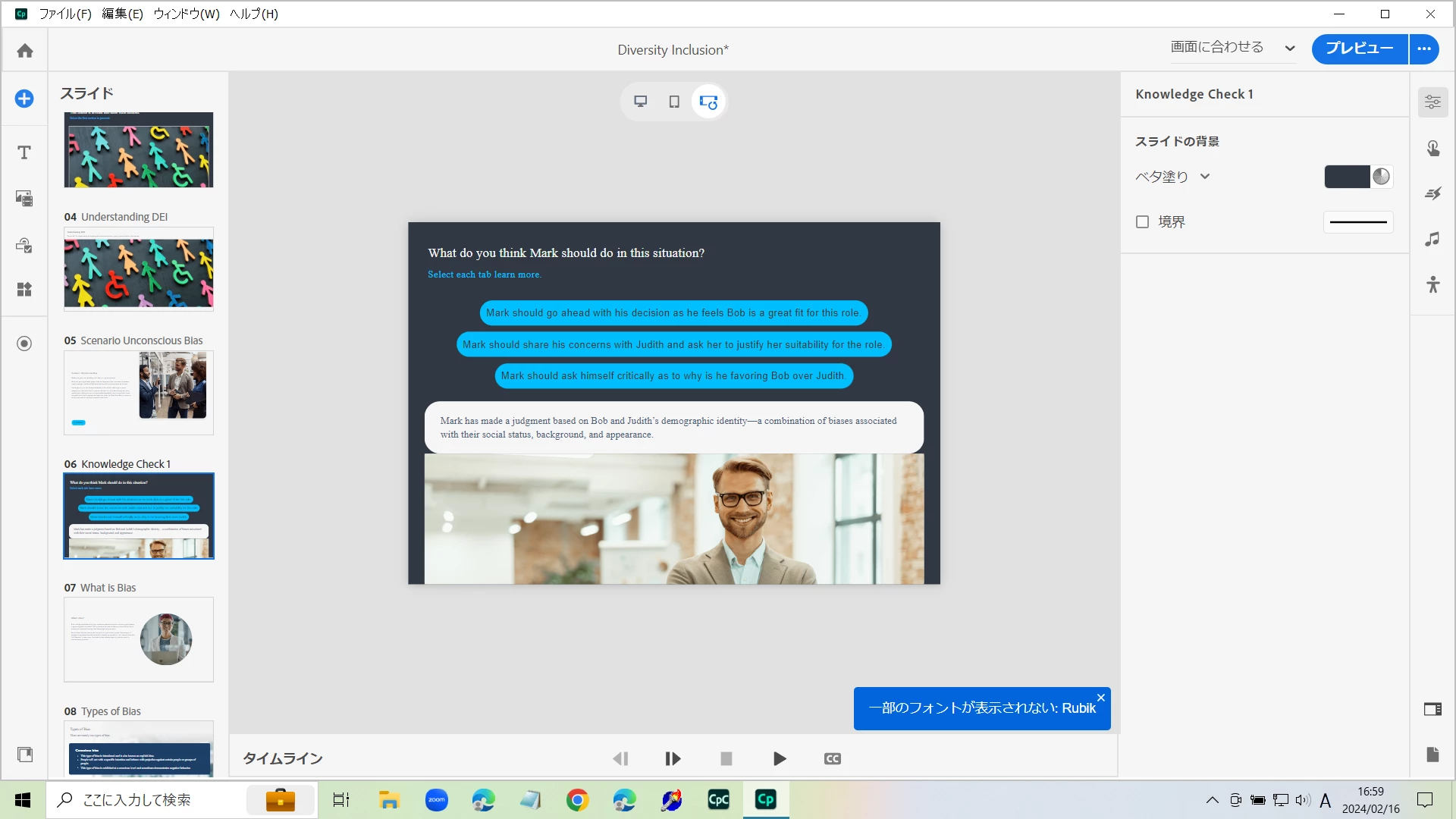
サンプルの画面を参考までに添付しますが、

PC等のモニターサイズ


タブレットでの表示


スマートフォンでの表示


と、ステージ上部のボタンを切り替えることによって、編集過程でどのデバイスでも見やすいように調整をかけていくことが可能です。

さらに新しいCaptivateが凄いのは、モバイルの画面の向きを変える(縦横を切り替える)場合の表示も編集が可能となっています。


もし、このように編集されたいのであれば、「新しいCapitvate」をお使いになるのもよいのではないかと思います。

1 reply

Miho Adachi
Community Expert
Miho AdachiCommunity ExpertCorrect answer
Community Expert
February 16, 2024

wkjさま


まず、パブリッシュ時に □ スケーラブルHTMLコンテンツ という項目にチェックを入れてみてください。


こちらのチェックである程度は学習者の視聴画面のサイズに合わせて調整するという形になります。

ですが、もしこの操作を行ったコンテンツの仕上がりに満足されない場合は、レスポンシブプロジェクトとして作成が必要になります。


また、新しいCaptivateで制作を行う場合は、すべてのコンテンツの標準がレスポンシブプロジェクトとなります。


サンプルの画面を参考までに添付しますが、

PC等のモニターサイズ


タブレットでの表示


スマートフォンでの表示


と、ステージ上部のボタンを切り替えることによって、編集過程でどのデバイスでも見やすいように調整をかけていくことが可能です。

さらに新しいCaptivateが凄いのは、モバイルの画面の向きを変える(縦横を切り替える)場合の表示も編集が可能となっています。


もし、このように編集されたいのであれば、「新しいCapitvate」をお使いになるのもよいのではないかと思います。

wkjAuthor
Known Participant
February 19, 2024

Adachi様


ご回答いただきまして、誠にありがとうございます。

設定を試したところ画面調整できました!

新しい方でも試してみます!