こちらこそ、追加情報をありがとうございます。
私自身はPowerPointにて音声を追加したものをCaptivateで編集するという方法を日常では用いておりませんので、以下の方法は理論上からお伝えしているものとなりますこと、ご了承ください。
まず、Captivateは編集上かなりのメモリを必要とします。
PowerPointのスライドの枚数が多い、スライド上に追加されている画像が多い等の場合、エラーが生じやすいと感じています。
もしかしたら、同じように編集したPPTのファイルが読み込めないという方のPCのスペックが低い場合に発生したエラーでしたら、スペックの高いPCで編集するとうまくいくという可能性があります。
一方、実はPPTに録音された音声ファイルは基本的にはCaptivateでは読み込めないものなのです。
Captivateで読み込める音声ファイルはmp3、またはwav です。
ですが、PPTやWindowsのボイスレコーダーで録音した音声ファイルはm4a です。
(ですから、なぜ逆に読み込めたファイルが存在しているのかは私にとっては謎です。もしかしたら、存在しているPPTの音声ファイルがなぜかmp3で作られているのでは、と想像しております。)
以下の手順で音声ファイルを確認することが出来ます。
1)PPTで、音声のマークを右クリックし、音声ファイルを保存する。
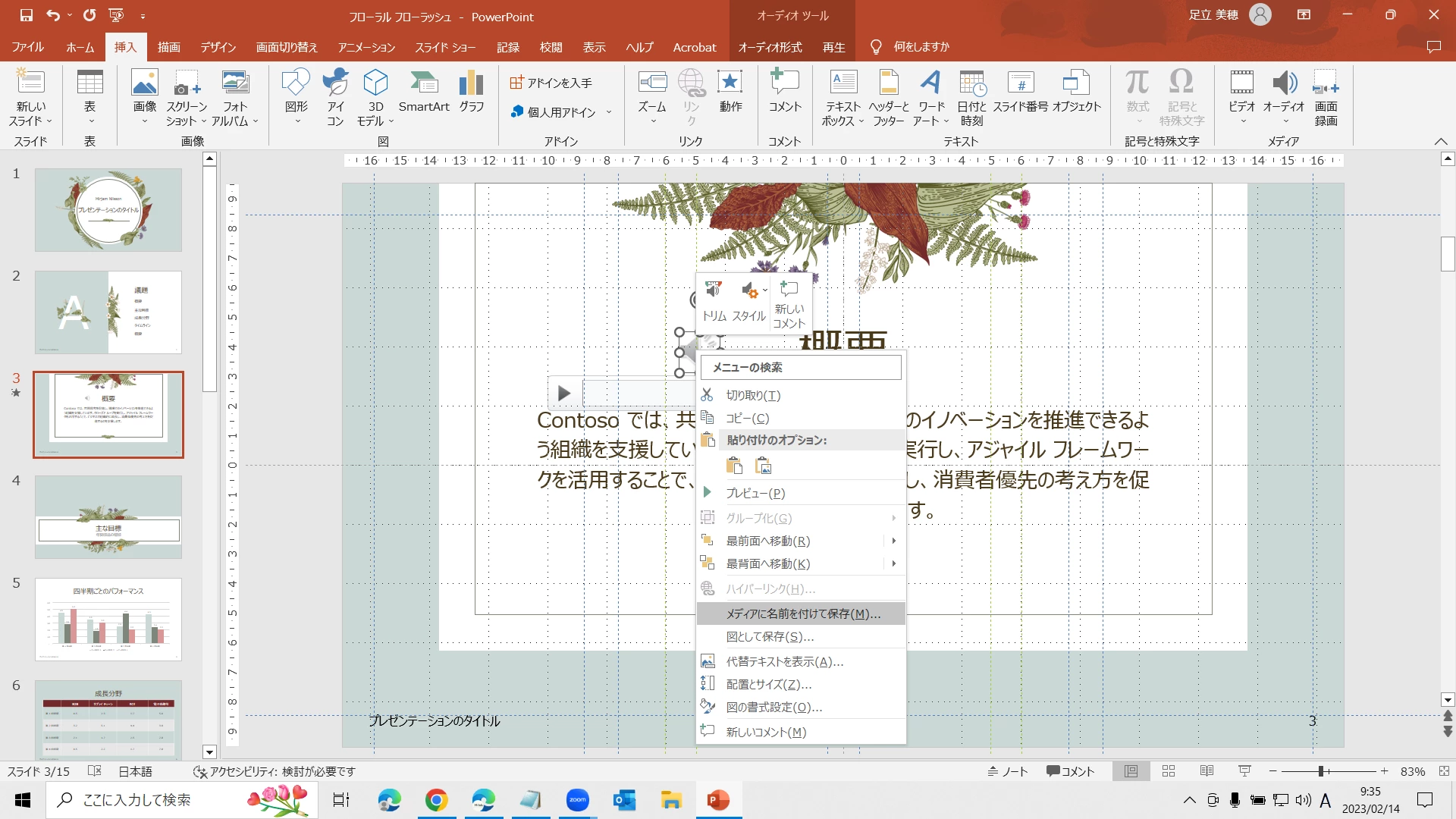
2)エクスプローラーで拡張子を確認する。
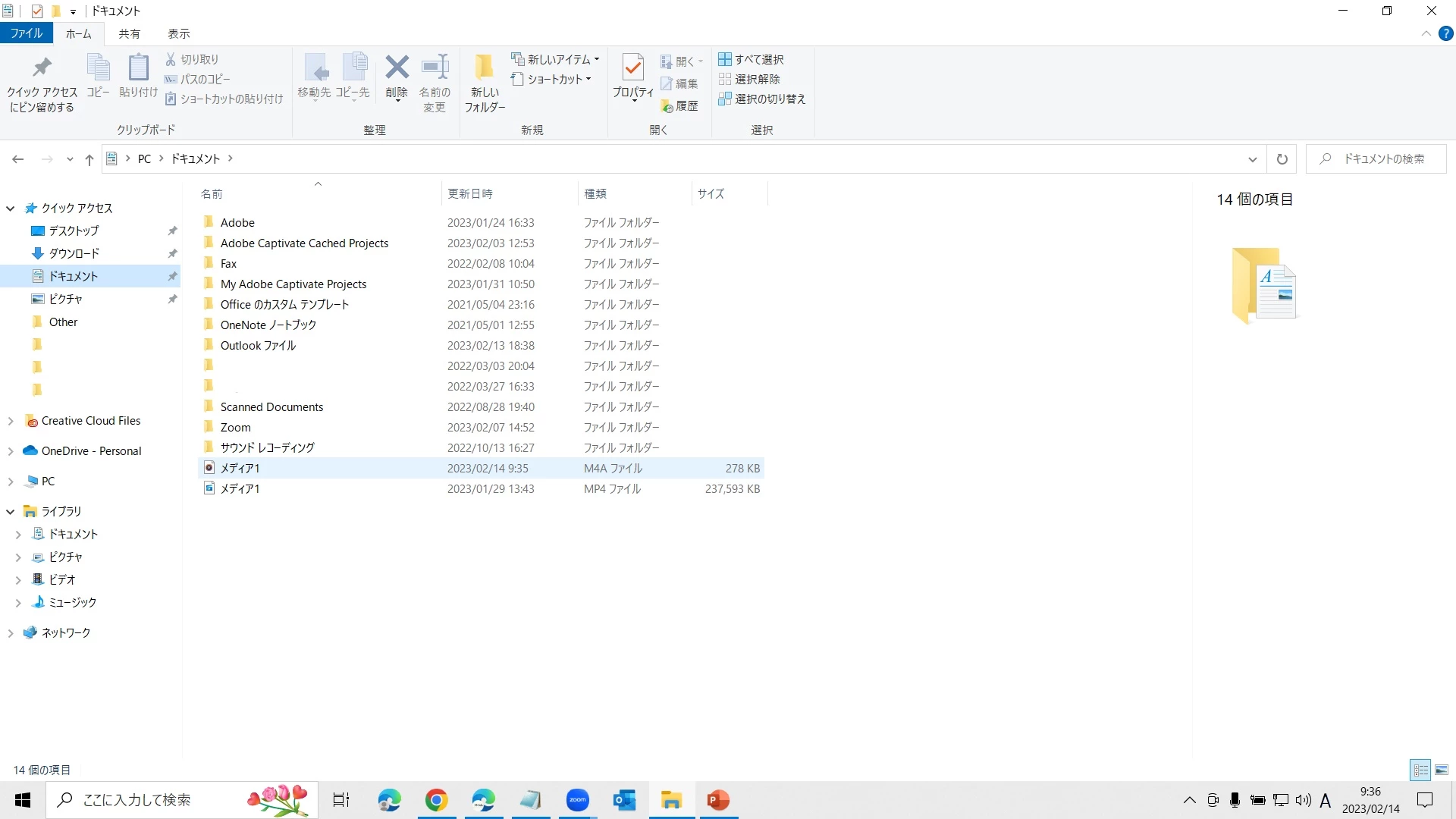
※ できれば、この手順でPPT上の音声ファイルの拡張子を確認いただくことをお勧めします。
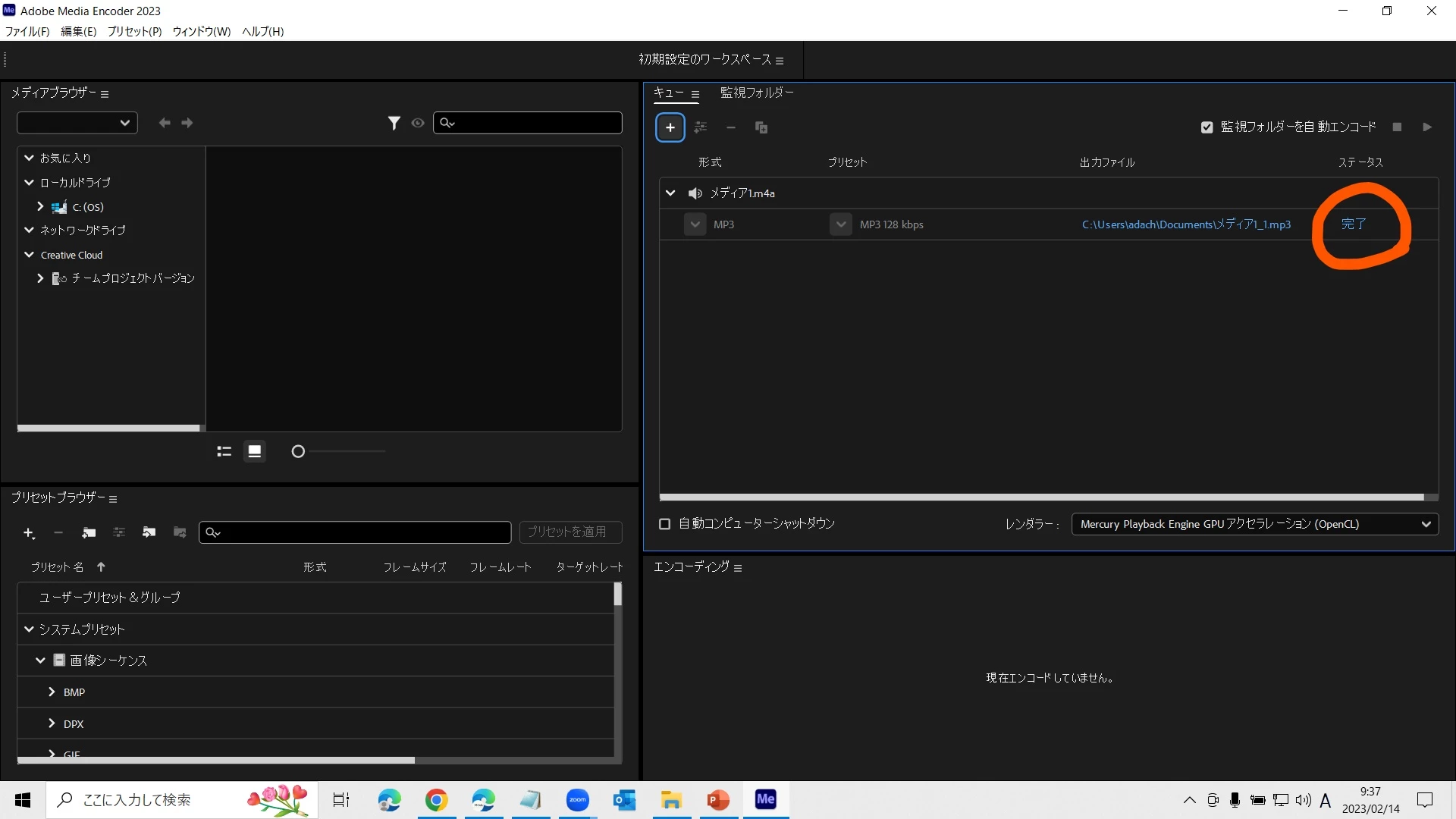
そして、実際に読み込めないファイルの場合は、Captivateと同時に提供されているMedia Encoderを使って、m4aをmp3に変換し、PPTに再度読み込めば理論上は読み込みが可能となるはずです。
(ですが、この方法は手間がかかるので、あまり嬉しくないアドバイスでは?と想像します。)
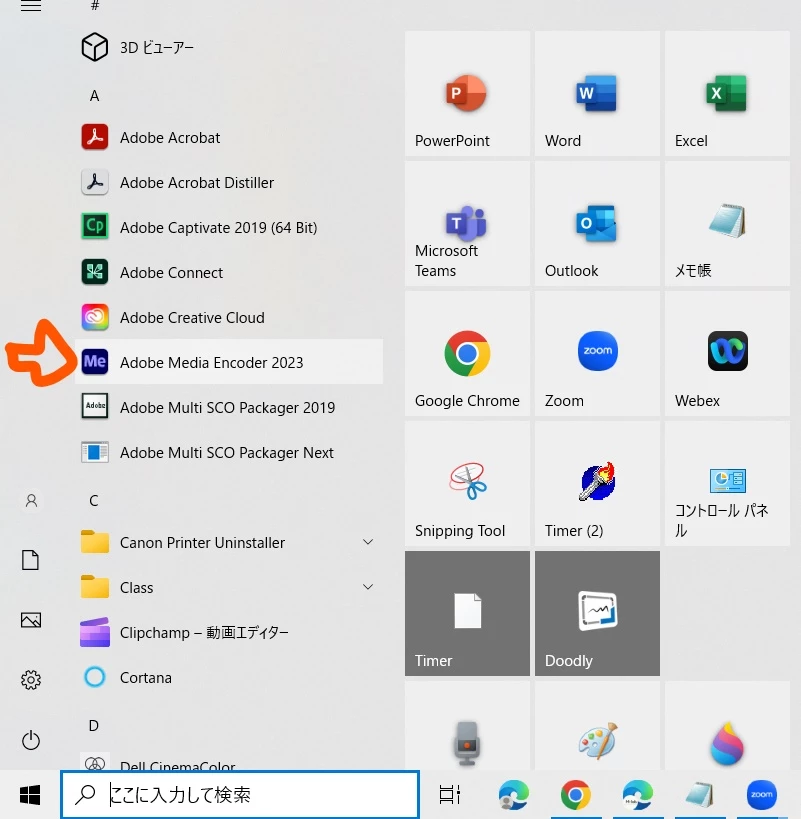
このアプリケーションでの変換自体は簡単で
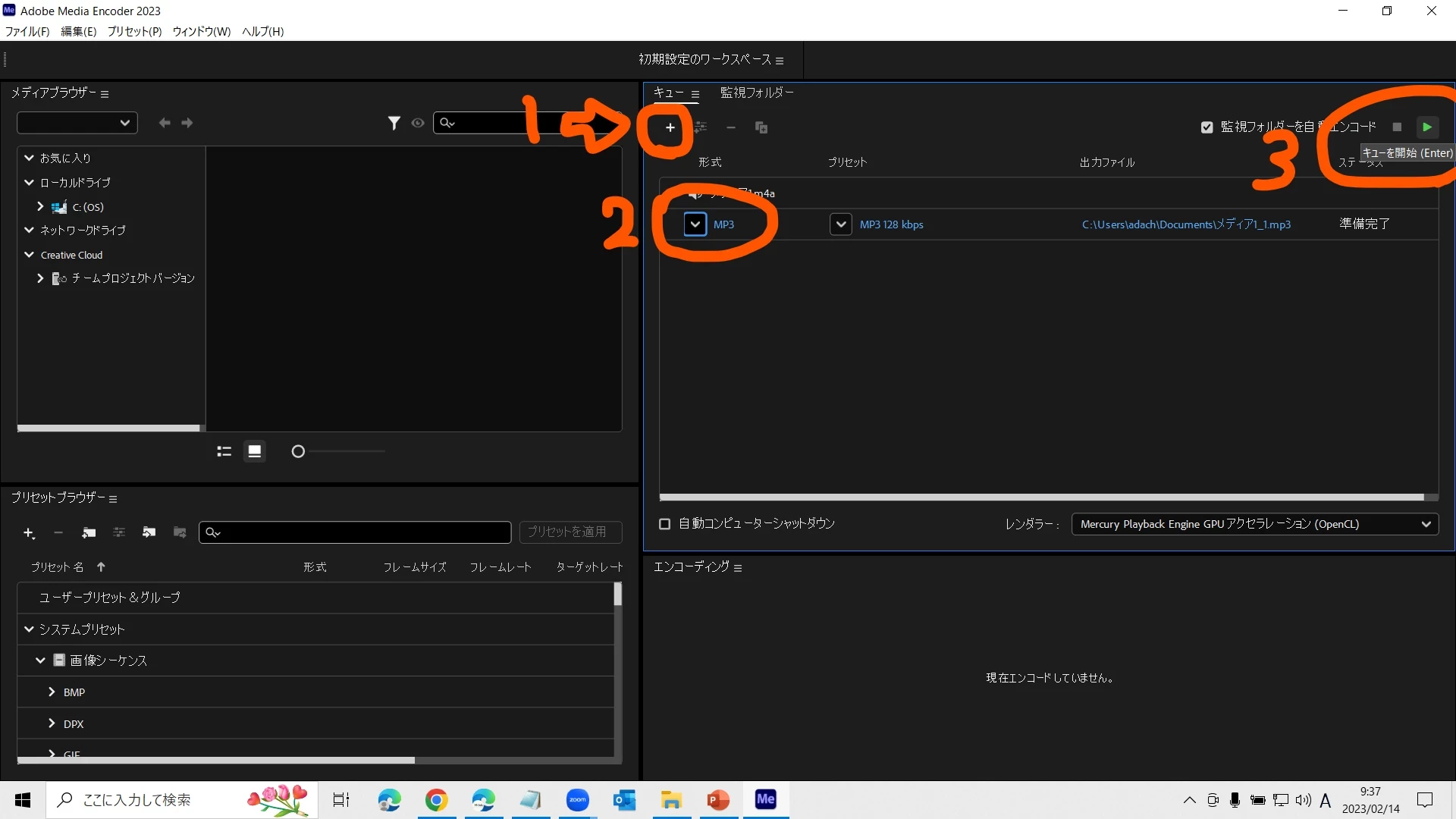
①の+を押して、立ち上がったウィンドウで保存した音声ファイルを選択する。
②mp3を指定する
③変換を実行する
という流れです。
1回ずつ操作されなくとも、+で変換したい音声ファイルを全部追加してから②を指定し、全てに対し③という流れも可能です。
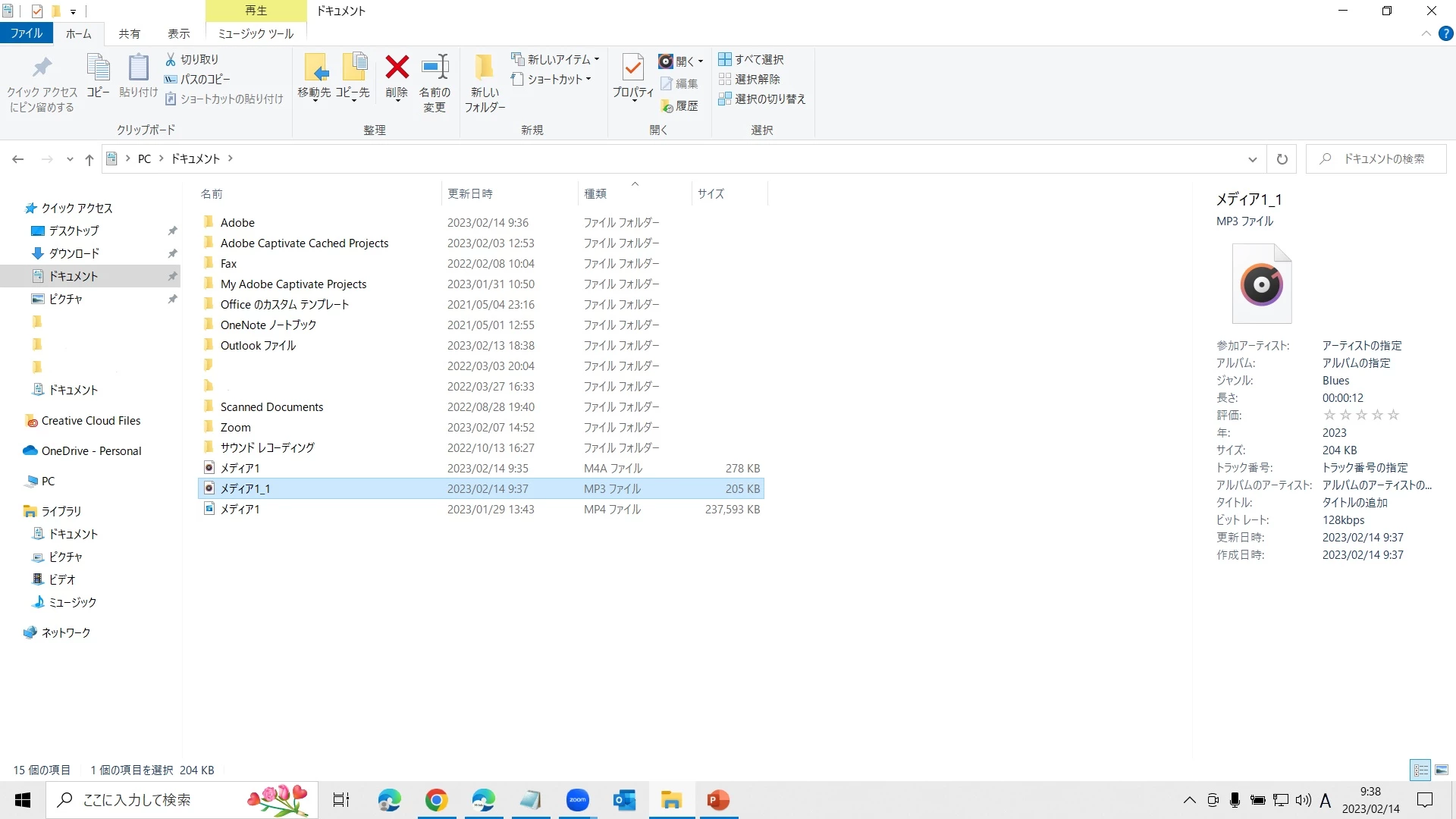
変換したものを、PPTのスライドに再度読み込むという形となります。
御確認、お試しいただけたら幸いです。
どうぞよろしくお願いいたします。




 AdChoices