PowerPointのファイルの読み込みがうまく行かない場合は以下の対応を試してみてください。
・ 動かしているアプリケーションをCaptivateだけにする(メールソフトなど、チャットなども可能な限り閉じる→メモリを解放 ※)
・ スライド上にテキストだけ、スライド10枚程度のPowerPointのファイルを作って、読み込めるかどうか試します。
→ 軽いPowerPointのファイルなら出来るかどうかを確認
ここで「出来た」場合は、うまく行かなかったPowerPointのファイルが重かったということになります。
PowerPointのファイルを分割して、分けて読み込んでみてください。
利用している画像が多い場合などは画像を圧縮することも効果的です。
「出来なかった」場合は、PCのスペックが足りていない、またはPowerPointがインストールされていない、どちらかが原因となっている場合があります。
PowerPointはWeb版ではなく、アプリケーションがPCにインストールされている必要があります。
またAdobeCaptivateの推奨スペックはクリアしていても、PowerPointの読み込み時に凍ってしまうことは、私も経験しております。(新しいPCを使うようになり解決できました)
さて、その場合には作ったPowerPointのデータが使えないのかとなってしまいますが、
PowerPointのデータを「名前を付けて保存」するようにし、その場合にJpegまたはPngとして「すべてのスライド」を画像として保存します。
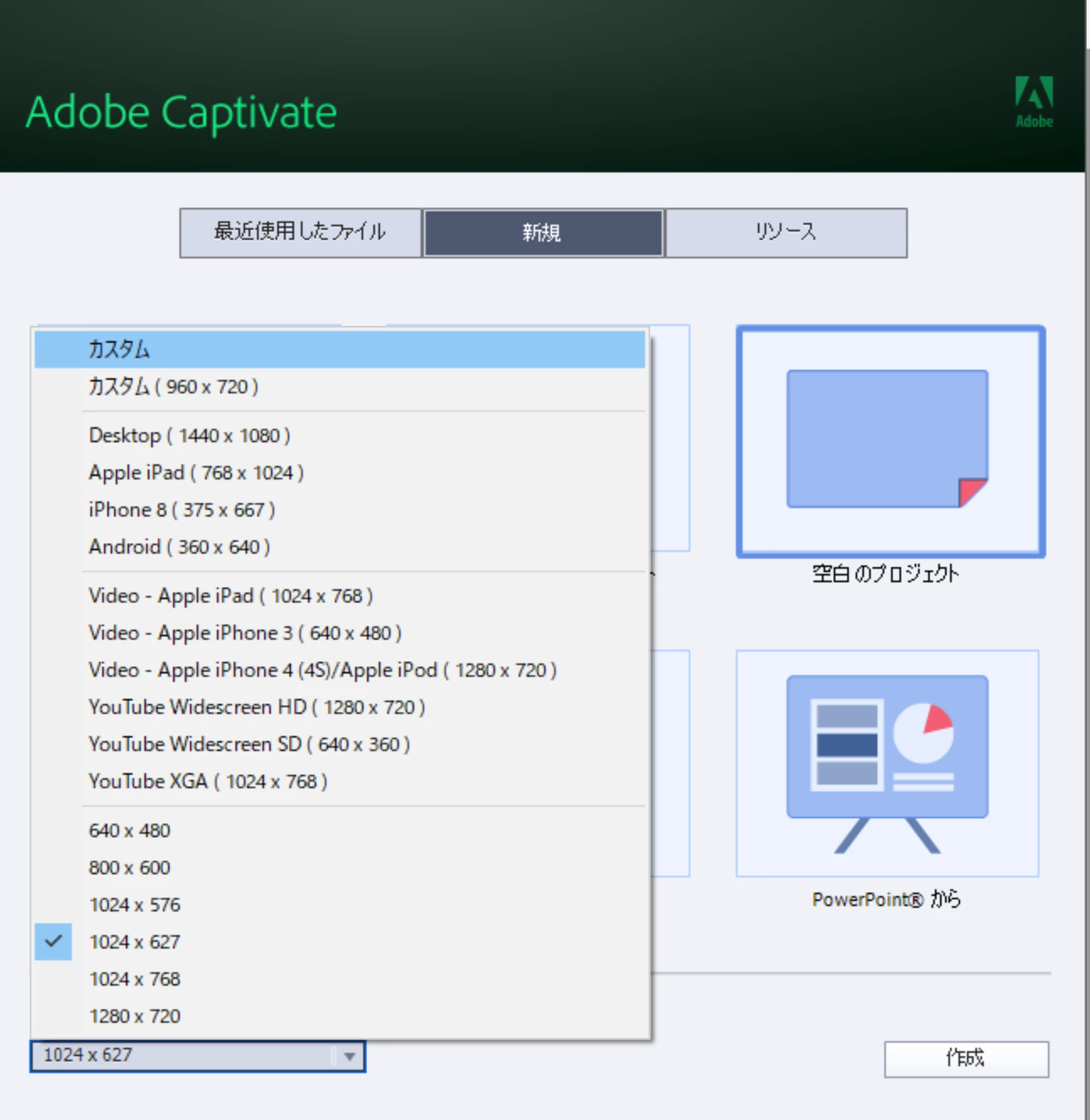
そして、Captivateのスライドにツールバー>メディア>画像で一枚ずつ追加していくという方法も用いることが出来ます。(手数は増えますが、これが一番はやいという場合もあります。この方法をとる場合には、最初に空白のプロジェクトからスタートし、画面のサイズをパワーポイントのサイズに設定しておくとスムーズです。ワイドの場合は1920×1080、標準の場合は960×540、カスタムで設定なさってください)
それから※のメモリに関してですが、まれにWindowsの更新が入っていたりすると、その動作にメモリが占領されていたりもします。ですからタスクマネジャーを立ち上げていただき、メモリにどのくらい余裕があるかを確認なさることもよいかと思います。
ここでメモリがいっぱいいっぱいになっている場合は、編集するのは厳しいかと思います。Windowsの更新などでお問い合わせの状況が起きているような場合は、更新が終わると、すっと行けたりもします。
無事、解決できますように!




 AdChoices