Participant
August 26, 2024
Answered

音声やBGMの追加について

  • August 26, 2024
  • 1 reply
  • 131 views

ご質問いたします。キャプティベート(classicではない)を使用しております。キャプティベートについては、初心者です。


音声やBGMの追加についてご質問いたします。


<質問>

キャプティベートでインタラクティブ動画を制作しております。

音声やBGMの追加についてご質問です。例えば、スライド01とスライド08は同じBGMで流し、スライド02~スライド07まで同じBGMを流す。(スライド02からスライド03などページを跨いだとしても同じBGMが流れるように設定したい)のやり方が分かりません。

どなたか詳しい方、ご教示をお願いいたします。

    This topic has been closed for replies.
    Correct answer Miho Adachi

    音声については、右側のツールバーの♬アイコンをクリックし、

    開いたパネルから「音声を読み込む」をクリックし、アセットから選択するか、

    ご自身のファイルを追加するなどを選び、追加することができます。
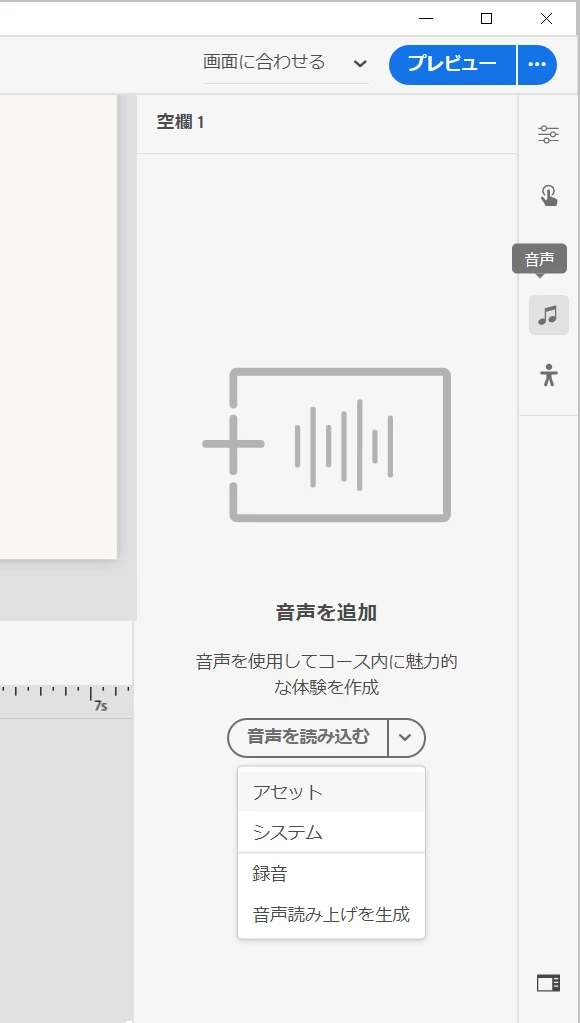
     

    ここではアセットから一つ選んだ状態のパネルも参考までに貼り付けておきます。


    投稿者さまの例、

    >スライド01とスライド08は同じBGMで流し、スライド02~スライド07まで同じBGMを流す。

    (スライド02からスライド03などページを跨いだとしても同じBGMが流れるように設定したい)

    この例に対応する形、同じBGMが流れるようにするというのは「同じファイルを選択する」というのが

    答えになります。


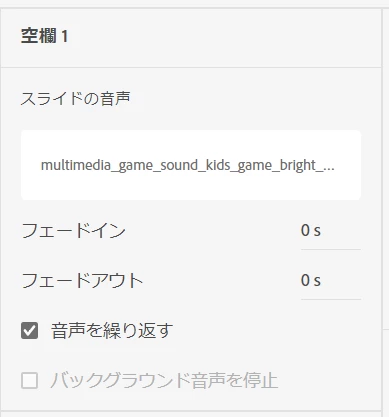
    2つめの画像で「音声を繰り返す」にチェックを入れることにより、

    ずっと音楽が流れているというような状況を作ることもできます。

    (アセットからそういう音楽を選ぶのも一つのコツです。)


    ただし、作成したコンテンツを動画としてパブリッシュする場合は、

    音楽が流れるようにしたいという場合もあるかと思います。

    (上記のように同じファイルを選択するだけでは流れるようにはなりません。)


    その場合は1枚のスライドでの音楽の区切りが次のスライドの音楽のスタートと

    つながるようにタイムラインを設定するしか方法がないように思います。


    個人的には負担が高すぎて、自分だったらやらない、という方法です。

    自分だったら、どこからどうつながってもなんとなく流れているように聞こえるようなアセットを利用する、

    という方法を選びます。


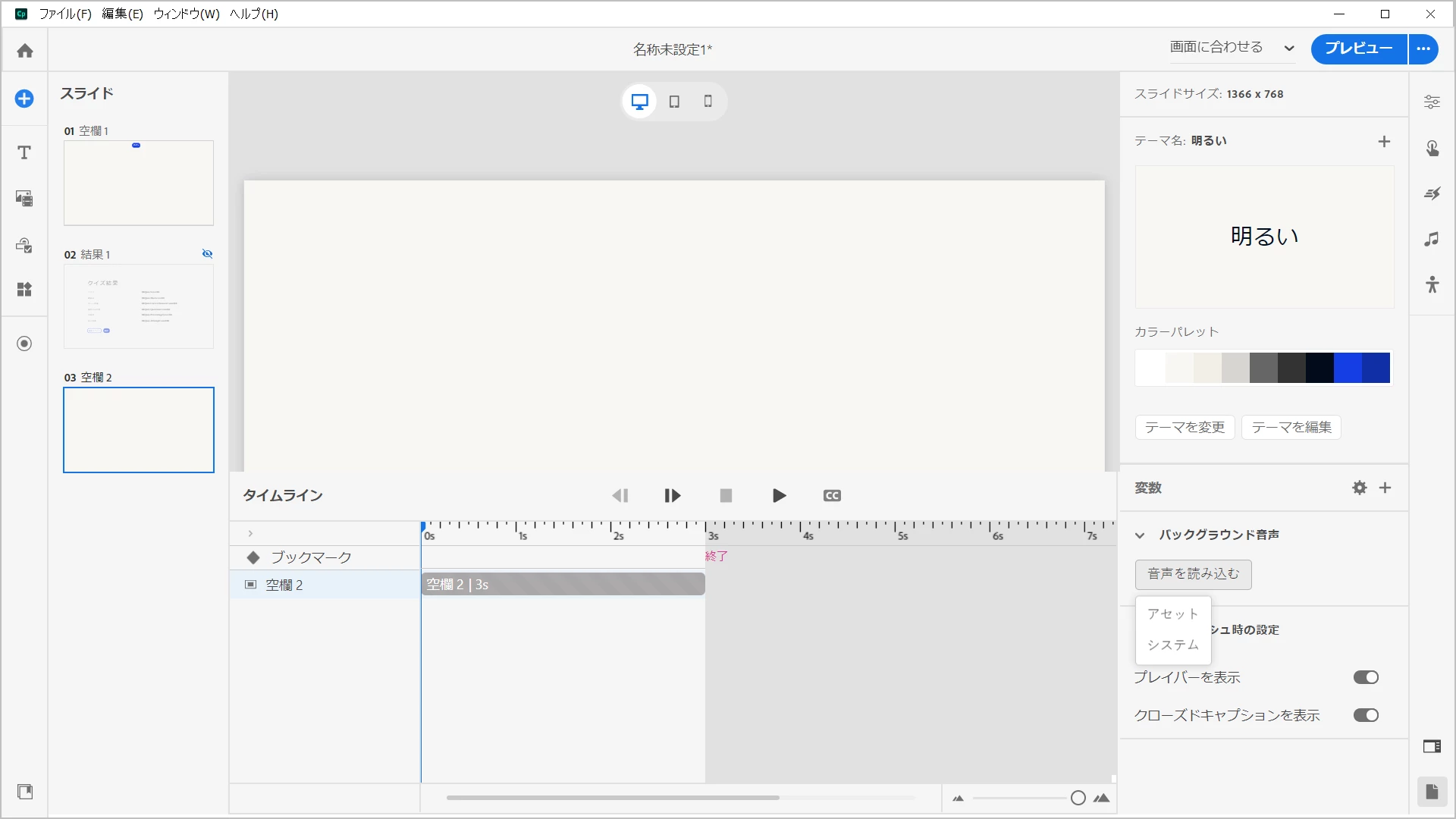
    またもう一つ「バックグラウンド音声」という項目から「音声を読み込む」を選択し、

    上記と同様に設定することが出来ます。

    この項目を表示させるには、右側最下部に配置された「プロジェクトプロパティ」のボタンをクリックします。

    ただし、この方法では投稿者さまのご希望される、スライド毎に変更することが出来ず、

    すべてのスライドで最初から最後まで一つの音楽が流れるという設定になります。

    念のために、この方法も追記しておきます。


    参考になれば幸いです。


    1 reply

    Miho Adachi
    Community Expert
    Miho AdachiCommunity ExpertCorrect answer
    Community Expert
    August 29, 2024

    音声については、右側のツールバーの♬アイコンをクリックし、

    開いたパネルから「音声を読み込む」をクリックし、アセットから選択するか、

    ご自身のファイルを追加するなどを選び、追加することができます。
     

    ここではアセットから一つ選んだ状態のパネルも参考までに貼り付けておきます。


    投稿者さまの例、

    >スライド01とスライド08は同じBGMで流し、スライド02~スライド07まで同じBGMを流す。

    (スライド02からスライド03などページを跨いだとしても同じBGMが流れるように設定したい)

    この例に対応する形、同じBGMが流れるようにするというのは「同じファイルを選択する」というのが

    答えになります。


    2つめの画像で「音声を繰り返す」にチェックを入れることにより、

    ずっと音楽が流れているというような状況を作ることもできます。

    (アセットからそういう音楽を選ぶのも一つのコツです。)


    ただし、作成したコンテンツを動画としてパブリッシュする場合は、

    音楽が流れるようにしたいという場合もあるかと思います。

    (上記のように同じファイルを選択するだけでは流れるようにはなりません。)


    その場合は1枚のスライドでの音楽の区切りが次のスライドの音楽のスタートと

    つながるようにタイムラインを設定するしか方法がないように思います。



    個人的には負担が高すぎて、自分だったらやらない、という方法です。

    自分だったら、どこからどうつながってもなんとなく流れているように聞こえるようなアセットを利用する、

    という方法を選びます。


    またもう一つ「バックグラウンド音声」という項目から「音声を読み込む」を選択し、

    上記と同様に設定することが出来ます。

    この項目を表示させるには、右側最下部に配置された「プロジェクトプロパティ」のボタンをクリックします。

    ただし、この方法では投稿者さまのご希望される、スライド毎に変更することが出来ず、

    すべてのスライドで最初から最後まで一つの音楽が流れるという設定になります。

    念のために、この方法も追記しておきます。


    参考になれば幸いです。