Known Participant
September 14, 2022
Answered

1つのオブジェクトだけで連なる方法

  • September 14, 2022
  • 2 replies
  • 302 views

1つのオブジェクトで複数の連なるオブジェクトを作成する方法はどのようなものがありますでしょうか?

写真のデータを頂いた際に、このような作り方をしておりアウトライン表示すると表示されるオブジェクトが1つのみでした。(ブラシ・ブレンド機能ではありませんでした)

イラレCCを使用しております。

 

This topic has been closed for replies.
Correct answer ajabon grinsmith

すぐ思いつくところではアピアランスですね。


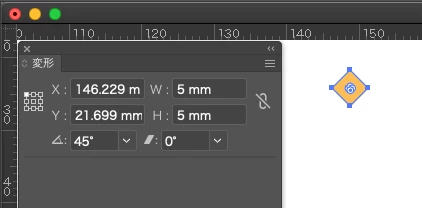
正方形をつくって45度回転してひし形にしてから、幅&高さをわかりやすい値に(例では5mm)


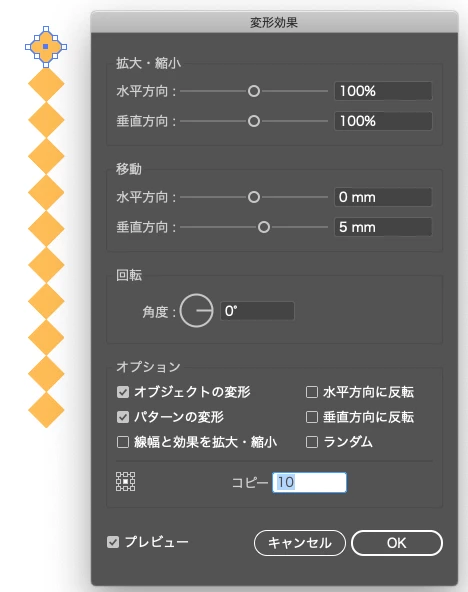
アピアランスパネルで、パスの変形 > 変形 を追加。

・移動量の「垂直方向」に、ひし形の高さと同じ値

・「コピー」の値に繰り返したいだけの数を入力


で、同じになったでしょうか?

2 replies

monokano
Community Expert
Community Expert
September 14, 2022

アピアランス機能です。

かなり難しい機能なので、下記リンク先で学習してみましょう。

Illustrator アピアランスのキホン 〜概念編〜

いふじAuthor
Known Participant
September 14, 2022

アピアランス機能で操作しましたら、同じオブジェクトの作りになりました。リンク添付もありがとうございます!改めて勉強いたします!

ajabon grinsmith
Community Expert
ajabon grinsmithCommunity ExpertCorrect answer
Community Expert
September 14, 2022

すぐ思いつくところではアピアランスですね。


正方形をつくって45度回転してひし形にしてから、幅&高さをわかりやすい値に(例では5mm)


アピアランスパネルで、パスの変形 > 変形 を追加。

・移動量の「垂直方向」に、ひし形の高さと同じ値

・「コピー」の値に繰り返したいだけの数を入力


で、同じになったでしょうか?

いふじAuthor
Known Participant
September 14, 2022

添付のように操作しましたら

同じ作りになりました!!ありがとうございます!!

ajabon grinsmith
Community Expert
Community Expert
September 14, 2022

元のデータも選択してアピアランスパネル確認してみるといいですね