

Inspiring
July 28, 2021
Question

2020と2021バージョン違いが同時に存在しているようです。

  • July 28, 2021
  • 4 replies
  • 10356 views

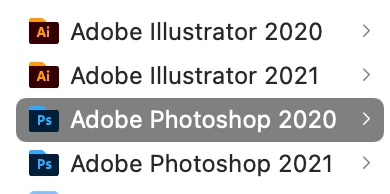
先日illustrator とフォトショップをアップデートしたら、2020と2021がアプリケーションフォルダに共存した状態になっていることに気がつきました。これはそのままにしていて大丈夫なんでしょうか・・・?

ちなみに、データはどちらでも開けてしまい、

二つのイラレが同時に立ち上がったりします。


2020は手動で削除するのでしょうか?


↓フォルダ内です
 

This topic has been closed for replies.

4 replies

assause
Community Expert
Community Expert
July 28, 2021

このあたりはインストール時の挙動・設定が影響するところです。

以前にまとめたことがありますので、詳細は下記を参照してみてください。

https://dslabo.blog.fc2.com/blog-entry-2422.html


基本的には、メジャーアップデート時には、原則としては「以前の環境設定が読み込まれる」うえで「以前のバージョンを削除する」のがデフォルトです。

ただし手動でのチェックOFFによって、それはどちらも行わなくすることはできます。

よって今回の場合、2021を入れるときに、以前のバージョンを削除するのチェックをOFFにしているはずです。


ちなみに、個人版の場合、提供ポリシーの変更によって、最新メジャーバージョン(その中の提供バージョンなら原則どれでもインストールできる)とひとつ前の最終バージョン(最終以外の前のバージョンはインストールできない)のみが提供され、それ以下のバージョンは入れることができません。

よって、2022バージョンがリリースされた時点で、2020は消したら二度と入れることができなくなりますので、そこは念頭に置いておくのがいいでしょう。

(ただしmacOSのバージョンとの兼ね合いもあり、残すのが本当に適切かどうかどうかというのも関わってきます。よって道具としてちゃんと考慮したメンテナンスを利用者はしなければならないともいえます)

UDIllAuthor
Inspiring
July 29, 2021

詳しくありがとうございます。


いつもCreativeCloudのアプリをポチッとするだけだったので、

詳細な設定があることは知りませんでした。


新しくリリースされたときは古い方をどうするか一旦調べるように

気をつけます!


katayanagi51
Community Expert
Community Expert
July 28, 2021

Windows10で,CC2018~2021をインストールして使っています。

共存(複数バージョンをインストール)させておくことは問題ないのですが,UY320さんが書かれているように起動ボリューム(SSD)の空き容量がヤバいです!


UDIllAuthor
Inspiring
July 29, 2021

わー こんな風に使うこともできるのですね、

全く知りませんでした。


ご回答ありがとうございます!

UY320
Community Expert
Community Expert
July 28, 2021

一部の製品は異なるVerの共存が可能です。
また、共存可能な製品は一部で同時に起動も可能です。

という前提があり、必要性がなければr360studio Kazue Moriさんの仰るように削除されるのがよいですー。
じゃないと容量の圧迫にしかならないのでw

ちなみに残しておく理由が気になる場合は多くで以下になるかとー
・製品により下位Verへの互換性がない物がある
・指定されたVerが必要なことがある
・特定のVer以外では不都合が出る
・2世代前しかインストール出来ないので、それ以上前のも記念に残しておきたいから消さない
・購入したプラグインが最新版で対応していない

UDIllAuthor
Inspiring
July 29, 2021

なるほど、残しておくという選択肢もあるのですね。

詳しくありがとうございます。


今回は問題なさそうなので、削除しておこうと思います。

r360studio Kazue Mori
Community Expert
Community Expert
July 28, 2021

UNITYDESIGNさん、こんにちは。


Creative Cloud デスクトップアプリケーション(Adobe Creative Cloud)を起動し、そのアプリ内から不要なバージョンを選んで削除してください。


添付くださった画面から察するに、macOSをお使いだと思います。


通常であれば、メニューバー(macOS)の右側にある、 Creative Cloud アイコンから、Creative Cloud デスクトップアプリケーションを表示できます。


くわしくは、次のページを参考にしてみてください。


▼Adobe Creative Cloud アプリケーションのアンインストールまたは削除
https://helpx.adobe.com/jp/creative-cloud/help/uninstall-remove-app.html


以上、お役にたちましたら幸いです。
(^_^)

UDIllAuthor
Inspiring
July 29, 2021

なるほど!ありがとうございます。


----前回はちょうどPCを買い替えた時にアップデートしたので

このようにならなかったのだと思い至りました。


すごく不安だったのでこれでスッキリしました!
