Known Participant
May 29, 2025
Answered

Illustrator アートボードテンプレートの削除

  • May 29, 2025
  • 3 replies
  • 662 views

Adobe Illustrator 2025を使用しております


Illustrator アートボードテンプレートの削除をしたいです。

私は大判の印刷物を主に製作しているので

サンプル作成時にA4/A3 にパーツを面付けし、ここからアートボードを新規作成し

印刷するという使い方を多用しているのですが


いつからかサイズのテンプレートが増えに増え、

A4/A3にたどり着くまでにとても手間になっております。


こちらの使用しないサイズを削除する

もしくは、A4/A3 などに素早くアクセスするための

お知恵をどなたか拝借させてください。


よろしくお願いいたします。

Correct answer Omachi

以前こちらのスレッドに同様の質問がありましたから、2025のどこかのバージョンから滅茶苦茶増えましたね。

テンプレートの削除はできないので、現在Illustratorチームに対して「テンプレートを各自で変更できるようにして欲しい」という要望が上がっています。

Allow to edit predefined and add new preset sizes for each document profile (like A1, A5...)

こちらに投票していただくと実現が早くなる可能性があります(投票数が多いほど優先度が上がります)。私も投票しました。


さて、当面の対応として、特定サイズのアートボードを速く作成する方法を考えてみましたが、やっぱりアクションを使うのが一番かなと思います。
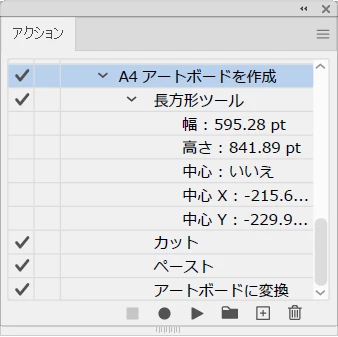
アクションの作成方法

1. アクションパネルの右下、□の中に+のアイコンをクリック。

2. 「アクションオプション」ダイアログが出るので適当に名前とファンクションキーを指定して[記録]をクリック(名前とファンクションキーは後から変更できますので適当でOK)。

3. 長方形ツールに切り替えて、適当な場所でクリック(ドラッグしてはいけません!)すると、ダイアログが出るので幅と高さを入力して[OK]をクリック。

4. 作成された長方形をカットしてペースト。これをすることで作成された長方形は画面中央に移動します。アクションを実行する際、新しいアートボードが常に画面中央に作成されるようにするためです。この手順を省略してもいいですが、その場合はアクションで記録された座標でアートボードが作成されますので注意してください。

5. メニューのオブジェクト→アートボード→アートボードに変換を実行。

6. アクションパネルの下部の■アイコンをクリックしてアクションの記録を完了。


あとはアクションを実行するだけで画面中央にアートボードが作成されます。


なお、「アートボードに変換」は古いバージョンではアクションに記録されなかったようです。2025を使用中ということで、2025で試したところ記録されるようになっていましたので、もし古いバージョンでも使おうと考えているのであれば、そこは注意してください。


3 replies

ajabon grinsmith
Community Expert
Community Expert
May 29, 2025

Omachiさんが貼ってくれたリンク先のスレッドは熟読いただきたいとして、

あれが建ったとき、みんなで眉間にシワ寄せてあれこれ調べたんですが、結論としては「無理っぽい」です。

同じくOmachiさんが貼ってくれたUserVoiceのリクエストに期待しときましょう。遅ればせながら1票ぽっちですが投票しました。


で、どうしてもここのプルダウンメニューからやりたいんだ、ということでなければ、

・A4正寸の長方形を作成、いい位置に置く

・アートボードツールで長方形をカチカチ

などでもアートボードのサイズ変更は可能です。

プルダウンメニュー以外の手段を用いても、結果としてアートボードがA4正寸になればプルダウンメニューの選択は自動的にA4になります。

(あまり説得力のないスクショ)

sena1123Author
Known Participant
May 30, 2025

ajabon grinsmith様

ご返信遅くなりすみません。


以前も似たご質問あったのですね。

今更ですが、読ませていただきました。


現状、解決方法はないとのこと理解しました!

Omachi様の貼ってくださったリンクから早速1票入れました。


印刷する際に、A3ノビをよく使用するので

いらないものを削除してA3ノビを追加できたら大変効率的だなと思って

質問させていただいた次第でした。


現状、Omachi様が貼ってくださったやり方で

アクション作成するのが一番便利かなと感じました。

お知恵をいただきありがとうございます。


ご回答ありがとうございました✨

Omachi
OmachiCorrect answer
Legend
May 29, 2025

以前こちらのスレッドに同様の質問がありましたから、2025のどこかのバージョンから滅茶苦茶増えましたね。

テンプレートの削除はできないので、現在Illustratorチームに対して「テンプレートを各自で変更できるようにして欲しい」という要望が上がっています。

Allow to edit predefined and add new preset sizes for each document profile (like A1, A5...)

こちらに投票していただくと実現が早くなる可能性があります(投票数が多いほど優先度が上がります)。私も投票しました。


さて、当面の対応として、特定サイズのアートボードを速く作成する方法を考えてみましたが、やっぱりアクションを使うのが一番かなと思います。

アクションの作成方法

1. アクションパネルの右下、□の中に+のアイコンをクリック。

2. 「アクションオプション」ダイアログが出るので適当に名前とファンクションキーを指定して[記録]をクリック(名前とファンクションキーは後から変更できますので適当でOK)。

3. 長方形ツールに切り替えて、適当な場所でクリック(ドラッグしてはいけません!)すると、ダイアログが出るので幅と高さを入力して[OK]をクリック。

4. 作成された長方形をカットしてペースト。これをすることで作成された長方形は画面中央に移動します。アクションを実行する際、新しいアートボードが常に画面中央に作成されるようにするためです。この手順を省略してもいいですが、その場合はアクションで記録された座標でアートボードが作成されますので注意してください。

5. メニューのオブジェクト→アートボード→アートボードに変換を実行。

6. アクションパネルの下部の■アイコンをクリックしてアクションの記録を完了。


あとはアクションを実行するだけで画面中央にアートボードが作成されます。


なお、「アートボードに変換」は古いバージョンではアクションに記録されなかったようです。2025を使用中ということで、2025で試したところ記録されるようになっていましたので、もし古いバージョンでも使おうと考えているのであれば、そこは注意してください。

sena1123Author
Known Participant
May 30, 2025

Omachi様

ご返信遅くなりすみません。


以前も似たご質問あったのですね。

上手く探せず、お手数おかけしすみません。


現状、解決方法はないのですね。。

リンクありがとうございます!早速1票入れました。


アクションの作成方法も

ご丁寧にご教示いただきありがとうございます!!

ちょっと時間のできた時に作成してみようと思います!


ご回答ありがとうございました✨

アザラニアン
Community Expert
Community Expert
May 29, 2025

残念ながら、その部分は増減できないはずです🤔 🤔


>私は大判の印刷物を主に製作しているので

>サンプル作成時にA4/A3 にパーツを面付けし、

>ここからアートボードを新規作成し印刷する

大きい状態で作って→同じデータ内でA4などのアートボードを増やして→印刷してる

ってことで合ってますか?


別のアプローチで…

AJABON GRINSMITHさんのスクリプトを利用して

アートボードを作る工程を最後(自動)にすれば、

やりたいこと、時短が叶うかもしれません🤔 🤔🤔 🤔


御本人がよくフォーラムを見てくれてるので

詳細なアドバイスをくれるかも…!?(期待)

Adobe Community Expert アザラニアン
sena1123Author
Known Participant
May 30, 2025

アザラニアン様

ご返信遅くなりすみません。


はい。その誤認識であっております。

Omachi様、ajabon grinsmith様からもアドバイスいただきました。

UserVoiceのリクエストに期待しておきます。。


ご回答ありがとうございました✨